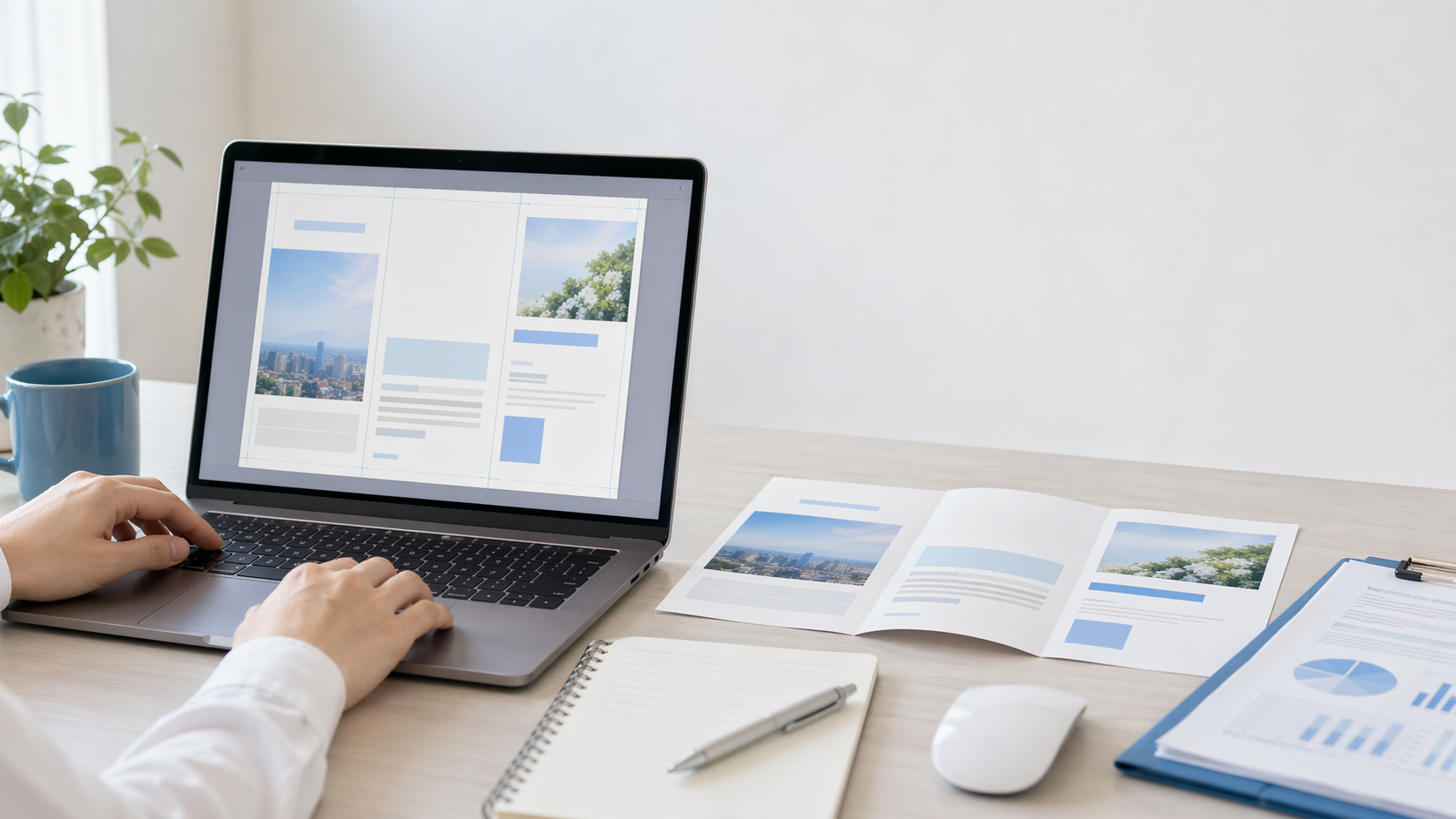
パンフレットをWordで作りたいものの、サイズ設定や段組み、両面印刷でつまずく人は少なくありません。
実は、最初に構成と面ごとの役割を決めるだけで、仕上がりは大きく変わります。
この記事では、パンフレットをWordで作る基本手順から、見やすいレイアウトのコツ、印刷前の確認、テンプレート活用までをまとめて解説します。
初心者でも配りやすく、伝わりやすい1枚に仕上げる流れがわかります。
パンフレット ワード 作り方の基本と準備を最初に押さえよう
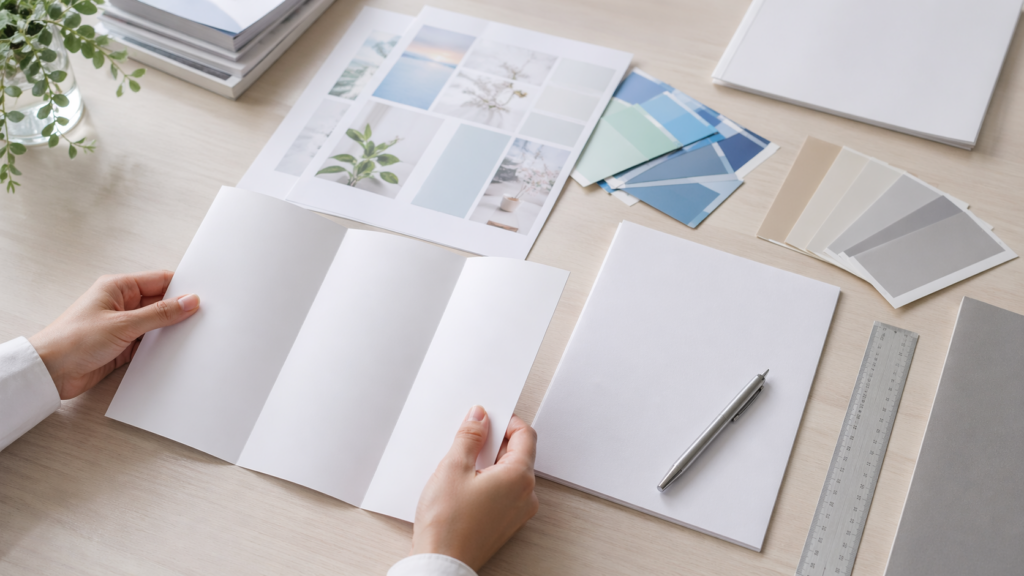
パンフレットをWordで作るときは、いきなり装飾を始めるより先に、目的、配布場所、読む相手を決めることが大切です。
ここが曖昧だと、情報量が多すぎたり、折ったときに読みにくかったりします。
まずは何を伝えたい紙面なのかを整理しましょう。

最初に目的や配布シーンを整理しておくと、内容がぶれにくくなり、作業もぐっと進めやすくなります。
パンフレットの目的と配布シーンを先に決める
パンフレットは、会社案内、イベント告知、店舗紹介、学校案内など用途によって見せ方が変わります。
たとえば店頭配布なら一瞬で内容が伝わる見出しが必要ですし、商談用なら料金や導入効果など比較しやすい情報が重要です。
最初に「誰に」「何を」「読んだ後どう動いてほしいか」を決めれば、掲載すべき内容が絞れます。
迷ったら、目的を1文で書き出すと構成がぶれにくくなります。
サイズと折り方を決めてレイアウトの失敗を防ぐ
Wordで作る前に、A4を三つ折りにするのか、二つ折りにするのか、小冊子風にするのかを決めましょう。
折り方が違うと、表紙の位置や面ごとの役割が変わります。
三つ折りなら、表紙、導入、詳細、申込み情報、裏表紙といった流れが作りやすくなります。
先に紙を実際に折って面番号を書いておくと、どこに何を置くべきかが一目でわかり、配置ミスを防げます。
Wordテンプレートを使うか白紙から作るかを選ぶ
短時間で作りたいならテンプレート活用が向いています。
一方で、ブランドカラーや独自レイアウトを細かく反映したいなら白紙から作る方法が向いています。
初心者は、まずテンプレートで全体の型をつかみ、次に余白や色を調整する進め方が安全です。
完成形をイメージできない段階では、白紙から始めるよりも、既存の構成を下敷きにしたほうが迷いが少なくなります。
文章と写真を先に整理して情報量を絞る
パンフレットで失敗しやすいのは、伝えたいことを詰め込みすぎることです。
先に本文、キャッチコピー、写真、ロゴ、問い合わせ先を一覧化し、優先順位を付けてください。重要情報は上位3つに絞るのが基本です。
写真も枚数を増やすより、印象の強い1枚と補足用の数点に抑えたほうが見やすくなります。
文章は長文より、短い文と箇条書きでまとめるほうがパンフレット向きです。
読まれるパンフレットに必要な基本構成を知る
読みやすいパンフレットは、表紙で興味を引き、中面で詳細を伝え、最後に行動を促す流れになっています。
基本構成は、表紙、導入、特徴、実績や事例、料金や利用方法、問い合わせ先です。
特に表紙には、タイトル、対象者、メリットを端的に入れると内容が伝わりやすくなります。
紙面全体を通して、見出しだけ追っても要点がつかめる状態を目指すと、離脱されにくくなります。
作成前に確認したい印刷環境と配布方法
家庭用プリンターで印刷するのか、コンビニ印刷を使うのか、印刷会社へ入稿するのかで、作り方の注意点が変わります。
家庭用なら余白や両面印刷の精度を見ておく必要がありますし、外部印刷ならPDF保存時の仕上がり確認が重要です。
配布方法も、手渡しか設置か郵送かで適した紙厚や情報量が変わります。
作成前に出口を決めると、途中の修正が減ります。
初心者がやりがちな失敗と回避ポイント
初心者は、色を使いすぎる、文字サイズが小さすぎる、余白を詰めすぎる、折り位置を考えずに配置する、といった失敗をしがちです。
これを防ぐには、色は3色程度、本文は読みやすい大きさ、外側に十分な余白を取ることが基本です。
また、完成前に一度モノクロ印刷して確認すると、情報の優先順位や読みやすさがよく見えます。
見た目より伝わりやすさを優先すると失敗が減ります。
Wordでパンフレットを作る具体的な手順を順番に解説
ここからは、実際にWordでパンフレットを形にする手順を見ていきます。
大事なのは、ページ設定を先に固め、その後にレイアウト、最後に装飾という順番で進めることです。
順序を逆にすると、途中で大きく崩れてやり直しが増えます。
設定は用紙サイズから先に固めるのが安心です。順番どおり進めると、途中の崩れや手戻りを防ぎやすくなります。
新規作成で用紙サイズと向きを設定する
最初に用紙サイズと縦横の向きを決めます。
横向きにすると三つ折りパンフレットを作りやすく、情報を面ごとに分けやすくなります。
用途が決まっている場合は、A4横を基本に考えると扱いやすいです。
あとから向きを変えると、画像やテキストボックスの位置がずれやすいため、最初の段階で確定させるのが安全です。
レイアウト作業に入る前に、面のラフスケッチも合わせて作ると迷いません。
余白と段組みを整えて読みやすい土台を作る
用紙設定の次は余白と段組みです。余白が狭すぎると窮屈に見え、印刷時に切れてしまうこともあります。
段組みを使うと、複数面を意識したレイアウトを組みやすくなりますが、文字量が多いと詰まって見えるため、見出しや余白とのバランスが重要です。
必要に応じてテキストボックスや表を補助的に使うと、位置調整がしやすくなります。
土台が整うと、仕上がりの安定感が一気に増します。
表紙から裏面まで面ごとの役割を決めて配置する
パンフレットは1枚の中に複数の面があるため、各面の役割分担が重要です。
表紙には最も伝えたい一言と印象的な画像、中面には特徴や詳細、裏面には会社情報や問い合わせ先を置くとまとまりやすくなります。
読み手の視線は、表紙から順に情報を追うため、難しい説明を最初に置きすぎないことがポイントです。
まず大枠を配置し、その後に細かな文章や画像を入れると、紙面全体の流れを調整しやすくなります。
見やすく伝わるパンフレットに仕上げるデザインのコツ
内容が良くても、読みにくい紙面では十分に伝わりません。
Wordで作る場合でも、フォント、色、写真、見出しの使い方を整えるだけで完成度は大きく上がります。
デザインは凝りすぎるより、統一感と視線誘導を意識することが大切です。
見やすさは装飾の多さではなく統一感で決まります。色や書体を絞るだけでも、仕上がりはかなり整います
フォントと色数を絞って統一感を出す
フォントは見出し用と本文用の2種類程度に絞ると、紙面が落ち着いて見えます。
色もブランドカラーを含めて3色程度に抑えると、情報の優先順位が伝わりやすくなります。
強調したいからといって、複数色や装飾フォントを増やすと逆に読みにくくなります。
見出しは太さやサイズ差で強弱をつけ、本文は可読性を優先しましょう。
統一感があるだけで、手作り感より信頼感のある印象に近づきます。
写真と図形を使って情報を直感的に伝える
パンフレットでは、文字だけより写真や図形があるほうが内容を理解してもらいやすくなります。
店舗なら外観と内観、サービスなら利用シーン、イベントなら開催イメージなど、読む前に内容が伝わる写真が効果的です。
図形は背景帯、囲み、アイコン代わりに使うと整理された印象になります。
ただし、画像を大きく置きすぎると本文が圧迫されるため、主役の写真を決めてメリハリをつけることが重要です。
見出しと箇条書きで流し読みしやすくする
パンフレットは、最初から最後までじっくり読まれるとは限りません。
多くの人は見出し、写真、箇条書きから要点を拾います。
そのため、見出しだけで内容がわかる言葉を使い、本文は短く区切ることが大切です。
たとえば特徴紹介なら、次のように整理できます。
- 対象者
- できること
- 料金や費用感
- 申込み方法
このように要点を先に見せると、短時間でも伝わりやすいパンフレットになります。
印刷前に確認したい設定とトラブル対策
画面では整って見えても、印刷するとズレることがあります。
特に三つ折りや両面印刷では、折り位置や裏表の向きが少し違うだけで読みにくくなります。
最後の仕上げでは、デザインよりも出力結果を基準に確認することが重要です。
画面では問題なく見えても、印刷すると印象が変わることがあります。最後は必ず紙で確認しておくと安心です。
両面印刷と折り位置のズレを防ぐチェック項目
両面印刷では、表と裏の上下方向、短辺と長辺の設定、折り位置の余白を必ず確認しましょう。
裏面が逆さになると、せっかくのパンフレットも使いにくくなります。
実務では、本番前に普通紙で1部試し刷りし、実際に折って確認するのが最も確実です。
表紙が中央寄りすぎないか、問い合わせ先が折り目にかからないかも見てください。
折った状態で読めるかどうかが最終基準です。
PDF保存でレイアウト崩れを防ぐ方法
完成後はWordのまま渡すより、PDFで保存して共有するほうが安全です。
PDFにすると書式崩れが起きにくく、印刷会社や社内共有でも見た目を統一しやすくなります。
保存前には、画像の解像感、改行位置、フォント崩れ、余白の詰まりを確認してください。
特に別の環境で開く予定がある場合は、Word画面だけで安心せず、PDF化したあとに再確認することが大切です。
試し刷りで最終確認するポイント
最終チェックでは、誤字脱字だけでなく、手に取ったときの読みやすさを確認します。
見るべき点は、見出しが目立つか、本文が小さすぎないか、写真が暗すぎないか、問い合わせ先がすぐ見つかるかです。
さらに、第三者に1分だけ見てもらい「何のパンフレットかわかるか」を確認すると、伝わりやすさの問題点が見つかります。
完成度は画面上より、印刷物として見たときに判断しましょう。
パンフレット作成を効率化するテンプレート活用術
Wordでのパンフレット作成は、毎回ゼロから始める必要はありません。
テンプレートを使えば、構成やデザインの土台を短時間で整えられます。
特に初回は型を借り、2回目以降は自社用に育てていく考え方が効率的です。
テンプレートを上手に使うと、完成形を想像しやすくなります。初回こそ、型を活用して進める方法がおすすめです。
Word公式テンプレートを使うメリット
テンプレートの利点は、見出し配置、余白、写真枠などの基本設計が最初から整っていることです。
初心者でも完成形を想像しやすく、作業時間を大幅に短縮できます。
Microsoftの公式テンプレートやWord for the webのテンプレート例を参考にすると、パンフレットらしい紙面構成をつかみやすくなります。
まず型を使って1本仕上げることで、自分に必要な編集ポイントも見えてきます。
用途別に使いやすい構成パターンを選ぶ
テンプレートは見た目で選ぶだけでなく、用途で選ぶのが基本です。
会社案内なら信頼感のある落ち着いた構成、イベント告知なら日時と申込み導線が目立つ構成、店舗紹介なら写真中心の構成が向いています。
選ぶときは、表紙の訴求力、詳細情報の入れやすさ、問い合わせ欄の大きさを確認しましょう。
使いたい情報が無理なく入るかを基準にすると、後から大きな調整を減らせます。
自作テンプレート化して次回以降を時短する
一度作ったパンフレットは、ロゴ位置、色、見出しサイズ、問い合わせ欄などを整理して自作テンプレート化しておくと便利です。
次回は文章と写真を差し替えるだけで済むため、制作時間が短くなります。
社内で複数人が更新する場合も、ルールが統一されて品質が安定します。
単発で終わらせず、次にも使える形に整えて保存しておくことが、Word運用を楽にするコツです。
まとめ
パンフレットをWordで作るときは、最初に目的と配布シーンを決め、折り方に合わせて面ごとの役割を整理することが成功の近道です。
そのうえで、用紙設定、余白、段組み、見出し、写真配置の順に整えると、初心者でも見やすい紙面に仕上げやすくなります。
印刷前は必ず試し刷りを行い、最終的にはPDFでも確認しましょう。
まずはテンプレートを使って1本作り、使いやすかった構成を自社用の型として残していくと、次回以降の制作もぐっと楽になります。
まずは一度、テンプレートを使って形にしてみましょう。実際に作ることで、自分に合う進め方や改善点が見えてきます。
参考情報
Word for the web では、[ファイル] から新規作成とテンプレートの参照を開き、パンフレットテンプレートを選んで編集を始められます。 (マイクロソフトサポート)
テンプレートを使う場合は、ファイル名を変更し、プレースホルダー画像を差し替えたり不要な画像を削除したりして内容を整える流れが案内されています。 (マイクロソフトサポート)
段組みは [レイアウト] の [列] から設定でき、[その他の列] を使うと列形式を調整できます。 (マイクロソフトサポート)
両面文書向けの余白は [レイアウト] または [ページ レイアウト] の [余白] からミラー余白を設定でき、Word for the web では既存のミラー余白は保持されますが新規追加はできません。 (マイクロソフトサポート)
印刷前の確認は [ファイル] から [印刷] を開き、同じ画面でプレビューを見る形で案内されています。 (マイクロソフトサポート)
両面印刷は印刷設定の [片面印刷] から切り替えでき、自動両面印刷に対応しない場合は手動両面印刷や奇数ページと偶数ページの分割印刷が案内されています。 (マイクロソフトサポート)
Word for the web では、[ファイル] の [エクスポート] から PDF をダウンロードでき、書式設定を維持した共有用コピーとして案内されています。(マイクロソフトサポート)