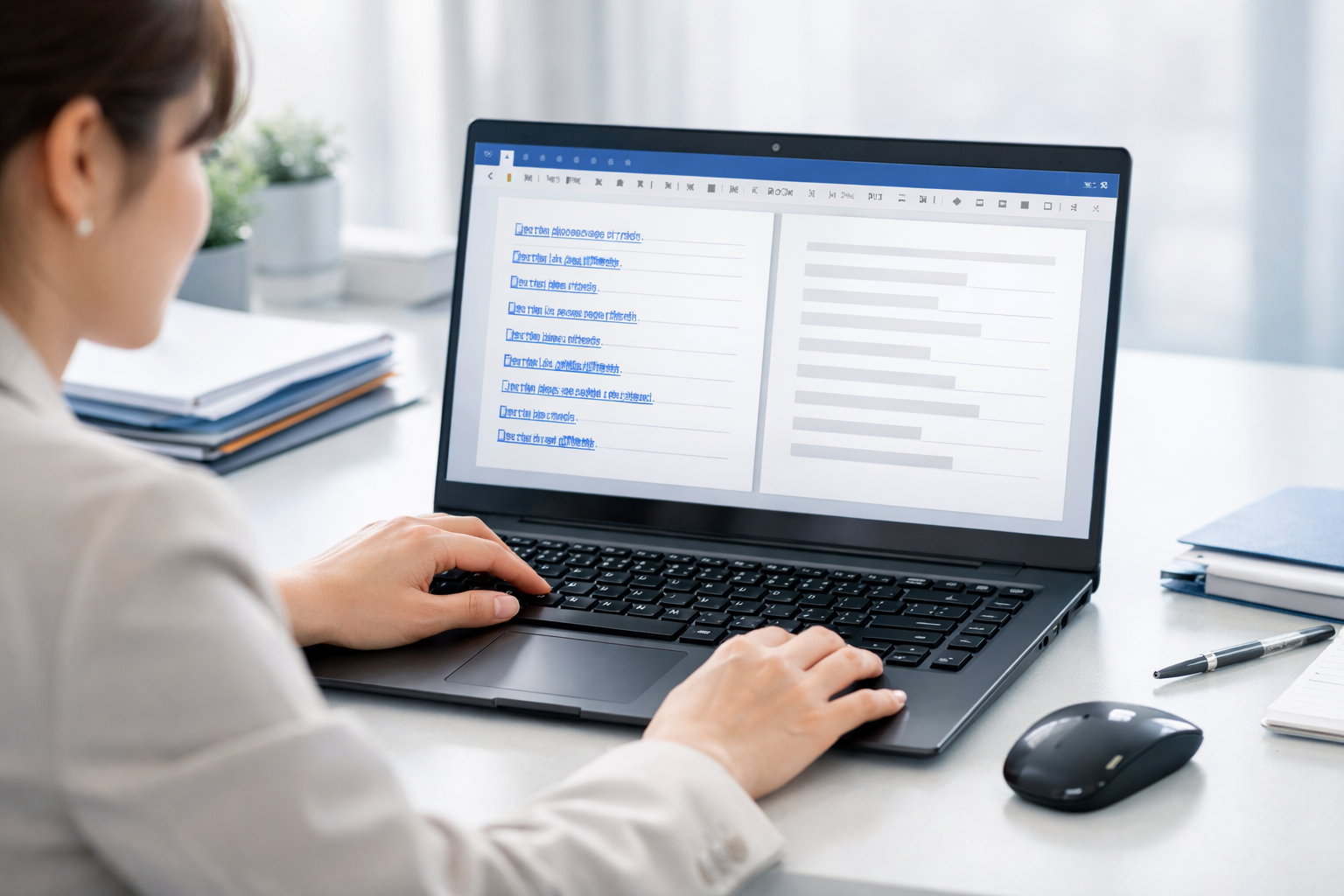
Word文書のURLやメールアドレスが青いリンクだらけになり、提出前の見直しで手が止まっていませんか。
word ハイパーリンク 削除 一括を知っておけば、不要なリンク整理は数秒で終えられます。
この記事では、最短ショートカット、自動リンクを防ぐ設定、消えないときの対処法、目次や相互参照がある文書での注意点まで、実務でそのまま使える形で整理して解説します。
word ハイパーリンク 削除 一括の基本と最短手順
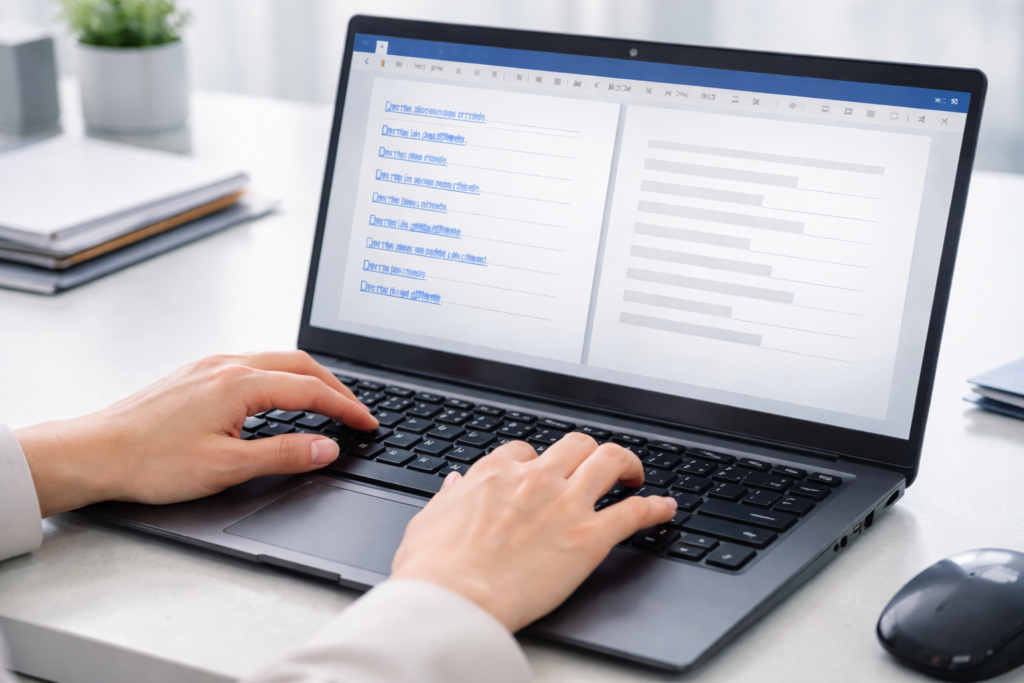
word ハイパーリンク 削除 一括を調べる人の多くは、提出前の資料や社内文書に残った青いリンク表示をまとめて消したいはずです。
最初に結論を押さえると、Wordでは文書全体を選択してショートカットを使う方法が最短です。
ただし、文書の種類によっては注意点もあるため、基本手順と例外をセットで理解しておくと失敗しにくくなります。

文書全体のリンク整理は、まず最短手順を押さえると安心です。例外も先に知っておくと、作業がぐっと安定します。
Ctrl+AとCtrl+Shift+F9でまとめて削除する方法
もっとも手早い方法は、文書内をクリックして Ctrl+A で全体を選択し、そのまま Ctrl+Shift+F9 を押すやり方です。
数個のリンクなら右クリックでも対応できますが、長文レポートや議事録のようにURLやメールアドレスが散在している文書では、一括削除の効率が圧倒的です。
提出前の最終整形や印刷用の体裁調整では、最初に試したい基本操作です。
一部だけ消すなら右クリック削除が向いている理由
一括ではなく特定のリンクだけ外したいなら、対象のリンクを選んで右クリックし、削除メニューから外すほうが確実です。
本文中に必要なリンクと不要なリンクが混在している文書では、この方法なら残したい箇所を守れます。
たとえば案内文の中で、参照先サイトだけは残し、署名欄やメールアドレスの自動リンクだけ外したい場合に向いています。
リンクだけ消えて文字は残る?書式の変化を確認
多くの場合、削除されるのはリンク機能であり、表示されている文字列そのものは残ります。
ただし、青字や下線がそのまま残るか、通常の本文書式に戻るかは文書のスタイル設定次第です。
見た目まで整えたいときは、削除後に該当箇所のスタイルを標準へ戻すと仕上がりが安定します。
提出用文書では、リンク解除と書式確認をセットで行うのが安全です。
| 方法 | 向いている場面 | 手順 | 注意点 |
|---|---|---|---|
| ショートカット一括削除 | 文書全体を整理したいとき | Ctrl+A → Ctrl+Shift+F9 | 他のフィールドも含めて選ぶと影響が出ることがある |
| 右クリック削除 | 一部だけ外したいとき | リンクを選択 → 右クリック → 削除 | 件数が多いと時間がかかる |
| 自動リンク停止 | 今後の再発を防ぎたいとき | オートコレクト設定を変更 | 既存リンクには効かない |
目次や相互参照がある文書で注意したいポイント
ここは実務で見落としやすい部分です。
Ctrl+Shift+F9 は単なる見た目変更ではなく、選択中のフィールドを解除する操作として理解しておくと安全です。
目次、相互参照、差し込み結果などを含む文書で全体選択のまま実行すると、あとから更新したい要素まで固定文字列になる可能性があります。
論文、報告書、マニュアルでは、先にバックアップを作ってから試すのが無難です。
削除できない・反応しないときの確認ポイント
ショートカットを押しても変化がない場合は、まず文書全体が選択されているかを確認します。
次に、編集環境がデスクトップ版Wordかどうかも大切です。
ブラウザ上の編集では機能が簡略化されることがあるため、同じ操作感で進まないケースがあります。
さらに、リンクに見えても実際は手入力の青字や別書式である場合は、リンク解除ではなくスタイル修正が必要です。
元に戻す方法と作業前にやっておきたい安全策
一括削除は便利ですが、影響範囲が広いため、作業前にファイルを複製しておくと安心です。
削除直後なら元に戻す操作で回復できることが多く、失敗に気づいた時点ですぐ戻せば被害を抑えられます。
とくにテンプレート文書や毎月使う報告書では、原本を別名保存し、提出用だけを加工する運用にしておくと、次回以降の修正も楽になります。
Word for webとデスクトップ版の違いを知っておく
Word for web は手軽ですが、ハイパーリンク関連の高度な操作はデスクトップ版よりシンプルです。
共有ファイルを急いで開いた流れでブラウザ編集のまま作業し、その後に細かな調整ができずに困るケースは少なくありません。
リンク整理を確実に終わらせたいなら、最初からデスクトップ版で開き、削除、書式確認、印刷確認まで一気に進めるほうが効率的です。
自動でリンクになるのを防ぐ設定
一括削除だけ覚えても、次にURLを貼り付けた瞬間またリンクが増えるようでは手間が減りません。
そこで重要なのが、自動リンク化そのものを止める設定です。
作成中の文書で毎回リンクを外している人ほど、この設定変更の効果は大きくなります。
WindowsとMacで入口が少し異なるので、自分の環境に合わせて確認しておきましょう。
一括削除だけで終わらせず、自動でリンク化される設定も見直すと、次回以降の修正負担をしっかり減らせます。
Windows版Wordで自動ハイパーリンクをオフにする
Windows版では、Wordのオプションから文章校正関連の設定を開き、オートコレクトの入力時オートフォーマットで、インターネットやネットワークのアドレスをハイパーリンクにする項目をオフにします。
この設定を一度見直すだけで、URLを入力するたびに青字リンクへ変わる煩わしさを減らせます。
議事録、社内申請、提出レポートなど、リンク不要の文書をよく作る人ほど効果的です。
Mac版Wordで自動リンク化を止める手順
Mac版でも考え方は同じで、Wordの環境設定からオートコレクト関連へ進み、入力時の自動リンク化を無効にします。
Windowsと画面表記は少し異なりますが、探す項目は近いため、リンクの自動変換に困っているなら早めに見直しておく価値があります。
Macで業務文書を作る人は、見た目重視の整ったレイアウトを保ちやすくなる点もメリットです。
コピペ時に不要なリンクを増やさないコツ
Webサイトやメール本文から文章をコピーすると、文字列だけでなくリンク情報まで持ち込むことがあります。
不要なリンクを増やさないためには、貼り付け後にすぐ見た目を確認し、必要に応じてプレーンテキスト寄りの貼り付け方法を選ぶことが大切です。
引用文や参考情報を多く扱う記事作成では、貼り付け直後のひと手間が、最後の一括修正時間を大きく減らします。
社内文書・レポート・提出資料で役立つ活用場面
word ハイパーリンク 削除 一括は、単なる操作テクニックではなく、文書品質を整える実務スキルとして役立ちます。
とくに社外提出資料や印刷前の文書では、意図しないリンクが残っているだけで見た目が散らかり、読み手の印象も変わります。
どんな場面で使うと効果が高いのかを具体的にイメージすると、必要な操作を迷わず選びやすくなります。
印刷用や提出用の文書では、不要なリンクを外すだけで見た目が整い、読み手への印象もより落ち着きます。
印刷前の最終チェックでリンクの見た目を整える
紙で配布する資料では、リンクのクリック機能自体に意味がありません。
それでも青字や下線だけが残ると、本文の統一感が崩れます。
会議資料、研修テキスト、社内マニュアルなどは、印刷前に一括削除して見た目を整えるだけで完成度が上がります。
文章が長いほど手作業の修正は非効率なので、印刷直前の定型チェックに組み込むのがおすすめです。
社外提出文書で不要なURLリンクを残さない
契約関連の説明文、申請書、提案書、就業規則の案内などでは、URLやメールアドレスがそのままリンク化されていると、必要以上にカジュアルな印象になることがあります。
もちろんリンクを残すべき文書もありますが、提出用に整える場面では、必要な情報だけを落ち着いた本文書式で見せるほうが読みやすいことも多いです。
一括削除は、その最終調整に向いています。
テンプレート配布前に文書をクリーンアップする
社内テンプレートやひな形を配布する前に、過去のURLや担当者メールが自動リンクのまま残っていないか確認しましょう。
テンプレートに不要リンクが残ると、利用者全員がそのままコピーし、毎回同じ修正を繰り返すことになります。
配布前に一度クリーンアップしておけば、見た目の統一だけでなく、運用上の無駄も減らせます。
小さな手間ですが、長期では効果が大きい部分です。
word ハイパーリンク 削除 一括がうまくいかないときの対処法
実際の作業では、ショートカットを知っていても一発で解決しないことがあります。
原因の多くは、選択範囲、編集環境、文書内に含まれるフィールドの種類にあります。
焦って何度も同じ操作を繰り返すより、どこで引っかかっているのかを順番に切り分けたほうが早く解決できます。
ここでは、実務でつまずきやすいポイントを整理します。
うまく削除できないときは、操作を繰り返す前に選択範囲や編集環境を確認すると、原因を落ち着いて切り分けられます。
ショートカットが効かないときは選択範囲を見直す
まず確認したいのは、カーソルが置かれているだけで文書全体が選択されていない状態になっていないかです。
リンク一つにしか効いていない、あるいは変化が見えないケースでは、選択範囲の確認だけで解決することがあります。
また、ノートPCや外付けキーボードの設定によっては、ファンクションキー周辺の入力感が異なる場合もあります。
操作前に短い文書で試すのも有効です。
フィールドコードが多い文書では段階的に作業する
目次、相互参照、差し込み、ブックマーク参照などを多く含む文書では、いきなり全文選択で処理するより、対象箇所を区切って作業したほうが安全です。
たとえば本文だけを先に整理し、目次や参照部分は残すといった進め方なら、更新機能を損ねにくくなります。
長い報告書やマニュアルほど、リンク解除の前に文書構造を一度見渡す習慣が役立ちます。
共有ファイルやブラウザ編集ではデスクトップ版へ切り替える
OneDriveやSharePoint上の文書をそのままブラウザで開いていると、思った操作が見つからないことがあります。
そうした場合は、早めにデスクトップ版で開き直すのが近道です。
共同編集の便利さはありますが、仕上げ作業では機能の豊富さが重要になります。
リンク解除、書式統一、印刷確認まで行うなら、編集環境を切り替えるだけで作業速度が大きく変わります。
作業時間を減らす運用ルールと再発防止のコツ
一括削除は便利ですが、毎回その場しのぎで使うだけでは根本的な時短になりません。
不要リンクを増やさない設定と運用ルールを先に決めておくと、文書作成そのものが楽になります。
特別な知識は不要で、少しのルール化だけでも十分です。
日常的にWordを使う人ほど、最後に紹介する再発防止の考え方を取り入れる価値があります。
毎回その場で直すより、リンクの扱い方を先に決めておくほうが、作業時間もミスも着実に減らしやすいです。
文書作成前にリンク運用ルールを決めておく
まずは、リンクを残す文書と消す文書を分けて考えることが大切です。
たとえばWeb公開前提の記事案やオンライン配布資料ではリンクを残し、印刷用資料や社外提出文書ではリンクを消す、と最初に決めておけば迷いません。
ルールが決まると、作成途中で毎回判断しなくて済みます。
チームで文書を作る場合も、運用基準があるだけで体裁のばらつきが減ります。
作業用ファイルと提出用ファイルを分けて管理する
リンク付きの作業用ファイルは情報確認に便利です。
一方、提出用や印刷用は見やすさを優先し、リンク解除後の版を別名保存して管理すると混乱を防げます。
この分け方なら、確認作業でURLへ飛びたいときは作業用を使い、配布時は提出用を使うだけです。
ファイル名に「draft」「submit」などの区別を付けると、チーム内でも意図が伝わりやすくなります。
最後に確認したいチェックリスト
仕上げ前の確認項目を固定しておくと、リンク整理の抜け漏れが減ります。
たとえば、青字や下線が残っていないか、目次が必要なら壊れていないか、提出用ファイル名になっているかを毎回チェックします。
作業を感覚に任せず、簡単なチェックリストにするだけで再現性が高まります。
word ハイパーリンク 削除 一括は、単発の裏技ではなく、文書品質を安定させる習慣として使うのが理想です。
まとめ
word ハイパーリンク 削除 一括は、Word文書の見た目を短時間で整えるうえで非常に便利な操作です。
基本は Ctrl+A で文書全体を選択し、Ctrl+Shift+F9 でまとめて解除します。
ただし、目次や相互参照など更新したい要素がある文書では、対象範囲を見極めながら進めることが重要です。
あわせて、自動リンク化の設定を見直しておけば、今後の修正作業も大きく減らせます。
提出前や印刷前のチェック項目にリンク整理を加え、作業用と提出用を分ける運用も取り入れて、文書の完成度と作業効率を同時に高めていきましょう。
最後は削除方法だけでなく、設定の見直しと運用まで整えることで、文書作成全体をもっと効率化できます。
参考情報
Wordでは、個別のハイパーリンクを外したい場合は対象を右クリックして「ハイパーリンクの削除」を選び、表示文字は残したままリンクだけを外せる案内があります。 (マイクロソフトサポート)
文書内のハイパーリンクをまとめて外したい場合は、Ctrl+Aで全文を選択してからCtrl+Shift+F9を押す手順が案内されています。 (マイクロソフトサポート)
Ctrl+Shift+F9はWordのショートカット一覧で「フィールドのリンクを解除する」操作として案内されているため、フィールドを含む文書では対象範囲を確認して使うのがよさそうです。 (マイクロソフトサポート)
URLの自動リンク化を止めたい場合は、Windows版Wordで「ファイル」から「オプション」「文章校正」「オートコレクトのオプション」「入力オートフォーマット」と進み、「インターネットとネットワークのアドレスをハイパーリンクに変更する」のチェックを外す方法が案内されています。 (マイクロソフトサポート)
Mac版Wordでも、WordメニューのPreferencesからAutoCorrectを開き、AutoFormat as You Typeでハイパーリンクの自動設定をオフにする方法が案内されています。 (マイクロソフトサポート)