
サクラエディタで差分を見たいのに、DIFF差分表示が動かない、そもそも何を使えばよいのか迷う人は少なくありません。
サクラエディタには「DIFF差分表示」と「ファイル内容比較」という似た機能があり、使い分けを知るだけで作業効率は大きく変わります。
この記事では、diff.exeの準備、比較手順、記号の見方、つまずきやすい対処法まで、実務で使える流れでわかりやすく整理します。
サクラエディタ diffの基本機能と最初に知るべきこと
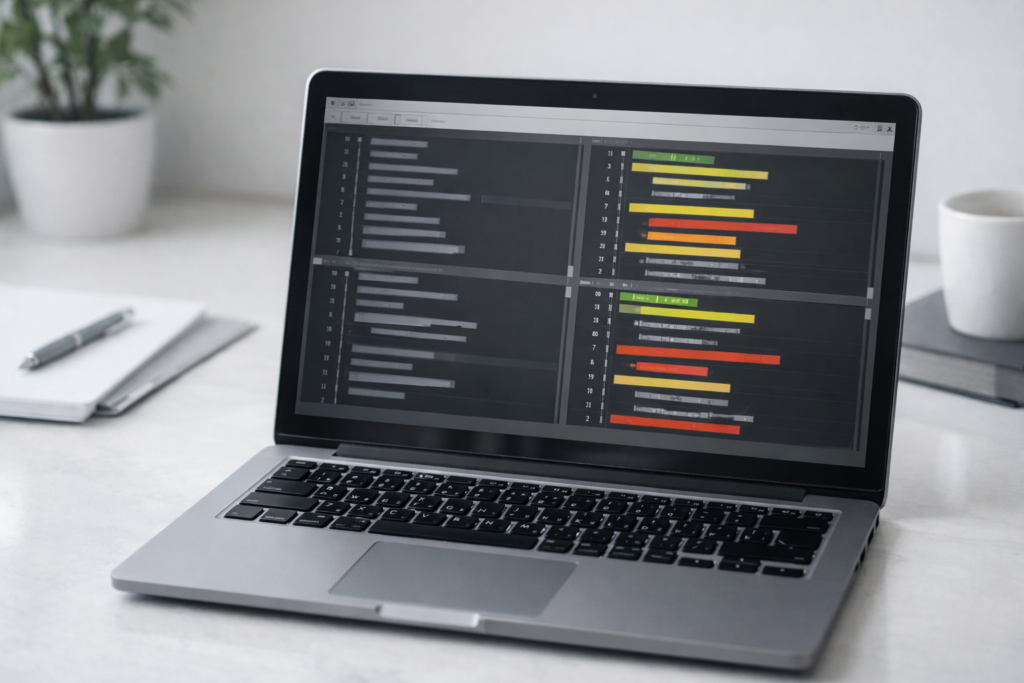
サクラエディタで差分を扱う時は、最初に「どの比較機能を使うか」を整理すると迷いません。
見た目で差分を追いたいのか、まず異なる場所だけ見つけたいのかで選ぶ機能が変わります。
この違いを理解すると、導入や操作でつまずく回数を大きく減らせます。

まずは機能の違いを知るだけで、サクラエディタ diffは迷わず使いやすくなります。
DIFF差分表示とは何かを最初に理解する
DIFF差分表示は、2つのファイルを行単位で比較し、どこに追加・変更・削除があるのかを画面上で見やすく示す機能です。
設定ファイルの更新点確認、SQL修正版の差分確認、ログの変更箇所の洗い出しに向いています。
行番号の左側に記号が出るため、本文を細かく読まなくても変化の位置を素早く把握できます。
全体像を見ながら確認したい人に相性が良い方法です。
ファイル内容比較との違いを先に押さえる
サクラエディタには、見た目で差分を残すDIFF差分表示とは別に、開いている2つの編集ウィンドウを比較する「ファイル内容比較」もあります。
こちらは差分箇所を探す動作が中心で、最初に異なる位置へ移動したい時に便利です。
両者の違いは次のとおりです。
| 機能 | 向いている目的 | 特徴 |
|---|---|---|
| DIFF差分表示 | 変更全体を見たい | 行単位の差分を記号で可視化できる |
| ファイル内容比較 | 異なる場所をすぐ知りたい | 差異があればその位置へカーソル移動する |
diff.exeが必要になる理由と前提条件
DIFF差分表示を使うには、サクラエディタ本体だけでは足りません。
別途 diff.exe を用意し、sakura.exe と同じフォルダへ置く必要があります。
ここを見落とすと、メニューは見えても実行できずに止まりやすくなります。
また、比較機能は互換性のある diff を前提にしているため、何でもよいわけではありません。
まず「本体だけでは完結しない機能」だと理解しておくと、導入手順が一気にわかりやすくなります。
サクラエディタ diffが役立つ場面
この機能が特に役立つのは、変更箇所を文章として追うより、編集差分として確認したい場面です。
たとえば、ini や yaml などの設定ファイル、バッチや PowerShell の修正版、SQL の改修前後、CSV の列追加確認などで効果を発揮します。
レビュー前のセルフチェックにも便利で、保存前に「どこを直したか」を短時間で確認できます。
少しの変更を見逃したくない時ほど、差分表示の価値が高まります。
サクラエディタ diffが向かないケース
一方で、サクラエディタ diff が万能というわけではありません。
フォルダ単位の比較、画像やバイナリの差分確認、複数人開発でのマージ判断などは、専用の比較ツールやバージョン管理のほうが向いています。
また、改行コードや文字コードの違いが複雑に混じると、見た目以上に差分が増えて感じることがあります。
テキストの行比較に強い機能だと理解し、用途を絞って使うことが失敗を減らすコツです。
事前に確認したい環境と準備
導入前には、サクラエディタ本体の配置場所、比較したいファイルの保存先、文字コードや改行コードの違いを確認しておくとスムーズです。
業務端末ではアプリをインストールできても、外部の実行ファイル配置に制限がある場合があります。
また、比較対象のどちらを旧ファイル、どちらを新ファイルとして見るかを先に決めると、結果の解釈で迷いません。
準備を少し丁寧にするだけで、比較結果の納得感が大きく変わります。
迷った時の使い分けを結論から整理する
最短で違いを見つけたいなら、まずはファイル内容比較を使います。
変更の全体像を視覚的に把握したいなら、DIFF差分表示を使います。
実務では「Ctrl+Enter で差異位置を確認し、その後に DIFF差分表示で全体を追う」という流れが効率的です。
最初から一つの機能に決め打ちするより、目的に応じて切り替えたほうが作業時間は短くなります。
迷ったらこの使い分けだけ覚えておけば十分です。
サクラエディタ diffの準備手順と導入方法
サクラエディタ diff を使い始める時は、いきなり比較操作に進むより、本体と補助ファイルの位置関係を整えることが重要です。
特に diff.exe の置き場所で失敗しやすいため、導入は「本体確認」「diff.exe配置」「動作確認」の順で進めると安定します。
導入でつまずきやすいのはdiff.exeの配置です。先に場所を確認すると安心して進められます。
サクラエディタ本体の入手先を確認する
まずはサクラエディタ本体を公式配布元から入手し、どこに配置されているかを確認します。
業務PCでは zip 展開版を使っている場合もあれば、インストーラ版を使っている場合もあります。
どちらでも構いませんが、後で diff.exe を同じフォルダに置くため、sakura.exe の実体がある場所を把握しておくことが大切です。
ヘルプも同じ公式ポータルから確認できるので、手順確認先を一つにまとめておくと迷いにくくなります。
diff.exeを用意して同じフォルダに置く
次に diff.exe を用意します。
サクラエディタの公式ヘルプでは、W32 utilities から patch-diff-w32.zip を取得する案内があります。
取得した zip を展開したら、diff.exe を sakura.exe と同じフォルダへ配置します。
ここで別フォルダに置くと認識されず、DIFF差分表示が動かない原因になります。
古い記事や古いヘルプのURLは現状と異なることがあるため、公式ポータルや最新版の関連情報を見ながら進めると安全です。
導入後に最小構成で動作確認する
配置が終わったら、似た内容のテキストファイルを2つ用意して最小構成で試します。
たとえば sample_old.txt と sample_new.txt を作り、1行だけ文言を変えておくと差分確認が簡単です。
その状態で新しい方のファイルを開き、DIFF差分表示から比較対象を指定します。
行番号左に記号が出れば導入成功です。
最初から大きなログや長い設定ファイルで試すより、小さなファイルで確認したほうがトラブルの切り分けがしやすくなります。
サクラエディタ diffの使い方を画面に沿って解説
導入が終わったら、操作はそれほど難しくありません。
比較対象の選び方とオプションの意味だけ押さえれば、日常的な差分確認はすぐ使えるようになります。
ここでは実際に触る順番を意識して、迷いにくい操作の流れで整理します。
操作は難しくありません。比較対象の選び方とオプションの意味を押さえれば十分です。
DIFF差分表示の基本手順
基本手順はシンプルです。まず比較元として見たいファイルをサクラエディタで開きます。
続いて検索系メニューから DIFF差分表示 を実行し、比較したい相手ファイルを選びます。
現在開いているファイルを旧ファイルとして扱うか、新ファイルとして扱うかを決めて実行すると、差分結果が行番号左の記号で表示されます。
修正後ファイルを開いた状態で旧版を指定すると、どこを追加・変更したかが把握しやすくなります。
比較オプションの選び方
比較オプションは、結果の見え方を大きく左右します。
たとえば空白無視はインデント差だけを除外したい時に便利で、空行無視は整形後のノイズを減らすのに役立ちます。
大文字小文字同一視は、表記ゆれの影響を小さくしたい時に有効です。
TAB と SPACE の差を吸収したいなら、TAB-SPACE変換の考え方も押さえておくとよいでしょう。
単純な文言修正を見たいのか、レイアウト差も含めて見たいのかで、設定を変える意識が重要です。
次の差分へ・前の差分へ・全解除の使い方
差分が多いファイルでは、表示できるだけでは足りません。
そこで便利なのが、次の差分へ、前の差分へ、差分表示の全解除です。
比較結果を追いながら移動すれば、長いファイルでも変更箇所を順番に確認できます。
レビューや確認作業では、差分を一つずつ潰す流れと相性が良い操作です。
確認が終わったら全解除して通常表示へ戻すと、画面がすっきりして次の作業に移りやすくなります。
サクラエディタ diffで見やすく比較するコツ
DIFF差分表示は、ただ使うだけでも便利ですが、記号の読み方と表示設定を理解するとさらに実用的になります。
特に差分が多いファイルでは、意味を正しく読めるかどうかで確認速度が大きく変わります。
ここでは見落としを減らすための実践的なコツをまとめます。
差分記号の意味と表示設定を整えるだけで、確認の速さと見落とし防止が大きく変わります。
行番号左の記号を正しく読む
行番号左の記号は、差分の種類を表します。追加は「+」、変更は「!」、削除は「↑」「↓」で示されます。
ここを感覚で読むのではなく、意味を固定して覚えると誤読が減ります。
たとえば「!」はその行自体が違う場合だけでなく、前後の文脈を含めて変化が見えていることもあるため、1行だけで判断しないことが大切です。
削除記号は相手ファイルにしか存在しない行を示すので、行の前後関係を見る習慣をつけると理解しやすくなります。
色設定と表示設定を整える
差分が見づらいと感じるなら、タイプ別設定のカラーを見直す価値があります。
DIFF差分は、追加・変更・削除の行番号表示スタイルを調整できるため、背景や文字色とのコントラストを上げると視認性が向上します。
特に長時間比較する人は、派手さよりも見分けやすさを優先した色にすると疲れにくくなります。
細かな色分けに頼りすぎず、記号と色の両方で判断できる状態にしておくと、環境が変わっても作業品質が安定します。
ファイル内容比較と組み合わせて効率化する
効率を高めるなら、ファイル内容比較と DIFF差分表示の併用がおすすめです。
まず Ctrl+Enter でファイル内容比較を実行し、差がある箇所へ一気に移動します。
その後、必要に応じて DIFF差分表示へ切り替えると、変更の全体像と個別確認を両立できます。
レビュー対象が長い時ほど、この二段構えは効果的です。
最初から全行を目で追うより、差のある地点を起点に確認したほうが集中しやすく、見逃しも減らせます。
サクラエディタ diffがうまく動かない時の対処法
サクラエディタ diff でつまずく原因の多くは、設定ミスというより前提条件の見落としです。
特に diff.exe の配置、比較対象の選択、オプションの意味を誤解しているケースがよくあります。
症状ごとに原因を切り分けると、短時間で解決しやすくなります。
動かない時は焦らず、diff.exeの有無と配置先、比較の向きを順番に見直してみましょう。
DIFF差分表示が起動しない時
DIFF差分表示が動かない時は、最初に diff.exe の有無と配置先を確認します。
sakura.exe と同じフォルダに置かれていない場合、機能は呼び出せても比較実行で失敗しやすくなります。
また、古い入手先情報をたどると迷いやすいため、公式ポータルや最新版の関連情報を確認し直すのが近道です。
さらに、互換性の低い diff を使うと想定どおりに動かないことがあるため、導入元を見直すことも重要です。
比較できても結果が分かりにくい時
結果がわかりにくい時は、現在開いているファイルを旧として見るのか新として見るのかを見直します。
ここが逆だと、追加と削除の印象が想定と反対になり、読みにくさの原因になります。
空白差やタブ差が大量に出るなら、空白無視や TAB-SPACE 関連の考え方を使うと整理しやすくなります。
ファイル内容比較ではカーソル位置をそろえてから始めると、比較開始地点のズレによる混乱を減らせます。まず前提をそろえることが大切です。
別の比較手段を選ぶべきケース
サクラエディタ diff は、単一ファイル同士のテキスト差分を見るには優秀です。
ただし、ディレクトリごとの差分確認、複数ファイルの一括比較、マージ作業まで行いたい場合は、専用の比較手段を使ったほうが作業効率は上がります。
用途に合わないのに無理にサクラエディタだけで完結させようとすると、かえって時間を失います。
日常の軽い比較はサクラエディタ、構成管理や大規模比較は別手段と切り分けると、判断がぶれません。
まとめ
サクラエディタ diffを使いこなす近道は、DIFF差分表示とファイル内容比較の違いを先に理解することです。
変更全体を見たい時はDIFF差分表示、まず異なる位置を見つけたい時はファイル内容比較が向いています。
実際の運用では、diff.exe の配置先、旧ファイルと新ファイルの向き、空白やタブの扱いを整えるだけで見やすさが大きく変わります。
まずは小さなテキストで動作確認し、慣れたら設定ファイルやSQL、ログ比較に広げてみてください。
今後も軽い差分確認を素早く済ませたい人にとって、サクラエディタは十分に実用的な選択肢です。
小さなファイルで慣れておけば、本番の設定ファイルやSQL比較も落ち着いて進めやすくなります。
参考情報
サクラエディタのDIFF差分表示は、DIFFによる行単位の差分表示を行う機能です(サクラエディタ公式ヘルプ)
DIFF差分表示を利用するにはdiff.exeが必要で、サクラエディタのパッケージには含まれていません(サクラエディタ公式ヘルプ)
公式ヘルプではdiff.exeの入手先としてW32 utilitiesのpatch-diff-w32.zipが案内されています(サクラエディタ公式ヘルプ、W32TeX公式サイト)
diff.exeはsakura.exeと同じフォルダーに置く必要があり、GNU diff 2.5または2.7互換のWinCUI版が必要と案内されています(サクラエディタ公式ヘルプ)
差分表示を実行すると行番号の左側に差分状態が表示され、記号は追加が+、変更が!、削除が↑と↓です(サクラエディタ公式ヘルプ)
差分表示の行番号の色はタイプ別設定のカラーで調整でき、記号自体は設定のONとOFFに関係なく表示されます(サクラエディタ公式ヘルプ)
ファイル内容比較は、サクラエディタで開いている2つの編集ウィンドウを比較する機能で、比較開始前にそれぞれのカーソル位置を合わせる案内があります(サクラエディタ公式ヘルプ)
ファイル内容比較で異なる箇所が見つかった場合は、2つの編集ウィンドウのカーソルが異なる箇所へ移動し、最後まで差異がなければカーソルは移動しません(サクラエディタ公式ヘルプ)
コマンド一覧では、ファイル内容比較のショートカットはCtrl+Enterとして案内されています(サクラエディタ公式ヘルプ)
公式の機能紹介では、DIFF.EXEがあればDIFF差分表示を実行でき、変更箇所がある行の行番号の前に記号が表示されると案内されています(サクラエディタ公式サイト)