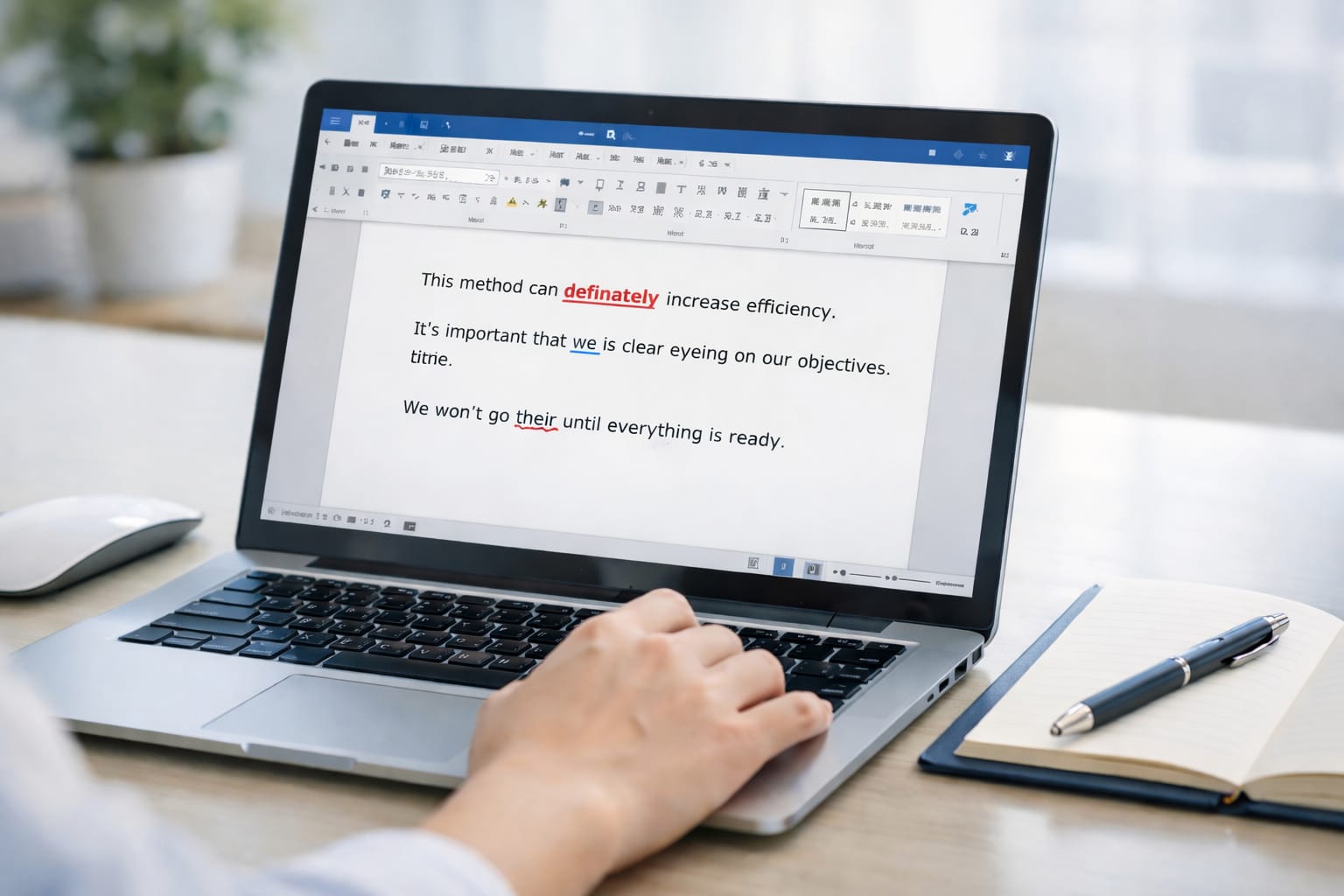
Wordを使っていると、文字の下に赤や青の波線が表示されたり、自分で波線を引きたい場面に出会うことはありませんか。
実はこの波線には意味があり、正しく使うことで文章のチェックや強調が効率よく行えます。
しかし、「どうやって引くの?」「消し方がわからない」と悩む人も少なくありません。
この記事では、Wordで波線を引く基本操作から色の変更、不要な波線の消し方までをわかりやすく解説します。
初心者でもすぐに使える実践的な内容をまとめているので、ぜひ最後までご覧ください。
Wordで波線を引く基本操作と設定方法
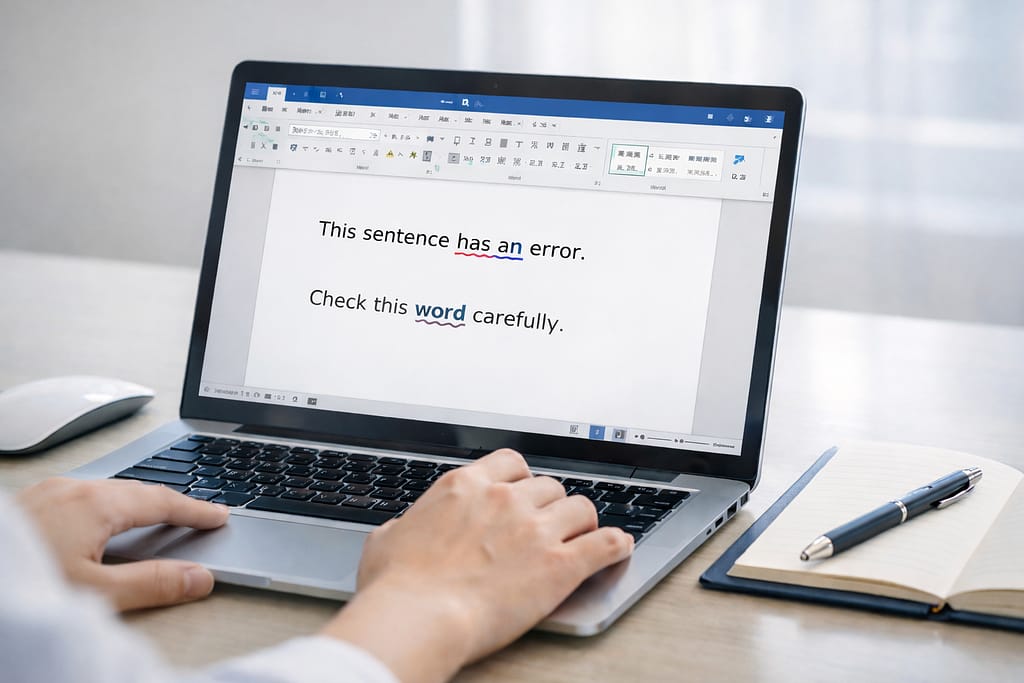
Wordで波線を引きたいと考える人の多くは、文字を目立たせたい、または画面上に出てきた赤や青の波線の意味を知りたいという目的を持っています。
ところが、Wordの波線には自分で付ける装飾としての波線と、校正機能が自動で表示する波線の2種類があるため、最初は混乱しやすい部分です。
ここではまず基本を整理し、実際にWordで波線を扱うための土台を作ります。

基本操作を理解すれば、波線は難しい機能ではありません。まずは仕組みを整理しながら進めていきましょう。
波線とは何か?通常の下線との違い
Wordの波線は、文字の下に波打つ形で表示される線です。
見た目は通常の下線と似ていますが、役割は少し異なります。
通常の下線は、見出しや重要な語句を素直に強調するための装飾です。
一方で波線は、強調に使えるだけでなく、Wordのスペルチェックや文法チェックの結果として自動表示されることもあります。
この違いを理解していないと、赤い波線を「装飾」と勘違いしたり、自分で設定した波線を「エラー表示」と誤解したりしやすくなります。
つまり、波線を正しく使う第一歩は、見た目ではなく意味で区別することです。
自分で付けた波線は書式、勝手に出る波線は校正表示。
この整理ができるだけで、操作の迷いはかなり減ります。
Wordで波線を引く基本手順(初心者向け)
自分で波線を引くときは、まず対象の文字を選択します。
そのうえで、ホームタブにあるフォント関連の設定から、下線の種類を変更します。
通常の下線ボタンをそのまま押すと直線の下線になることが多いため、下線メニューやフォントダイアログを開き、波線のスタイルを選ぶ流れが基本です。
操作そのものは難しくありませんが、重要なのは「文字を選択してから設定する」ことです。
選択せずに操作すると、次に入力する文字に書式が付いたり、思った位置に適用されなかったりします。
また、Wordのバージョンによってはリボン上で波線の種類が見つけにくいこともあります。
その場合はフォントの詳細設定を開くと見つけやすくなります。
迷ったら、下線の種類を変更する場所を探すと覚えておくとよいでしょう。
ショートカットキーで波線を引く方法
Wordでは通常の下線に関するショートカットはよく使われますが、波線だけを一発で付けるショートカットは環境によって扱いが異なり、初心者にはやや分かりにくい部分です。
そのため、実務ではショートカットを無理に覚えるより、一度設定した書式を再利用する方法のほうが現実的です。
たとえば、波線を付けた文字を作っておき、その書式をコピーして別の箇所に貼り付ければ、同じ波線をすぐ反映できます。
書式のコピー機能を使えば、複数の箇所に同じスタイルをまとめて適用できます。
頻繁に波線を使う場合は、クイックアクセスツールバーに関連操作を追加しておくのもおすすめです。
ショートカットだけに頼らず、自分が使いやすい流れを作ることが効率化につながります。
Mac版Wordでの波線の引き方
Mac版Wordでも基本の考え方は同じです。文字を選択し、ホームメニューやフォント設定から下線の種類を変更して波線を選びます。
ただし、Windows版に慣れている人は、ボタンの配置や設定画面の見た目が少し違うため、最初に戸惑うことがあります。
Macではリボン表示が簡潔になっていることもあり、細かな書式変更はフォントダイアログから入るほうがスムーズな場合があります。
操作の入口は違っても、最終的には「文字を選ぶ」「下線の種類を変える」「必要に応じて色も設定する」という流れは共通です。
Windowsとの違いに振り回されるより、共通の構造を覚えておくと、どの端末でも落ち着いて操作できます。
波線が引けないときの原因と対処法
波線がうまく付かない場合、まず確認したいのは、正しく文字列を選択しているかどうかです。
空白だけを選んでいたり、カーソル位置だけで操作していたりすると、期待した見た目にならないことがあります。
次に、下線ボタンを押しただけで満足していないかも確認が必要です。
通常の下線と波線は別設定なので、スタイル変更まで進まないと波線にはなりません。
それでも解決しない場合は、フォントや表示倍率の影響で見えにくくなっていることがあります。
別のフォントに変えると分かりやすく表示されることもあります。
また、校正機能の赤や青の波線と混同しているケースも少なくありません。
自分で付けたい波線なのか、自動表示の波線なのかを切り分けると、原因はかなり絞れます。
焦って何度もクリックするより、設定の意味を確認するほうが早く解決できます。
フォントやスタイルによる違いについて
波線の見え方は、フォントや文字サイズによってかなり変わります。
細い書体では波線が弱く見え、太い書体では強調が目立ちやすくなります。
また、文字サイズが小さすぎると、波線がつぶれて見えることもあります。
読みやすさを保ちたいなら、本文サイズとのバランスを見ながら設定することが大切です。
特に日本語文書では、明朝体よりもゴシック体のほうが波線が見やすい場合があります。
ただし、見やすさだけで決めると文書全体の印象が崩れることもあります。
ビジネス文書では落ち着いた見た目を保ちつつ、必要な部分だけに波線を使うのが無難です。
書式は単体で考えるのではなく、全体の統一感の中で判断すると失敗しにくくなります。
Wordのバージョンによる操作の違い
Wordはバージョンによって画面構成や設定項目の表示位置が変わることがあります。
そのため、ネット上で見た手順と自分の画面が違っていても、不思議ではありません。
特に古いバージョンでは詳細設定を開かないと波線が見つからず、新しいバージョンではリボンから比較的簡単にアクセスできることがあります。
ただし、共通しているのは「文字を選択し、下線の種類を選ぶ」という基本構造です。
細かな見た目の違いにとらわれず、この共通点を覚えておけば応用が利きます。
社内PCと自宅PCで操作感が違っても、考え方が同じなら対応できます。
Wordの操作では、場所を暗記するよりも仕組みを理解することのほうが役立ちます。
Wordで波線の色や種類を変更する方法
波線は引くだけでなく、色や種類を変えることで役割を分けやすくなります。
たとえば注意喚起には赤、仮確認には青といった使い分けをすると、文章全体の整理がしやすくなります。
ただし、校正機能の波線と見分けにくくなることもあるため、見やすさと誤解のしにくさの両方を意識する必要があります。
色や種類を変えることで、伝えたい意図がより明確になります。使い分けを意識すると見やすさが向上します。
赤・青・緑の波線を設定する方法
色付きの波線を使いたい場合は、まず文字列を選択し、下線の種類を波線にしたうえで、下線の色を指定します。
Wordでは文字色とは別に下線色を設定できる場合があり、これを使うと黒い文字のまま赤や青の波線だけを付けられます。
強調の目的が明確なときには便利な設定です。
ただし、赤や青はWordの自動校正表示を連想させやすい色でもあります。
そのため、共有文書や提出資料では、読み手が「間違いを指摘されている箇所」と誤解する可能性があります。
装飾として使うなら、濃いグレーや落ち着いたアクセントカラーを使うほうが自然な場合もあります。
色は目立てばよいのではなく、意味が混乱しないことまで考えて選ぶことが大切です。
波線のスタイル(点線・二重線など)変更
Wordの下線スタイルは波線だけではありません。
点線、二重線、太い下線など、さまざまな表現が用意されています。
そのため、すべてを波線で済ませるより、目的に応じて使い分けるほうが文書の質は上がります。
軽い強調なら通常の下線、確認依頼なら波線、特に重要な項目なら二重線というように整理すると、読み手にも意図が伝わりやすくなります。
特に業務マニュアルやチェックリストでは、装飾の意味を統一することで見やすさが大きく変わります。
何となく目立たせるのではなく、ルールを持って書式を選ぶと、読み手は迷わずに必要な情報を拾えます。
Wordの書式機能は自由度が高いからこそ、使い方の基準を自分の中で決めておくことが重要です。
文字装飾として波線を活用するコツ
波線は目立つ装飾なので、少ない回数でも十分に効果があります。
逆に、あちこちに使いすぎると本当に重要な箇所が埋もれてしまいます。
文章全体で数か所に絞る、見出しごとに一つまでにするなど、使う量を抑えると視認性が高まります。
また、太字や文字色変更、蛍光色と同時に使いすぎると画面がうるさく見えます。
強調は一つに絞るか、役割を分けて使うとすっきりします。
たとえば、太字は見出し語句、波線は要確認箇所、色変更は注意事項というように整理すると、読み手が迷いません。
装飾の上手さは派手さではなく、必要なところだけを確実に目立たせることにあります。
Wordの赤や青の波線の意味と消し方
Wordで波線について調べる人の多くは、自分で引く方法だけでなく、勝手に表示される波線の正体を知りたいと考えています。
赤や青の波線は不具合ではなく、校正機能によるサインです。
意味を理解すれば無駄に不安になることが減り、必要なときだけ上手に使えるようになります。
赤や青の波線にはそれぞれ意味があります。誤解せずに使うためにも、正しい理解が大切です。
赤い波線の意味
赤い波線は、一般的にスペルミスや辞書未登録語の可能性を示します。
英単語のつづりが違う場合だけでなく、人名や会社名、商品名のような固有名詞にも表示されることがあります。
そのため、赤い波線が出たからといって必ず間違いとは限りません。
大切なのは、赤い波線を見つけたときに機械的に修正するのではなく、内容を確認することです。
右クリックすると候補が表示されることが多いので、明らかな誤字なら修正し、正しい固有名詞なら無視する、または辞書に登録するのが実用的です。
Wordの校正は便利ですが、最終判断はあくまで書き手にあります。
青い波線の意味
青い波線は、文法や表現の不自然さ、語順の違和感などをWordが検出したときに表示されることがあります。
文章の流れを見直したいときには役立つ機能ですが、必ずしもすべての指摘が正しいとは限りません。
特に日本語では、意図的な言い回しや業界特有の表現にまで反応することがあります。
そのため、青い波線が出たときは「修正候補の一つ」として受け止めるのが適切です。
候補を見て文章が分かりやすくなるなら採用し、不自然になるならそのままにして問題ありません。
校正機能は文章品質を高める補助役であって、絶対の正解を示すものではないと理解しておくと扱いやすくなります。
波線を非表示にする設定方法
赤や青の波線が多すぎて気になる場合は、Wordのオプションからスペルチェックや文法チェックの設定を見直せます。
編集中に常に波線が見えると集中しにくい人もいるため、下書きの段階では一時的に非表示にし、仕上げの確認時だけオンにする使い方も有効です。
ただし、完全にオフにすると誤字や不自然な文章を見逃しやすくなります。
そのため、常に切るのではなく、作業段階に応じて使い分けるほうが現実的です。
たとえば、文章を一気に書くときは非表示、見直しの段階で再表示という流れにすると、集中と精度の両方を両立しやすくなります。
Wordで波線を使った見やすい資料作成テクニック
波線は操作方法だけ知っていても、実際にどう使うかが分からなければ活かしきれません。
見やすい資料は、内容だけでなく強調の仕方にも工夫があります。
ここでは、波線を資料作成にどう活かすかを実務目線で整理します。
波線は使い方次第で資料の見やすさが大きく変わります。必要な箇所だけに使うことを意識しましょう。
強調したい部分に波線を使う方法
波線は、期限や注意事項、確認必須の語句など、見落とされると困る部分に使うと効果的です。
通常の下線よりも視線を引きやすいため、短いキーワードを目立たせたい場面に向いています。
特に、社内文書や修正依頼のメモでは、相手に先に見てほしい箇所を示すのに便利です。
ただし、一文全体に波線を引くと読みづらくなります。
強調は短い語句に限定し、意味のある場所にだけ使うのが基本です。
目立たせたいからといって範囲を広げすぎると、逆に要点がぼやけます。
波線は強い表現だからこそ、絞って使うことが大切です。
下線との使い分けで読みやすさアップ
読みやすい文書を作るには、通常の下線と波線を同じ役割で使わないことが重要です。
たとえば、一般的な重要語句には直線の下線、要確認や修正依頼には波線というように役割を決めると、読み手は一目で意味を理解しやすくなります。
装飾が整理された文書は、それだけで信頼感があります。
複数人で編集する資料では、このルールづくりが特に重要です。
人によって装飾がバラバラになると、完成した文書が散らかって見えます。
Wordの機能を知ることも大切ですが、それ以上に使い分けの基準を持つことが、実務では効果的です。
ビジネス文書での適切な使い方
ビジネス文書で波線を使うなら、装飾性より意味の明確さを優先するべきです。
社内の確認用資料では、修正してほしい箇所や注意が必要な箇所に波線を使うと便利です。
一方で、取引先や顧客に提出する正式文書では、波線がカジュアルに見えたり、校正途中の文書に見えたりすることがあります。
そのため、提出用文書では通常の下線や太字を中心にし、波線は内部確認用に留めるという使い分けが現実的です。
文書の相手や目的に応じて装飾を変えるだけで、印象は大きく変わります。
Wordの機能は多彩ですが、相手にどう見えるかまで含めて使うことが大人の文書作成です。
Wordの波線に関するよくある質問と解決方法
最後に、Wordで波線を使うときによく出る疑問を整理します。
ちょっとした違いで混乱しやすい部分を先に押さえておくと、今後の作業がかなり楽になります。
トラブルの多くは原因を切り分ければ解決できます。焦らず一つずつ確認していくことが重要です。
波線が勝手に表示される原因
勝手に表示される波線の多くは、Wordのスペルチェックや文法チェック機能によるものです。
入力しながら自動で判定しているため、誤字の可能性や文章上の違和感があると波線が付きます。
これは異常ではなく、あくまで確認用の表示です。
一方、他人が作成した文書を編集している場合、装飾として設定された波線がそのまま残っていることもあります。
この場合は校正表示ではなく書式です。右クリックで修正候補が出るか、フォント設定に波線が入っているかを見れば判別しやすくなります。
波線が印刷されるかどうか
自分で設定した装飾用の波線は、通常は印刷対象になります。
反対に、赤や青の校正用波線は画面上だけの表示で、印刷時には出ないことが一般的です。
ただし、設定や表示条件によって印象が変わることもあるため、大事な資料では印刷プレビューを確認するのが安心です。
特に提出前の資料では、見えている波線が書式なのか校正表示なのかを意識することが大切です。
この区別が曖昧なままだと、印刷時に思わぬ見た目になることがあります。
最終確認では、表示と出力の両方をチェックすると失敗を防げます。
波線が消えない場合の対処法
波線が消えないときは、まずそれが書式なのか校正表示なのかを見極めます。
書式なら、該当文字の下線設定を解除するか、書式クリアを実行すれば消せます。
校正表示なら、誤字を修正するか、校正設定を変更すると非表示にできます。
それでも残る場合は、書式が複数重なっている可能性があります。
そのときは対象文字を選び直し、不要な書式を一度まとめてクリアしてから必要なものだけ付け直すと改善しやすくなります。
Wordのトラブルは、見た目に振り回されると長引きます。原因を一つずつ切り分けることが、結局いちばん早い解決法です。
まとめ
Wordで波線を引く操作は、一見すると単純に見えても、自分で設定する装飾用の波線と、Wordの校正機能で自動表示される赤や青の波線を区別して理解することが大切です。
基本の引き方を覚えておけば、重要な語句の強調や見やすい資料作成に役立ちます。
また、赤い波線や青い波線の意味を知っておけば、誤字や表現の見直しにも活用できます。
不要な波線は設定変更や書式解除で対処できるため、仕組みを知るだけで操作の迷いは大きく減ります。
今後は単に波線を付けるだけでなく、文書の目的に応じて下線と使い分けながら、伝わりやすいWord文書を作成してみてください。
波線は便利な機能ですが、使い分けがポイントです。目的に応じて適切に活用していきましょう。
参考情報
Wordで文字に下線を付ける基本操作は、対象のテキストを選択してからホームタブの下線を使う方法として案内されています。 (Microsoft サポート)
WordやOfficeでは、スペルミスの可能性がある箇所は赤色の波線で表示され、文章校正のエラーの可能性がある箇所は青色の波線で表示されます。 (Microsoft サポート)
赤色や青色の波線が表示された語句は、右クリックすると修正候補や無視などの操作を選べます。Microsoft サポート (Microsoft サポート)
固有名詞など正しい語でも赤い波線が付く場合は、辞書に追加する方法が案内されています。Microsoft サポート (Microsoft サポート)
文書全体のスペルチェックや文章校正は、校閲タブのスペルチェックと文章校正、または F7 キーで実行できます。 (Microsoft サポート)
校正結果が想定どおりに出ない場合は、校閲タブの言語設定から校正言語を見直す方法が案内されています。 (Microsoft サポート)
自動で表示される校正用の波線は作業中の確認表示として使われ、必要に応じて自動チェックのオンとオフを切り替えられます。 (Microsoft サポート)
Wordの波線に関する参考情報としては、装飾用の下線操作と、校正機能による赤や青の波線表示を分けて理解しておくと整理しやすい内容です。 (Microsoft サポート)