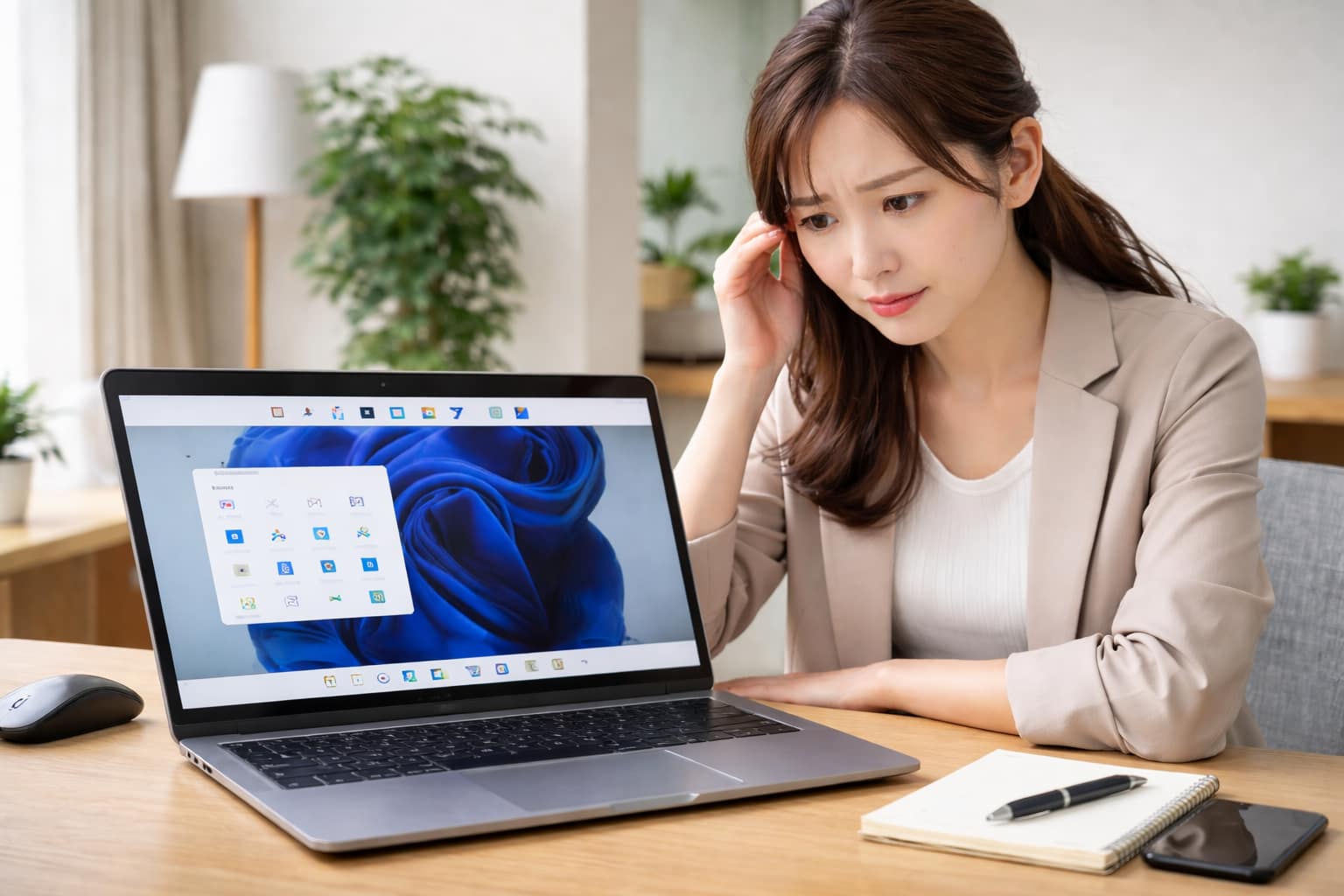
突然パソコンの画面が逆さまになり、どう操作していいかわからず困った経験はありませんか。
特にWindows11では、ちょっとした操作ミスや設定変更で画面が上下逆になることがあります。
本記事では、画面が逆さまになる原因から、誰でもすぐにできる簡単な直し方までをわかりやすく解説します。
ショートカットキーや設定変更の手順、うまく直らない場合の対処法も紹介するので、初心者の方でも安心して解決できます。
パソコン画面 逆さま windows11の原因と今すぐ直す方法
パソコンの画面が突然逆さまになると、多くの人は「壊れたのでは」と考えます。
しかし、Windows 11ではディスプレイの向きを変更する機能がもともと用意されており、設定の変更や接続状態の変化によって上下逆の表示になることがあります。
つまり、異常に見えても、まず確認すべきなのは故障ではなく表示設定です。
慌てて再起動や修理依頼に進む前に、原因の切り分けと正しい戻し方を知っておくことが解決への最短ルートになります。

画面が逆さまでも故障とは限りません。まずは落ち着いて設定を確認することが大切です。
画面が逆さまになる主な原因とは
Windows 11で画面が逆さまになる原因は、大きく分けると3つあります。
1つ目は、ディスプレイ設定の「画面の向き」が何らかの拍子に変更されたケースです。
2つ目は、グラフィック機能やショートカット操作によって回転が発生したケースです。
3つ目は、2-in-1ノートPCやタブレット型PCで、自動回転や向きロックが影響しているケースです。
特に最近多いのは、外部モニターを追加したあとに表示構成が変わり、特定の画面だけ向きがずれてしまうパターンです。
見た目のインパクトは大きいですが、原因はかなり機械的です。
だからこそ、焦って余計な操作を増やすよりも、どの設定が変わったのかを順番に見ていくほうが確実です。
キーボード操作で逆さまになるケース
ネット上では「Ctrl+Alt+矢印キーで元に戻せる」という説明をよく見かけます。
実際にこの操作で通常表示へ戻るPCもありますが、すべてのWindows 11環境で共通して使える方法とは言えません。
グラフィックドライバやメーカー独自の仕様によっては、ショートカット自体が無効になっていることもあります。
つまり、ショートカットは「使えれば早い補助手段」であって、「必ず有効な基本操作」ではありません。
記事としては、ショートカットを最初に紹介しつつも、反応しない場合はすぐ設定画面で修正する流れに誘導するのが実用的です。
読者が最短で解決するためには、設定変更による修正を主軸にするのが安全です。
設定変更による画面回転の仕組み
Windows 11で最も確実な直し方は、「設定」からディスプレイの向きを戻す方法です。
通常のPCであれば、「設定」から「システム」に進み、「ディスプレイ」の中にある「画面の向き」が「横」になっていれば正常です。
逆さまになっている場合は、「横(反対向き)」や縦系の設定になっていることがあります。
マウス操作がしづらくても、設定項目そのものは消えていないので、落ち着いて向きを戻せば大半は解決します。
読者がつまずきやすいのは、向きを変更したあとに表示確認のダイアログが出る点です。
ここで保存を押し忘れると、数秒後に元の異常な向きへ戻ることがあります。
本文では、この確認まで書いておくことが重要です。
外部ディスプレイ接続時のトラブル
外部モニターを使っている場合は、さらに注意が必要です。
Windowsでは複数のディスプレイを個別に認識し、それぞれに対して表示向きや解像度を設定できます。
そのため、ノートPC本体の画面は正常でも、外部ディスプレイだけ逆さまになることがあります。
このときにありがちなのが、直したい画面ではなく別の画面を選んだまま設定を変更してしまうミスです。
まずは表示設定でモニター番号を確認し、どの画面が逆さまなのかを見極めてから設定を変更してください。
特にデュアルディスプレイ環境では、対象画面を間違えるだけで問題が複雑化します。
記事では「画面番号の確認」「逆さまの画面を選択」「その画面の向きを変更」という順に整理して説明すると、読者の混乱を減らせます。
グラフィックドライバの影響について
設定を戻しても再発する場合は、ディスプレイ設定だけでなくドライバや更新状況も確認すべきです。
画面回転のトラブルは単なる誤操作だけでなく、Windowsやデバイス側の不具合と関係する場合があります。
特に「昨日までは正常だった」「アップデート後からおかしい」「スリープから戻すたびに逆さまになる」といった症状があるなら、更新履歴とデバイスマネージャーの両方を見るべきです。
ここで重要なのは、やみくもに設定を変え続けるのではなく、発生タイミングを手がかりに原因を絞ることです。
その視点があるだけで、読者は不要な初期化や復元を避けやすくなります。
表示の乱れが継続する場合は、ドライバの更新や再認識も視野に入れてください。
タブレットモードや自動回転の関係
2-in-1ノートPCやタブレットPCでは、本体の向きに応じて画面が自動回転する仕組みがあります。
これは便利な反面、机に斜めに置いたり、スタンド角度が中途半端だったりすると、意図しない向きへ切り替わる原因になります。
とくに持ち運びの多い機種では、センサーの反応で横向きと縦向きが切り替わり、結果として「逆さまになった」と感じるケースがあります。
ノートPCとして固定利用が中心なら、向きロックを有効にしておくほうが安定しやすいです。
記事内では、回転するPCとしないPCがある理由をこの部分で説明しておくと、読者は自分の環境に当てはめて理解しやすくなります。
見た目の異常だけで判断せず、まずは端末が回転対応機種かどうかを確認することが大切です。
ウイルスやシステム異常の可能性
画面が逆さまになっただけで、いきなりウイルス感染を疑う必要はほとんどありません。
表示方向の異常は、まず設定、回転ロック、複数モニター、更新の影響で説明できることが大半です。
ただし、設定を戻してもすぐ再発する、他の画面表示も崩れている、突然アプリが落ちる、動作全体が不安定といった症状が重なっている場合は、ディスプレイだけの問題ではない可能性があります。
その場合でも、最初にやるべきことは大げさな復旧作業ではなく、再現条件の確認です。
どの操作の直後に起きるのか、再起動で変わるのか、外部モニターを外すと直るのかを整理すれば、かなりの確率で原因を絞れます。
記事としては、不要に不安をあおらず、優先順位を示す書き方が信頼につながります。
Windows11で画面の向きを元に戻す方法【簡単操作】
ここからは、実際に画面を元へ戻すための手順を説明します。
最も重要なのは、ショートカットが使えるかどうかに依存しないことです。
Windows 11で最も再現しやすい方法は、設定アプリのディスプレイ項目から「画面の向き」を確認し、「横」に戻すことです。
ショートカットは使えれば便利ですが、すべてのPCで同じように使えるわけではありません。
読者は「今この瞬間に直したい」状態なので、記事内では余計な前置きを増やさず、操作の順番を明快に示すことが重要です。
ここでは、ショートカット、右クリック、設定アプリの3つの方法を順に紹介します。
最短で直すには設定画面からの変更が確実です。順番通りに操作すればすぐ解決できます。
ショートカットキーで直す方法
まず試せるのが、Ctrl+Alt+上矢印、または環境によってはAlt+Ctrl+上矢印のような回転系ショートカットです。
これで通常表示へ戻るケースはありますが、反応しないPCも普通にあります。ここで大事なのは「効かなかった=故障」ではないことです。
グラフィック機能やドライバの仕様によっては、そもそもショートカットが無効、または搭載されていません。
したがって、この方法は最初の補助策として試し、効かなければ即座に設定画面の方法へ移るのが適切です。
ショートカットだけに頼る説明は、読者の環境差を無視してしまうため危険です。
実用記事にするなら、「使えれば早いが、基本は設定から戻す」と明記したほうが信頼されます。
特に初心者向けの記事では、最終的に誰でもたどり着ける方法を中心に据えるべきです。
デスクトップ右クリックから修正する方法
もっとも現実的で分かりやすいのは、デスクトップの何もない場所を右クリックし、「ディスプレイ設定」を開く方法です。
そこから「画面の向き」を探し、「横」を選択すれば元に戻せます。操作中はカーソルの感覚が狂っているように感じますが、落ち着いて画面を見ながら進めれば問題ありません。
もし複数モニターを接続しているなら、上部に表示されるモニター図から逆さまの画面を選択してから変更してください。
変更後に確認画面が表示されたら、そのまま放置せず保存まで完了させます。
ここまで書いておけば、初心者でも「どこを開いて、何を選び、最後に何を押すのか」が分かります。
薄い記事との差は、まさにこの具体性です。
読者が実際に直せる説明になっているかどうかが、本文の質を決めます。
設定アプリから画面回転を変更する手順
スタートメニューから「設定」を開き、「システム」→「ディスプレイ」と進む方法でも同じように修正できます。
右クリックメニューが使いづらい場合や、タッチ操作で進めたい場合はこちらのほうが向いています。
設定画面に入ったら、「拡大縮小とレイアウト」周辺にある「画面の向き」を確認し、「横」を選択します。
縦長モニターを使っている人は、普段から縦設定にしている可能性もあるため、どの画面を通常表示として使っているかを先に確認してください。
記事として質を上げるなら、単に手順を並べるだけでなく、「複数画面では対象選択が先」「保存を押さないと戻ることがある」といった実際のつまずきポイントまで添えるべきです。
そこまで書いて初めて、読者が途中で離脱しない本文になります。
画面回転ができない場合の対処法
通常の手順を試しても直らない場合は、原因が一段深いところにあります。
読者がここで求めているのは、同じ説明の繰り返しではなく「なぜ直らないのか」という次の答えです。
したがって、この章では設定項目が見つからない場合、変更しても反映されない場合、再発を繰り返す場合の3方向で考える必要があります。
Windowsトラブル系の記事は、ここが薄いと一気に評価が落ちます。
逆に、この部分を丁寧に書ければ、単なる表面的なハウツーではなく実用記事として成立します。
読者が途中で諦めないようにするには、「よくある失敗」と「確認すべき場所」を具体的に示すことが大切です。
通常の方法で直らない場合は原因が別にあります。焦らず一つずつ確認していきましょう。
回転オプションが表示されない原因
画面の向きの項目が見つからない場合は、表示モードやデバイス認識の問題を疑うべきです。
複数モニター構成、リモート接続、一時的なドライバ認識不良などによって、設定画面の見え方が変わることがあります。
まずは外部モニターを一度外してみる、再起動する、デバイスマネージャーでディスプレイアダプターに異常表示がないか確認するといった基本の切り分けが有効です。
企業PCでは管理制限により設定変更が制御されていることもあります。
このように、項目がないから即故障ではなく、そもそも今の環境で設定がどう見えているかを整理する必要があります。
記事内でそこまで踏み込むと、読者は「自分の状況だけ特別におかしいのではない」と判断しやすくなります。
焦って別の設定を触る前に、認識状態そのものを確認する習慣が重要です。
グラフィックドライバの更新方法
設定変更が効かない、スリープ復帰のたびに向きがおかしくなる場合は、ドライバや更新プログラムの確認が必要です。
表示トラブルはユーザーの操作だけでなく、OS更新やデバイス制御の側で起きることもあります。
デバイスマネージャーからディスプレイアダプターを確認し、ドライバ更新を試す価値は十分あります。
また、症状が出始めた日付を意識することも大切です。
アップデート直後なのか、モニター交換直後なのか、スリープ復帰後だけなのかで、原因の絞り込み精度が変わります。
本文では「更新しろ」だけで終わらせず、「いつから起きたかも確認する」と書くと内容の厚みが一段上がります。
さらに、更新前後で症状が変わるかを見ておくと、読者は再発時にも落ち着いて対応しやすくなります。
デバイス設定の確認ポイント
2-in-1端末なら向きロック、複数モニターなら対象画面、ノートPCなら接続の変化、この3点を優先的に見ます。
読者が困りやすいのは、「設定は直したのに、少し本体を動かしたらまた逆さまになった」というケースです。
これは向きロックが無効なままで、センサーが再び回転を判断している可能性があります。
また、外部ディスプレイの抜き差し後に表示番号が変わり、別の画面へ設定を当ててしまうこともあります。
したがって、最後に確認すべきは単一の設定値ではなく、「今どの画面に、どの制御がかかっているのか」です。
この視点を入れるだけで、記事の実戦性はかなり高まります。
画面の向きだけを見るのではなく、端末の種類と接続状況を合わせて判断することが重要です。
画面が逆さまになるのを防ぐ予防策
トラブルは直すだけでなく、再発を減らして初めて解決と言えます。
仕事中やオンライン会議前に毎回画面が逆さまになるようでは、作業効率も信頼も落ちます。そのため、最後の章では予防の視点を入れることが重要です。
ここを省くと、記事はその場しのぎの説明で終わります。
読者が本当に欲しいのは、次回も困らないための整理です。
再発防止まで踏み込める記事は、検索ユーザーの満足度も高くなりやすく、結果として評価されやすい内容になります。
再発防止には日常の使い方も重要です。設定だけでなく環境の見直しも意識しましょう。
ショートカットキーの無効化方法
回転ショートカットが有効な環境では、グラフィック関連ソフトからホットキー設定を見直せる場合があります。
ただし、環境によってはその項目自体が存在しないことがあります。つまり、誰にでも同じ無効化手順が使えるわけではありません。
記事としては、「無効化できる場合もあるが、環境差がある」と書くのが正確です。
誤操作が原因と考えられるなら、無理に複雑な設定を探し続けるより、まず設定アプリで正常表示へ戻せる状態を理解しておくほうが重要です。
補助設定に頼るより、復旧手順を自分で把握しているほうが再発時にも強いです。
予防策は便利さよりも、再現性と安定性を重視して考えるべきです。
誤操作を防ぐ設定の見直し
実際には、再発防止で効くのは地味な見直しです。
たとえば、狭い机でノートPCを使っていると、AltやCtrlを押しながら矢印キーに触れてしまうことがあります。
複数モニターを頻繁に切り替える人は、表示先の選択ミスも起きやすくなります。
こうした誤操作は、キーボード配置、作業環境、外部ディスプレイのつなぎ方の影響を受けます。
記事では設定画面の話だけで終わらせず、物理的な操作ミスを減らす工夫まで書くと、読者が「役に立つ」と感じやすくなります。
トラブル記事は、設定名の羅列ではなく、現場で起きるズレを言語化できるかどうかが質を左右します。
小さな見直しでも、継続すれば再発防止に大きく役立ちます。
定期的なアップデートの重要性
Windows 11やドライバを最新に近い状態で保つことは、画面回転トラブルの予防にもつながります。
古い状態を放置すると、表示まわりの不具合が残ったままになることがあります。
ただし、重要なのは「常に更新する」だけでなく、「更新した日付を把握する」ことです。
問題が出た時期と更新時期を照らし合わせれば、原因切り分けがしやすくなります。仕事で使うPCほど、この習慣が効きます。
記事の締めとしては、単なる一般論ではなく「次に困った時の判断材料を増やすために更新履歴を見ておく」と書くほうが、読者の行動に結びつきやすいです。
トラブルを減らすには、直し方だけでなく、日頃の管理も含めて考えることが大切です。
まとめ
Windows 11でパソコン画面が逆さまになる原因は、設定変更、ショートカット操作、外部モニターの接続状態、自動回転機能、ドライバや更新の影響など複数あります。
しかし、慌てて故障を疑う必要はありません。まずは「設定」から「システム」へ進み、「ディスプレイ」の「画面の向き」を確認して「横」に戻すことが基本です。
ショートカットで直る場合もありますが、環境差があるため、設定画面から戻す方法を理解しておくほうが確実です。
また、複数モニターや2-in-1端末では、対象画面や向きロックの確認も重要になります。
再発を防ぐためには、誤操作しやすい環境を見直し、Windowsやドライバの更新履歴も意識しておくことが大切です。
今後同じトラブルが起きても、原因を順番に切り分ければ落ち着いて対処できます。
トラブル時ほど、設定、接続、更新の3点を軸に確認することが最短解決につながります。
原因と対処を理解しておけば、同じトラブルでも落ち着いて対応できるようになります。
参考情報
Windows 11で画面の向きを変更する場合は、スタートから設定を開き、システムのディスプレイにある「表示の向き」から変更できます。Microsoft サポート。
画面の向きを変更する際は、使っているモニターの向きに合わせて、画面自体を物理的に回転させる必要がある場合があります。Microsoft サポート。
外部ディスプレイを接続している場合は、設定の「システム」から「ディスプレイ」を開くことで、解像度や画面レイアウトなどの表示設定を確認できます。Microsoft サポート。
複数のディスプレイを使っている場合は、ディスプレイ設定で対象の表示を選んで配置を調整し、適用後にマウスポインターの動きが想定どおりか確認できます。Microsoft サポート。