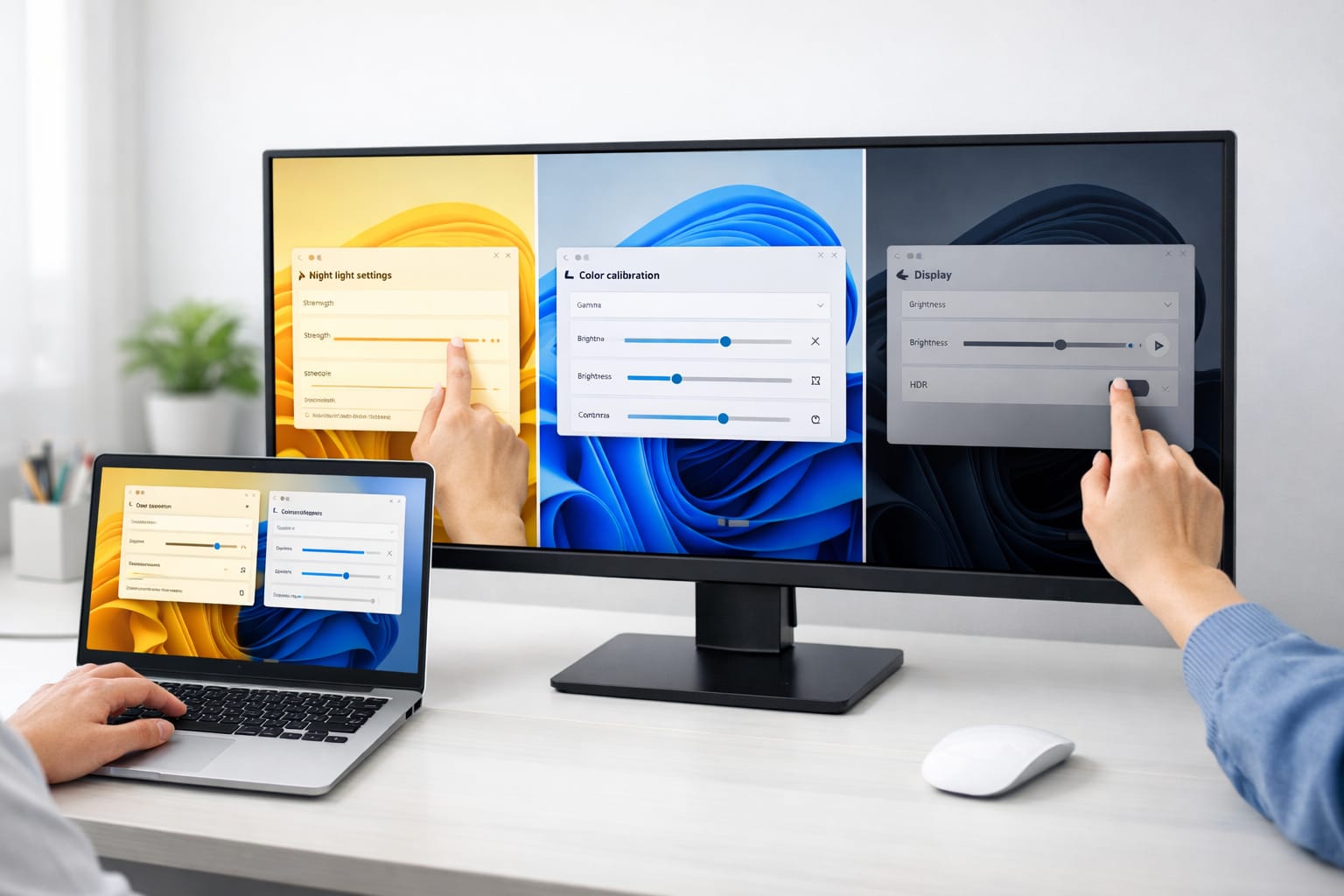
Windows11では、少しの設定差だけでディスプレイの見え方が大きく変わります。
画面が黄ばんで見える、白がまぶしい、外部モニターだけ色が違うと感じても、すぐに故障と決めつける必要はありません。
この記事では、夜間照明・色プロファイル・HDR・アクセシビリティ設定まで整理しながら、Windows11で自然な色味に近づける手順をわかりやすく解説します。
ディスプレイ 色調整 windows11で最初に確認したい基本ポイント
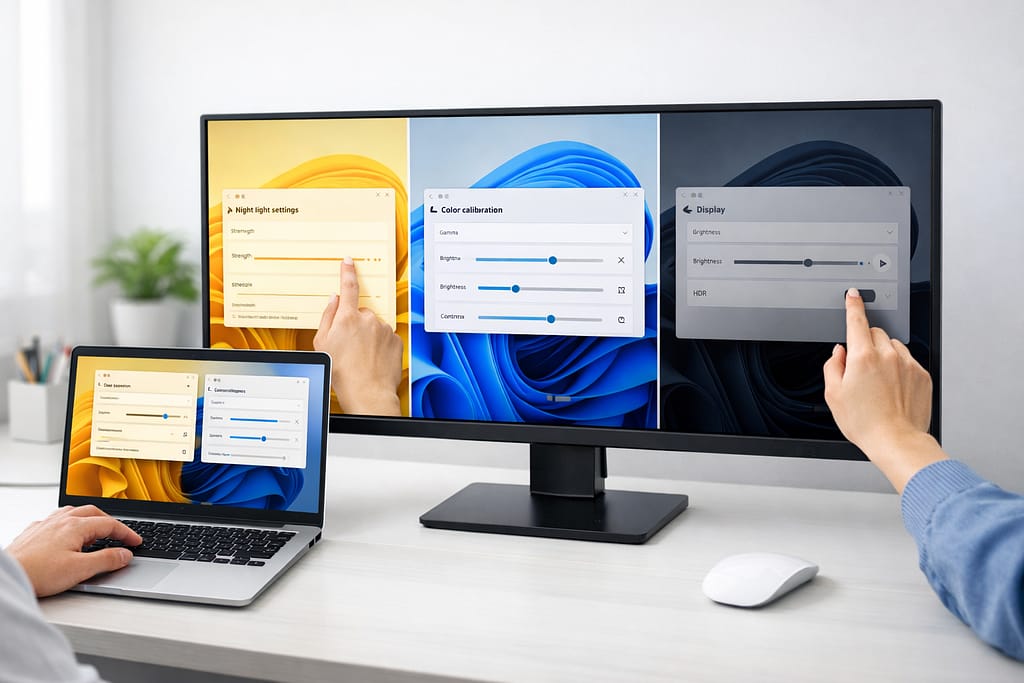
Windows11で色調整を始める前に、まずは原因の切り分けを行うことが大切です。
設定だけで直るケースもあれば、外部モニターの初期設定やドライバーが影響していることもあります。
最初に確認項目を整理しておくと、何度も設定を触って迷う失敗を防げます。

色味の違和感は、いきなり細かく調整せず、まず原因を順番に切り分けると落ち着いて進めやすいです。
画面が黄色い・青い・白っぽいと感じる主な原因
色味の違和感は、夜間照明のオン、HDRの影響、モニターの色温度設定、カラープロファイルの不一致などが重なって起こることが多いです。
特に黄色っぽさは夜間照明、青白さは色温度が高すぎる設定、白っぽさは明るさやコントラスト過多で起きやすい傾向があります。
まずはWindows側の設定とモニター側の設定を分けて考えると、原因を絞り込みやすくなります。
ノートPCと外部モニターで色が違って見える理由
同じ画像でも、ノートPCの内蔵液晶と外部モニターでは発色特性が異なります。
パネル方式、最大輝度、色域、表面処理の違いがあるため、完全一致は簡単ではありません。
さらに、片方だけHDRが有効、片方だけ別のプロファイルが適用されていると差が広がります。
色をそろえたい場合は、主に使う画面を決め、その画面を基準に調整するのが実用的です。
色調整の前に室内照明と画面角度を整える
設定変更の前に、作業環境を整えるだけで見え方が安定します。
昼は外光、夜は電球色の影響を受けやすいため、同じ時間帯・同じ照明条件で比較することが重要です。
ノートPCは見る角度で白の見え方が変わることもあるため、姿勢と画面角度を一定にしてから判断してください。
ここがぶれると、正しい調整結果にたどり着きにくくなります。
夜間照明がオンになっていないか確認する
Windows11では夜間照明を有効にすると、青色光を抑えた暖色寄りの表示になります。
目にはやさしく感じても、写真編集やECサイトの商品確認では色判断を誤りやすくなります。
画面が全体的に黄ばんで見えるときは、まず夜間照明がオンになっていないかを確認しましょう。
時間指定が有効になっていると、夜だけ自動で色味が変わる点にも注意が必要です。
カラープロファイルの状態を確認する
色プロファイルは、ディスプレイが色をどう表示するかをOSに伝える土台です。
メーカー配布のICCプロファイルが入っている場合もあれば、標準のまま使っている場合もあります。
外部モニターを買い替えた直後や、以前使っていたプロファイルが残っていると、色が不自然になることがあります。
まずは現在どのプロファイルが既定になっているかを確認し、不要なものが混在していないか見直しましょう。
グラフィックドライバーとHDR対応状況を確認する
色味の崩れが突然起きたなら、グラフィックドライバーやHDR設定の影響も疑うべきです。
特にWindows更新後やディスプレイ接続方法を変えたあとに発生した場合は、ソフトウェア側の影響が大きいことがあります。
HDR対応ディスプレイでは、SDRの見え方まで変化することがあるため、HDRを使うか使わないかを目的別に決めると調整しやすくなります。
調整前に基準画像を決めて比較しやすくする
色調整は感覚だけで進めると迷いやすいため、基準画像を用意しておくのがおすすめです。
白い背景の文書、人物写真、青空、黒に近い暗部がある画像を並べて比較すると、色温度や階調の違いが見えやすくなります。
作業用途が事務中心なら白背景の見やすさ、写真編集中心なら肌色と影の自然さを優先するなど、評価軸を先に決めると設定がぶれません。
Windows11標準機能でディスプレイの色味を整える手順
Windows11には、外部ソフトを入れなくても色味を整える機能がそろっています。
最初は夜間照明、色プロファイル、ディスプレイ調整の順で確認すると効率的です。
細かく触りすぎず、一つ変更したら見え方を確認する流れで進めると失敗しにくくなります。
Windows11の標準機能だけでも整えられる場面は多いので、夜間照明や色プロファイルから確認すると安心です。
夜間照明の強さを見直して色温度を調整する
目の疲れ対策として夜間照明を使うのは有効ですが、強度を上げすぎると画面が不自然に赤や黄色へ寄ります。
日中の作業で色を正確に見たいならオフ、夜の文書作業が中心なら弱めにオンという使い分けが現実的です。
常時オンではなくスケジュール設定を使えば、必要な時間帯だけ目にやさしい表示へ切り替えられます。
色調整の第一歩として、まずこの設定を見直すだけでも印象が大きく変わります。
色プロファイルとディスプレイの調整を使い分ける
色プロファイルはディスプレイごとの色再現を合わせるための仕組みで、ディスプレイの調整はガンマや明るさ、コントラストの見え方を整える入口です。
モニターに対応したICCプロファイルがあるなら先に適用し、そのうえで画面の調整機能を使う流れが基本です。
自己流で数値を動かすより、まずは既定プロファイルを確認し、必要な場合だけ調整を追加すると安定します。
Microsoft公式でも、色プロファイル管理とディスプレイ調整は別の役割として扱われています。
自動色管理を活用して色の一貫性を高める
Windows11の自動色管理は、対応ディスプレイでアプリ間の色の一貫性を高めるための機能です。
写真や動画を扱う人はもちろん、グラデーションが汚く見える、暗部がつぶれると感じる人にも相性があります。
すべての環境で劇的に変わるわけではありませんが、対応環境なら試す価値があります。
特に複数アプリをまたいで同じ画像を確認する場面では、見え方のばらつきを抑えやすくなります。
設定を進める順番の目安
調整を迷わないために、次の順番で進めると整理しやすくなります。
| 順番 | 確認する項目 | 目的 |
| 1 | 夜間照明 | 黄ばみの切り分け |
| 2 | モニター側の色温度 | ハード側の基準化 |
| 3 | 色プロファイル | OS側の色の土台確認 |
| 4 | ディスプレイの調整 | ガンマと見え方の最終調整 |
HDR・マルチディスプレイ環境で色がずれるときの対処法
HDRや複数画面環境では、通常のディスプレイより色のズレを感じやすくなります。
便利な機能ですが、設定の意味を理解せずオンにすると、かえって見づらくなることがあります。
ここでは、色ズレが起きやすい場面を実用目線で整理します。
HDRや複数画面では設定が複雑になりやすいため、用途ごとに使い分ける意識を持つと判断しやすくなります。
HDR設定とSDRコンテンツの明るさを最適化する
HDR対応ディスプレイでは、HDR映像はきれいでも、普段のWeb画面や文書が明るすぎる、または暗すぎることがあります。
その場合はHDRを切るのではなく、SDRコンテンツの明るさを見直すと改善することがあります。
映画鑑賞やゲーム中心ならHDRオン、事務作業や長時間のWeb閲覧が中心ならオフ寄りで運用するなど、用途ごとに使い分けると快適です。
特にノートPCでは電源状態でもHDR挙動が変わるため、見え方を固定したいなら利用場面を限定すると扱いやすくなります。
複製表示ではなく拡張表示で色のズレを減らす
ノートPCと外部ディスプレイを同時に使うとき、複製表示では制約が増え、HDRが使えない構成になることがあります。
色の違いが気になる環境では、複製表示より拡張表示のほうが安定しやすいです。
画面ごとに役割を分け、メイン画面だけを色合わせの基準にすると、両方を無理に同じ色へ合わせようとして迷う時間を減らせます。
特にプレゼン用と作業用を兼ねる人ほど、この考え方が有効です。
ノートPCと外部ディスプレイは役割を分けて考える
内蔵液晶は持ち運びや普段使いの快適さ、外部ディスプレイは作業領域や色の安定性を優先することが多く、設計思想そのものが違います。
そのため、両方を完全に同じ発色へ寄せるより、写真確認は外部モニター、文書や会議は内蔵画面というように役割分担したほうが実用的です。
色調整の目的を明確にすると、設定の正解も見つけやすくなります。
見やすさを改善するアクセシビリティ設定の活用法
色調整は正確な発色だけが目的ではありません。
長時間作業での目の疲れを減らす、文字を読みやすくする、色の見分けやすさを高めることも大切です。
Windows11のアクセシビリティ設定を活用すると、無理にモニター設定を極端に変えずに快適さを上げられます。
色を正確に合わせるだけでなく、見やすさを優先する設定も大切です。疲れにくさも意識してみてください。
カラーフィルターで見分けにくい色を補正する
色の違いがわかりにくいときは、カラー フィルターが役立ちます。
これは画面全体のカラーパレットを変えて、色の差を認識しやすくする機能です。
発色を正確に整えるというより、見分けやすさを高める目的に向いています。
資料の強調色が見えづらい、UIの判別がしづらいと感じる人は、一度試す価値があります。
作業内容に合ったフィルターを選ぶことで、見やすさが大きく変わることがあります。
コントラストテーマで文字と背景を見やすくする
画面が見づらい原因は、色味より文字と背景の差が弱いことかもしれません。
そんなときはコントラスト テーマが有効です。
白背景がまぶしい、薄いグレー文字が読みにくいと感じる人は、配色を大きく変えることで視認性が上がります
。特に長時間の事務作業や、視認性を優先したい環境では実用的です。
色調整だけで無理に解決しようとせず、読みやすさの観点から設定を選ぶことが重要です。
作業内容別に見やすい表示設定を選ぶコツ
目的別に設定を分けると迷いにくくなります。たとえば、事務作業なら夜間照明は弱め、コントラストは見やすさ優先、写真編集なら夜間照明オフ、HDRは必要時のみ、動画鑑賞ならHDRオンと明るさバランス重視が基本です。大切なのは、すべての用途で完璧な一つの設定を探すより、主な用途で最も快適な状態を作ることです。その考え方に変えるだけで、設定の迷走が減ります。
こんな人はこの設定から試す
迷ったら、自分の悩みに近い項目から始めてください。
- 画面が黄ばんで見える人: 夜間照明の確認
- 色が判別しづらい人: カラー フィルター
- 文字が読みにくい人: コントラスト テーマ
- 写真や動画を正しく見たい人: 色プロファイルとHDR設定
失敗しない再調整とトラブルシューティング
一度設定を変えても、時間帯や用途が変わると最適解がずれることがあります。
だからこそ、元に戻せる状態を意識しながら調整することが大切です。
最後に、設定がうまく決まらないときの見直し方と、再調整のコツをまとめます。
調整がうまく決まらないときは、設定を増やす前に一度基準へ戻すことが、結果的に近道になることがあります。
グラフィックドライバーを更新して不具合を切り分ける
色味が急に変わった、夜間照明が効かない、HDRトグルが思ったように動かない場合は、ドライバーの影響を疑いましょう。
Windows Updateのオプション更新やデバイス マネージャー経由の更新で改善することがあります。
とくに外部ディスプレイ接続時の不安定さは、OSの設定だけでなくGPU側の状態が関わることも少なくありません。
設定をいじり続ける前に、更新の有無を確認すると遠回りを防げます。
モニター側の設定を初期化して基準点を作る
Windows側を調整しても違和感が消えないときは、モニター本体の色温度、RGB、コントラスト、映像モードを一度初期化するのが有効です。
映画モード、ゲームモード、ブルーライト軽減モードが有効だと、OS側の設定を正しく評価しにくくなります。
まずモニター側を標準に戻し、その後にWindows11の設定を詰めていくと、どこで変化したのかを把握しやすくなります。
調整後に確認すべきチェック項目と再調整の目安
最終確認では、白背景の文書、人物写真、黒に近い暗部、色分けされたUIを見比べます。
確認ポイントは、白が黄ばみすぎていないか、肌色が不自然でないか、黒がつぶれていないか、文字が読みやすいかの4点です。
違和感があれば一気に全部を直すのではなく、一つ前の設定に戻して再確認してください。
季節や照明環境が変わるタイミング、モニターを追加したタイミングで再調整すると、快適さを維持しやすくなります。
まとめ
ディスプレイの色調整は、難しい専門作業のように見えても、Windows11では確認すべき順番を押さえれば十分対応できます。
まずは夜間照明、色プロファイル、HDRの有無を整理し、そのうえでモニター側設定やドライバー更新を見直すことが大切です。
すべての画面を完全一致させるより、主な用途に合った見やすさと自然さを優先したほうが満足度は上がります。
今日のうちに基準画像を1枚決めて、普段使う画面で一度設定を見直してみてください。
環境が変わったときに再調整する習慣を持てば、作業効率も目の負担も改善しやすくなります。
完全な一致を目指しすぎず、普段の用途で無理なく見やすい状態を作ることが、続けやすい整え方につながります。
参考情報
Windows 11では、設定の検索ボックスで「表示色の調整」を検索すると、ディスプレイの色調整ツールを開いて案内に沿って調整できます。(マイクロソフトサポート)
夜間照明は 設定 > システム > ディスプレイ > 夜間照明 からオンオフや強度、スケジュールを変更でき、画面を暖色寄りにして見やすさを調整できます。(マイクロソフトサポート)
Windows の色管理では、設定 > システム > ディスプレイ > 色プロファイル から、カラー プロファイルの追加や削除、既定プロファイルの設定、自動色管理の有効化ができます。(マイクロソフトサポート)
色プロファイルの設定画面にある「ディスプレイの調整」を使うと、そのディスプレイ用の新しいカラー プロファイルを作成できます。(マイクロソフトサポート)
HDR対応ディスプレイでは、設定 > システム > ディスプレイ > HDR からHDRを有効にでき、外部のHDR対応ディスプレイを調整する場合は Windows HDR 調整アプリの案内が表示されることがあります。(マイクロソフトサポート)
色の見分けやすさを優先する場合は、設定 > アクセシビリティ > カラー フィルター から画面全体のカラーパレットを変更でき、写真やテキスト、色の識別を補助できます。(マイクロソフトサポート)
文字や背景の見やすさを上げたい場合は、設定 > アクセシビリティ > コントラスト テーマ からテーマを選んで適用できます。(マイクロソフトサポート)
外部モニターの明るさはWindows側にスライダーが出ない場合があり、その場合はモニター本体のボタンで調整する案内になっています。(マイクロソフトサポート)
夜間照明の切り替えが灰色表示になる場合や明るさスライダーが表示されない場合は、ディスプレイ ドライバーの更新が案内されています。(マイクロソフトサポート)