
Windows11で不要な管理者アカウントを削除したいと思っても、手順を間違えると自分が管理権限を失ったり、必要なデータまで消えたりすることがあります。
とくにMicrosoftアカウント、ローカルアカウント、職場や学校アカウントは扱いが異なります。
この記事では、削除前の確認ポイントから安全な削除手順、削除できないときの対処法までを、初心者にも分かりやすく整理して解説します。
windows11 管理者アカウント 削除したいときに最初に確認すること
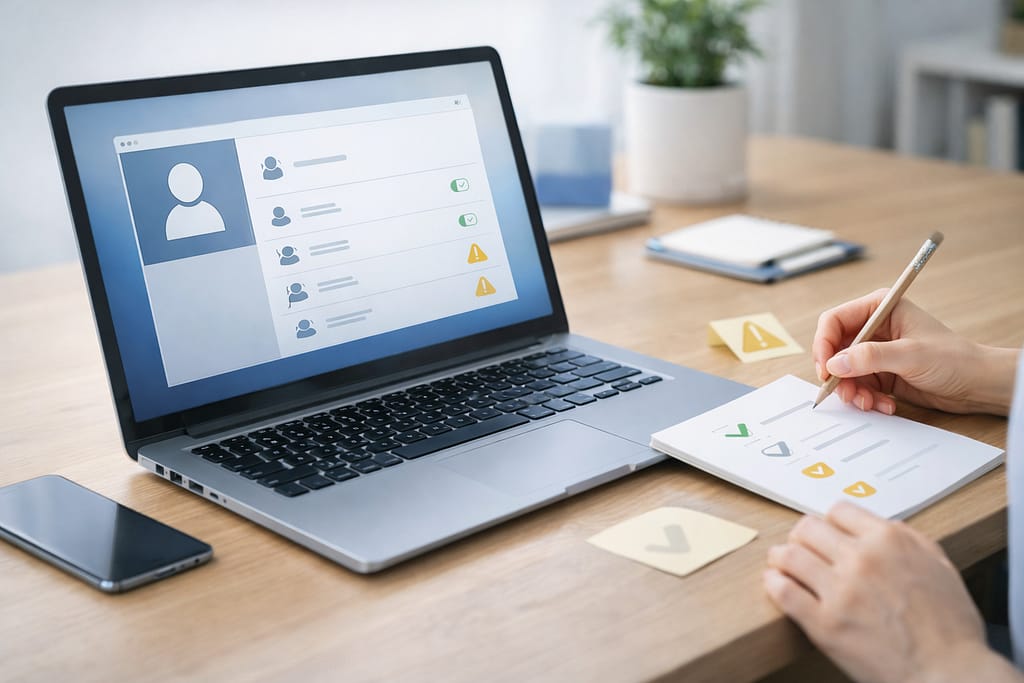
Windows11で管理者アカウントを削除したい場合は、いきなり操作せずに状況を整理することが大切です。
今使っているアカウントか、唯一の管理者か、Microsoftアカウントかによって安全な進め方が変わります。
まずは削除の意味と前提条件を確認しましょう。

削除前に状況を整理すると、あとで困りにくくなります。
管理者アカウント削除の基本を最初に理解する
管理者アカウントの削除とは、そのユーザーがこのPCにサインインするための情報と、そのユーザー領域のデータを端末から取り除くことです。
家庭用PCでは「設定」から対象アカウントを削除するのが基本ですが、消えるのはあくまでPC上の利用情報です。
メールアドレスやMicrosoftアカウント本体まで自動でなくなるわけではないため、PC上の整理とアカウントそのものの退会は別問題として考える必要があります。
削除とアカウント種類の変更は何が違うのか
不要な管理者権限を外したいだけなら、削除ではなく「標準ユーザーに変更」で目的を達成できる場合があります。
たとえば家族共用PCで、今後もログイン自体は必要だが設定変更だけ制限したいなら、削除はやり過ぎです。
アカウントを残したまま権限だけ見直せば、データを維持しつつ安全性を高められます。
削除する前に、権限変更で十分かどうかを一度切り分けることが重要です。
ローカルアカウントとMicrosoftアカウントの違い
Windows11のユーザーは、大きくローカルアカウントとMicrosoftアカウントに分かれます。
ローカルアカウントはそのPC内で使う前提のアカウントで、MicrosoftアカウントはメールやOneDrive、Microsoft Storeなどと連携しやすい点が特徴です。
削除作業の考え方も少し異なり、Microsoftアカウント利用中は、まずローカルアカウントへ切り替えてから整理したほうが混乱を防げることがあります。
自分のアカウント種類を先に確認しておきましょう。
職場または学校アカウントを削除したい場合の考え方
会社支給PCや学校管理端末では、個人の判断だけで管理者アカウントを削除してはいけないケースがあります。
とくに「職場または学校へのアクセス」に登録されているアカウントは、組織ポリシーや端末管理の対象になっていることがあるためです。
この場合は単純なユーザー削除ではなく、組織アカウントの切断や管理者への申請が必要になることもあります。
個人PCと同じ感覚で操作しないよう注意しましょう。
今ログイン中の管理者アカウントは削除できるのか
現在サインイン中の管理者アカウントを、そのまま自分で消そうとしてもスムーズに進まないことがあります。
理由は単純で、使用中のユーザープロファイルを安全に削除できないためです。
今使っている管理者アカウントを整理したいなら、先に別の管理者アカウントを作成し、そちらへサインインしてから対象を削除する流れが安全です。
削除前にログイン先を切り替えるのが基本になります。
削除前にバックアップしておくべきデータ
アカウント削除前には、対象ユーザーのデスクトップ、ドキュメント、ダウンロード、ピクチャ、ブラウザお気に入り、アプリの作業データを必ず確認してください。
引き継ぎ漏れを防ぐなら、次の順で退避すると整理しやすくなります。
- デスクトップとドキュメントを外付けSSDや別ユーザー領域へコピー
- ブラウザの同期状態と保存済みパスワードを確認
- OneDriveの同期完了を確認
- 必要なソフトのライセンス情報を控える
「多分大丈夫」で進めると、あとから復旧が面倒になります。
先に別の管理者アカウントを用意すべき理由
Windows11では、管理者権限を持つアカウントが1つしかない状態で、その唯一の管理者を消そうとすると問題が起きやすくなります。
設定変更、アプリ導入、トラブル対応のたびに詰まるからです。
安全策としては、新しい管理者アカウントを1つ作成し、ログイン確認まで済ませてから旧アカウントを削除します。
特に旧利用者のアカウントを整理する場面では、この順番を守るだけで失敗の多くを防げます。
Windows11で管理者アカウントを削除する基本手順
ここからは、一般的な家庭用PCを前提にした基本手順をまとめます。
Windows11では「設定」内のアカウント管理画面が中心です。
削除だけでなく、標準ユーザーへの変更やローカルアカウントへの切り替えも組み合わせると、安全に整理しやすくなります。
まずは基本手順を確認し、落ち着いて一つずつ進めましょう。
設定の他のユーザーから削除する流れ
もっとも基本的な方法は、「設定」→「アカウント」→「他のユーザー」を開き、削除したいアカウントを選ぶ流れです。
対象の展開メニューに削除関連の項目が表示される場合は、そこから「アカウントとデータの削除」を進めます。
この操作では、そのユーザーのサインイン情報とPC上のデータが削除対象になります。
迷ったときは、先に対象フォルダを退避し、削除後に不要なものだけ整理する方が安全です。
管理者から標準ユーザーへ変更してから整理する方法
削除に不安がある場合は、いったんそのアカウントを標準ユーザーへ変更し、数日使って不都合がないか確認する方法も有効です。
「設定」→「アカウント」→「他のユーザー」からアカウントの種類を変更できるため、まずは権限を落として様子を見ると失敗しにくくなります。
家族の利用アカウントや、今後ログインの可能性が少しでもあるアカウントは、この段階的な整理が向いています。
Microsoftアカウントをローカルアカウントへ切り替える手順
今の管理者がMicrosoftアカウントで、PCからだけ切り離したい場合は、いきなり本体を閉鎖するのではなく、まずローカルアカウント化を検討します。
「設定」→「アカウント」→「ユーザーの情報」にある切り替え項目から、ローカルアカウントへ変更してサインアウトし、再度サインインして状態を確認します。
その後に不要な旧アカウントを整理すると、OneDriveやメール連携の混乱を最小限に抑えられます。
Windows11で管理者アカウントを削除できないときの対処法
削除手順どおりに進めても、ボタンが表示されない、選択できない、想定した画面が出ないことがあります。
その多くは、現在ログイン中である、唯一の管理者である、組織管理下である、といった条件が原因です。
焦らず原因ごとに対処しましょう。
削除できない場合は、原因を切り分けると対応しやすくなります。
削除ボタンが出ないときに確認したいポイント
まず確認したいのは、対象が「他のユーザー」に表示される別アカウントかどうかです。
今使っている自分自身のアカウントや、組織で管理される接続アカウントは、同じ画面感覚で削除できないことがあります。
加えて、同期やサインイン状態が残っていると操作が制限されることもあります。
表示項目が違うときは、対象が個人ユーザー、Microsoftアカウント、職場学校アカウントのどれかを切り分けると解決が早くなります。
管理者アカウントが1つしかない場合の解決策
唯一の管理者アカウントを削除したいときは、先に新しい管理者を作成してください。
流れはシンプルで、「新規ユーザー作成」→「管理者に変更」→「新アカウントでログイン確認」→「旧アカウント削除」です。次の表で判断すると迷いません。
| 状況 | 先にやること |
|---|---|
| 今の管理者しかない | 新しい管理者を作成する |
| 旧利用者の管理者を消したい | 自分用管理者でサインインし直す |
| 家族の権限だけ外したい | 標準ユーザーへ変更する |
| 組織PCで削除したい | 管理者や情シスへ確認する |
職場学校PCや共有PCで注意したいルール
会社や学校のPCでは、ユーザー削除が監査や資産管理に関わることがあります。
共有PCでも、他の利用者が保存している業務データやブラウザ証明書が残っている場合があります。
そのため、個人所有PCのようにすぐ削除せず、退職者対応、引き継ぎ、バックアップ保管期間などを確認してから進めるのが基本です。
職場または学校アカウントは、端末から切断できても組織側のアカウント本体は別管理である点も押さえておきましょう。
削除前にやるべきデータ移行と安全対策
管理者アカウント削除で本当に困るのは、手順ミスそのものより「必要なデータが戻せないこと」です。
とくに旧PCの引き継ぎや家族共有PCでは、見落としが発生しやすくなります。
削除前に最低限の移行と確認を済ませておけば、あとで慌てずに済みます。
必要なデータの退避を先に済ませると、作業を安全に進めやすいです。
デスクトップやドキュメントを先に退避する
削除対象のユーザーが使っていたファイルは、ユーザーフォルダ内にまとまっていることが多いです。
優先順位としては、デスクトップ、ドキュメント、ピクチャ、ダウンロード、動画、仕事用フォルダの順で確認すると漏れを減らせます。
引き継ぎ用途なら、フォルダごと丸ごとコピーしてから不要分を削る方が安全です。
特にダウンロード内には、設定ファイルやインストーラー、請求書PDFなど見落としやすい重要データが残りやすいです。
OneDriveやブラウザ同期の確認を忘れない
Microsoftアカウント利用者は、ローカル保存とクラウド同期が混在していることがあります。
たとえばデスクトップがOneDriveに同期されている場合、見た目は同じでも保存先の扱いが異なります。
EdgeやChromeの同期、お気に入り、保存済みパスワード、拡張機能も確認対象です。
アカウントを削除してから「お気に入りが消えた」と気づくケースは珍しくないため、同期完了とエクスポート可否を先に見ておくと安心です。
引き継ぎや初期化とどちらがよいか判断する
不要な管理者アカウントが多い、旧利用者の設定が複雑、ソフト構成が不明といった場合は、個別削除よりPCの初期化が適していることもあります。
一方で、今の環境をそのまま使い続けたいなら、必要データを移して旧アカウントだけ削除する方が効率的です。
判断基準は「残したいアプリ設定が多いか」「利用履歴を整理したいか」の2点です。
中途半端に消すより、引き継ぎか初期化かを先に決める方が作業はきれいにまとまります。
Windows11の管理者アカウント削除でよくある質問
最後に、検索されやすい疑問をまとめます。
とくに混同しやすいのが「PCから消すこと」と「Microsoftアカウント自体を閉じること」の違いです。
ここを正しく理解しておくと、削除後のトラブルをかなり防げます。
よくある疑問を先に押さえると、削除後の不安を減らしやすいです。
Microsoftアカウント自体も消えるのか
PCの「他のユーザー」からアカウントを削除しても、通常はMicrosoftアカウント本体まで削除されません。
消えるのは、そのPCにあるサインイン情報やユーザーデータです。Outlook.com、OneDrive、Microsoft Store の利用自体を完全に終了したいなら、別途Microsoftアカウントの閉鎖手続きが必要です。
つまり、PC整理のための削除と、オンラインアカウントの退会は切り分けて考えるのが正解です。
アカウント削除後にアプリやライセンスはどうなるのか
アプリ自体はPC内に残っても、削除したユーザーごとの設定、サインイン状態、ローカル保存データは引き継がれないことがあります。
Microsoft StoreアプリやOffice、クラウド連携ソフトは、別アカウントで再サインインが必要になるケースもあります。
業務用ツールや有料ソフトを使っていたPCでは、削除前にライセンスの紐づき先を確認しておくと安心です。
特に旧社員PCの再利用では、この確認が抜けやすいので注意してください。
パスワードが分からない旧管理者アカウントはどうするか
前任者のパスワードが分からなくても、自分の管理者アカウントが別にあり、その権限で操作できるなら、旧アカウントの整理は進められる場合があります。
ただし、その旧アカウントにしか保存されていないデータがあるなら、削除前に中身を確認することが重要です。
もし管理者権限そのものが前任者だけに残っていて何も変更できない場合は、無理に削除を試すより、正式な引き継ぎ、管理者への依頼、必要に応じた初期化を検討した方が安全です。
まとめ
Windows11で管理者アカウントを削除したいときは、まず「削除」と「権限変更」の違いを整理し、今使っているアカウントか、唯一の管理者か、Microsoftアカウントかを確認することが大切です。
安全に進める基本は、必要データをバックアップし、先に別の管理者アカウントを用意してから対象を削除する流れです。
職場や学校のアカウントは個人PCとは扱いが異なるため、独断で進めないよう注意しましょう。
迷った場合は、いったん標準ユーザー化やローカルアカウント化で様子を見ながら整理すると失敗を減らせます。
この記事の手順に沿って、自分の環境に合った方法を選び、安全にアカウント整理を進めてください。
大切なのは、準備を整えたうえで自分に合う方法を選ぶことです。
参考情報
Windows 11で別ユーザーとして登録されているアカウントを端末から削除する場合は、設定の「アカウント」から「他のユーザー」を開き、対象アカウントの「削除」を選びます。support.microsoft.com (Microsoft サポート)
この操作で削除されるのは端末上のサインイン情報とデータであり、Microsoftアカウント本体そのものは削除されません。(Microsoft サポート)
アカウント自体は残したまま管理者権限だけ見直したい場合は、同じ「他のユーザー」画面からアカウントの種類を変更できます。 (Microsoft サポート)
Microsoftアカウントでサインインしている場合は、設定の「アカウント」内の「ユーザーの情報」から、Microsoftアカウントからローカルアカウントへの切り替え手順が案内されています。(Microsoft サポート)
職場または学校アカウントを端末から外す場合は、設定の「アカウント」から「職場または学校にアクセス」を開き、対象アカウントの「切断」を実行します。 (Microsoft サポート)
職場または学校アカウントの切断でも、削除されるのは端末上のサインイン情報とデータであり、組織側のアカウント自体が消える案内ではありません。(Microsoft サポート)
Microsoftアカウントそのものを終了したい場合は、Windowsのユーザー削除とは別に、Microsoftアカウントの閉鎖手続きが必要です。 (Microsoft サポート)