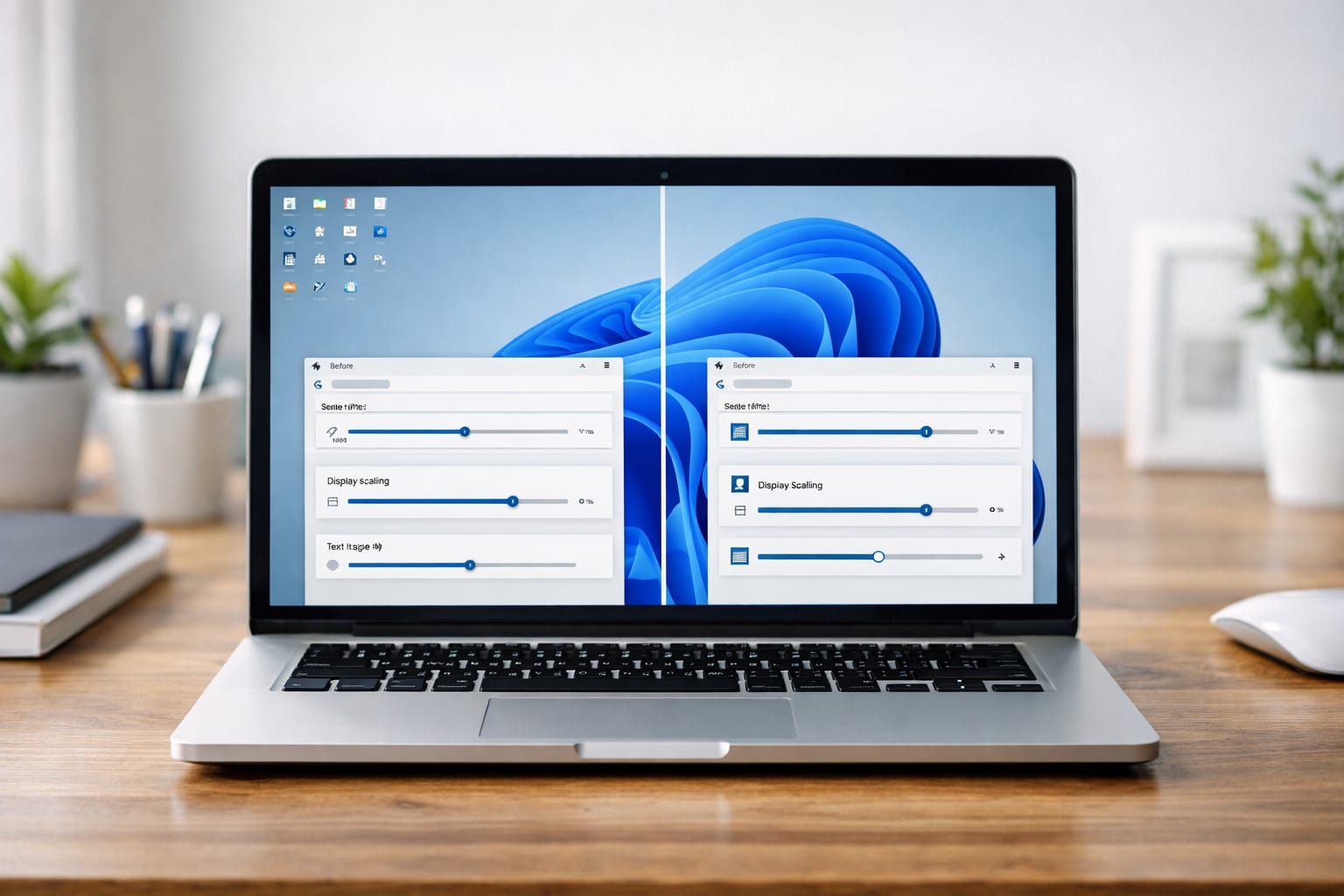
デスクトップのアイコンが小さくて押しづらい、逆に大きすぎて画面が散らかって見える。
そんな悩みは、Windows 11ではアイコンそのものの設定、文字サイズ、画面全体の拡大縮小を切り分けて考えると解決しやすくなります。
この記事では、windows11 アイコンサイズの変え方を中心に、タスクバーや通知領域まで見やすく整える方法を初心者向けに分かりやすく解説します。
windows11 アイコンサイズの基本を最初に押さえよう
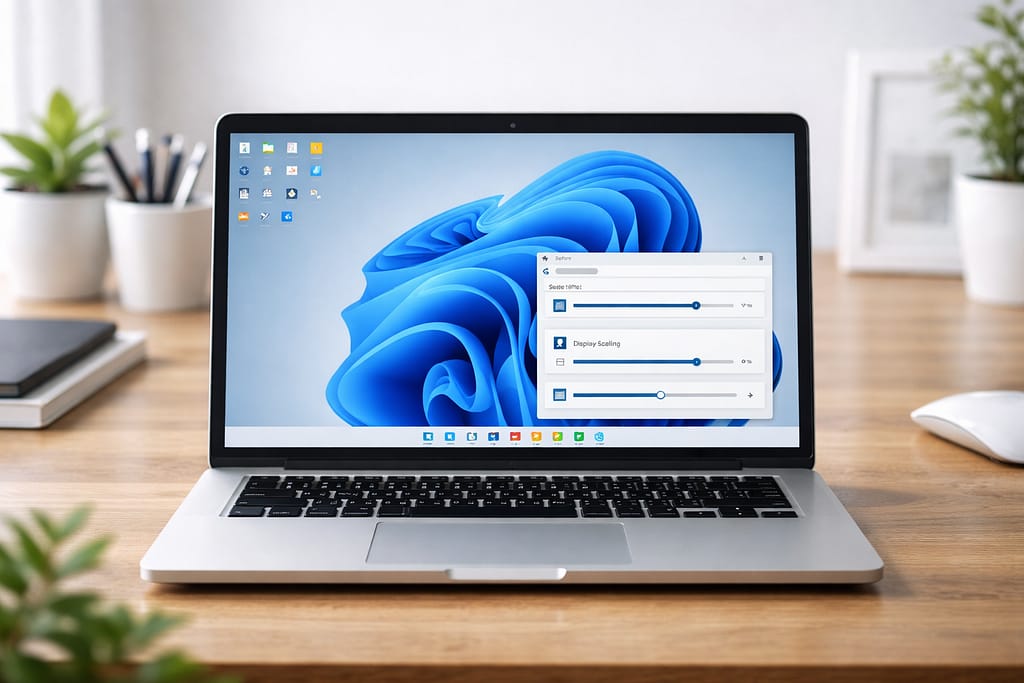
windows11 アイコンサイズを調整したいときは、まず「何を大きくしたいのか」を整理することが大切です。
デスクトップのショートカットを見やすくしたいのか、文字を読みやすくしたいのか、画面全体を拡大したいのかで触る設定が変わります。
最初に違いを理解しておくと、遠回りせずに理想の見え方へ近づけます。

まずは、どの部分が見づらいのかを分けて考えると、設定の迷いが少なくなります。
windows11 アイコンサイズで悩みやすいポイントとは
多くの人がつまずくのは、「アイコンが小さい」と感じても原因が1つではない点です。
実際には、デスクトップのアイコンだけが小さい場合もあれば、文字、タスクバー、アプリの表示まで全体的に小さく見えている場合もあります。
特に高解像度のモニターでは、初期設定のままだと細かな表示が多くなり、見づらさを感じやすくなります。
まずは不満の出ている場所を特定することが、最短で改善するコツです。
デスクトップアイコンとタスクバーアイコンの違い
デスクトップアイコンは、ショートカットやごみ箱などを置く領域の表示サイズです。
一方のタスクバーアイコンは、画面下に並ぶアプリや機能の見え方に関わります。
さらに文字サイズや表示スケールは、アイコン以外のUIにも影響します。
つまり、同じ「小さい」という悩みでも変更箇所は別です。
違いを理解すると、必要以上に設定を触らず、狙った部分だけ整えやすくなります。
| 項目 | 主な変更場所 | 変わる内容 |
|---|---|---|
| デスクトップアイコン | デスクトップ右クリック | ショートカットの大きさ |
| 文字サイズ | アクセシビリティ | 文字の読みやすさ |
| 画面全体 | ディスプレイの拡大縮小 | アプリ・画像・アイコン全体 |
| タスクバー周辺 | タスクバー設定 | 表示項目や見た目の密度 |
まず確認したい画面解像度と表示スケール
アイコンが見づらいときは、いきなりショートカットだけを触るのではなく、ディスプレイ設定も確認しましょう。
解像度が高いほど画面には多くの情報が表示されますが、そのぶん1つひとつが小さく感じやすくなります。
表示スケールが100%のままだと細かく見えやすいため、125%や150%に上げるだけで印象が大きく変わることがあります。
ノートPCや4Kモニターでは、特にこの確認が重要です。
アイコンサイズ変更前に知っておきたい初期状態
変更前に現在の見え方を軽く把握しておくと、あとで元に戻すときに困りません。
おすすめは、今のスケール値、文字サイズ、デスクトップアイコンの並び方を確認しておくことです。
設定を一度に何個も変えると、どの変更が効いたのか分かりにくくなります。
特に仕事用PCでは、1項目ずつ試すほうが安全です。
最初の状態を覚えておくと、微調整も落ち着いて行えます。
見やすさを整えるおすすめの変更順
おすすめの順番は、まず画面全体の見づらさがないか確認し、次に文字サイズ、最後にデスクトップアイコンの大きさを調整する流れです。
全体のバランスが悪いままアイコンだけ大きくすると、文字やウィンドウが相対的に小さく見えて違和感が残ることがあります。
逆に、全体スケールがちょうどよければ、デスクトップアイコンの調整だけで十分な場合もあります。
順序を意識すると、無駄な設定変更を減らせます。
設定を戻したくなったときの考え方
設定変更は怖く感じるかもしれませんが、Windows 11の表示関連は基本的に戻しやすい項目が中心です。
大切なのは、どの設定を変えたかを把握しながら進めることです。
迷ったら、1つ調整したら見え方を確認し、合わなければすぐ戻す、という手順で進めましょう。
表示まわりは正解が1つではありません。
自分の視力、画面サイズ、作業内容に合わせて最適解を探す感覚で取り組むと失敗しにくくなります。
この記事で分かることを先にチェック
この記事では、デスクトップアイコンを大中小で切り替える基本手順から、Ctrlとマウスホイールを使った細かな調整、文字だけ大きくする方法、画面全体の拡大縮小まで順番に解説します。
さらに、タスクバーや通知領域を整理して見やすくする考え方も紹介します。
単にサイズを変えるだけでなく、作業しやすい画面づくりまで含めて理解できる構成なので、設定が苦手な人でも読み進めやすいはずです。
Windows11でデスクトップのアイコンサイズを変更する方法
デスクトップの見づらさをすぐ改善したいなら、まずはアイコンそのもののサイズ変更から試しましょう。
Windows 11では、右クリックメニューを使う方法と、Ctrl+マウスホイールを使う方法が代表的です。
さらに、表示非表示や自動整列もあわせて見直すと、ただ大きくするだけでなく、探しやすいデスクトップに整えられます。
デスクトップのアイコンサイズは、右クリックとホイール操作で無理なく調整できます。
右クリックの表示メニューで大中小を切り替える
もっとも簡単なのは、デスクトップの何もない場所を右クリックし、「表示」から大きいアイコン、中アイコン、小さいアイコンを選ぶ方法です。
細かな数値を考えずに切り替えられるため、初心者でも迷いにくいのが利点です。
まず中アイコンを基準にし、見づらければ大きいアイコン、一覧性を重視したいなら小さいアイコンと考えると選びやすくなります。
設定後は数秒使ってみて、クリックしやすさも確認しましょう。
Ctrlとマウスホイールで細かく調整する
大中小の3段階だけではしっくりこないときは、Ctrlキーを押しながらマウスホイールを回す方法が便利です。
この操作なら、段階的に大きくしたり小さくしたりできるので、自分にとってちょうどよいサイズを探しやすくなります。
アイコン数が多い人は少し小さめ、タッチ操作や視認性を優先したい人は少し大きめにすると快適です。
微調整しながら、文字の読みやすさと並びの美しさの両方を見て決めましょう。
アイコンの表示非表示と並べ方も一緒に見直す
サイズを変えても見づらい場合は、デスクトップに置くアイコン数そのものが多すぎることがあります。
そのときは、使用頻度の低いショートカットを整理し、必要なものだけ残すと効果的です。
表示メニューには並べ方や自動整列に関する項目もあるため、サイズ変更とあわせて使うと探しやすさが一気に上がります。
画面が散らかって見える人ほど、サイズ調整だけでなく、配置の見直しまで行うと満足度が高くなります。
Windows11で文字や画面全体を大きくして見やすくする方法
アイコンだけでなく、文字やボタン、アプリの表示全体が小さいと感じるなら、別の設定を使う必要があります。
Windows 11では、文字だけを大きくする方法と、画面全体を拡大する方法が分かれています。
ここを理解すると、「アイコンは良くなったのにまだ見づらい」という状態を避けやすくなります。
文字だけを見やすくしたいのか、画面全体を大きくしたいのかで設定先が変わります。
テキストサイズを変更して文字だけ大きくする
見出しやメニュー文字が読みにくいときは、アクセシビリティのテキストサイズを調整するのが有効です。
この設定は文字を中心に大きくするため、画面全体のレイアウトを大きく崩しにくいのが特長です。
ショートカット名や設定画面の文字がつらい人には、まず試す価値があります。
アイコンの絵柄そのものより、ラベルや設定項目の小ささがストレスになっているケースでは、デスクトップサイズ変更よりこちらのほうが効果を実感しやすいです。
拡大縮小でアプリやアイコン全体を見やすくする
アプリのボタン、画像、アイコン、文字のすべてが小さいと感じるなら、ディスプレイの拡大縮小を調整しましょう。
これは画面全体の見え方を変える設定なので、デスクトップだけでなく多くのアプリにも影響します。
高解像度モニターで100%表示になっている場合は、125%や150%に上げるだけで操作しやすさが大きく改善することがあります。
アイコン単体の問題に見えても、実は全体スケールの調整で解決するケースは少なくありません。
拡大鏡を使って一時的に画面を拡大する
普段の設定はそのままに、必要な場面だけ大きく見たいなら拡大鏡も便利です。
細かい設定を読むときや、離れた位置から画面を見るときに役立ちます。
常時使う設定ではないものの、急いで確認したい場面では強い味方です。
作業全体のバランスを変えずに一部だけ拡大できるので、アイコンサイズ変更と併用すると柔軟に対応できます。
恒久的な見直しと一時的な補助を分けて考えると、使い勝手が上がります。
Windows11のタスクバーと通知領域を見やすく整える方法
windows11 アイコンサイズの悩みは、デスクトップだけでは終わりません。
実際には、画面下のタスクバーや右下の通知領域が詰まって見えることで、全体が使いにくく感じる人も多いです。
Windows 11では、不要な項目を減らしたり、表示するアイコンを選んだりすることで、サイズ感以上に見やすさを改善できます。
タスクバーは大きさよりも、表示する項目を整理するほうが見やすさにつながりやすいです。
タスクバーの項目を減らしてアイコンを見やすくする
タスクバーは、検索、タスクビュー、ウィジェットなどの表示項目が増えると窮屈に見えやすくなります。
そこで、普段使わない項目をオフにすると、アプリアイコンの並びに余白が生まれ、視認性が上がります。
サイズそのものを直接変えなくても、情報量を減らすだけで見やすさは大きく改善します。
特にノートPCのように横幅が限られる画面では、この整理が効果的です。
まずは常に使うものだけ残す発想で調整すると失敗しません。
システムトレイのアイコン表示を整理する
右下の通知領域やシステムトレイは、常駐アプリが多いほどごちゃついて見えます。
Windows 11では、どのアイコンを表示するかを選び、不要なものは隠すことで視線のノイズを減らせます。
いつも表示したいものは残し、たまにしか使わないものは非表示側に回すとすっきりします。
時計、音量、ネットワーク周辺が見づらいと感じていた人でも、整理後は必要な情報にすぐ目が届きやすくなり、作業中のストレス軽減につながります。
最新のWindows11で変わるタスクバー表示の考え方
最近のWindows 11では、タスクバーのアイコン表示体験にも改善が続いています。
ただし、デスクトップアイコンのように分かりやすい単独設定として考えるより、項目の整理や表示密度の最適化として捉えるほうが実用的です。
今後の更新で見え方が変わる可能性もあるため、タスクバーについては「サイズを直接変える」より「必要な情報量を絞る」ほうが再現性の高い対処になります。
見た目の快適さは、余白づくりで整える意識が有効です。
windows11 アイコンサイズ調整で失敗しないコツとよくある悩み
設定を変えても思った見え方にならない場合、原因は手順ミスより、調整すべき場所のズレにあることが多いです。
最後に、よくある悩みごとに整理しておくと、あとから見返したときにも役立ちます。
とくに高解像度モニターや複数画面環境では、単純にアイコンだけを触っても解決しないことがあるため注意しましょう。
一度に多くの設定を変えず、ひとつずつ確認すると、元に戻すときも安心して進められます。
元に戻せないと感じたときの対処法
設定後に違和感が出たら、焦って別の項目を次々触るのは避けましょう。
まず、最後に変えた設定を1つだけ戻して確認するのが基本です。
デスクトップアイコン、文字サイズ、拡大縮小は役割が違うため、複数を同時に変えると原因が追いにくくなります。
見づらさが残るときほど、変更履歴を小さく保つことが大切です。
必要なら標準寄りの設定に戻してから、順番に試し直すと落ち着いて調整できます。
高解像度モニターで小さく見えるときの考え方
27インチ以上の高解像度モニターや4K環境では、画面が広く使える反面、初期状態だと表示が細かくなりがちです。
この場合、デスクトップアイコンだけ大きくしても、アプリのメニューやボタンは小さいままなので、快適さが不十分なことがあります。
こうした環境では、まず拡大縮小を見直し、そのうえでデスクトップアイコンを微調整する流れが効率的です。
全体バランスを整えてから局所調整するのが正攻法です。
ノートPCと外部モニターで見え方が違う原因
ノートPC本体の画面と外部モニターでは、解像度や画面サイズが異なるため、同じ設定でも見え方が一致しないことがあります。
そのため、片方ではちょうどよくても、もう片方では小さすぎたり大きすぎたりします。
仕事で2画面を使う人は、メイン画面とサブ画面で何が見づらいのかを分けて考えることが重要です。
デスクトップのショートカット運用をどちらで行うかも含めて整理すると、設定の迷いが減り、使い勝手も安定します。
まとめ
windows11 アイコンサイズの調整は、デスクトップアイコンだけを大きくすれば終わりではありません。
実際には、文字サイズ、画面全体の拡大縮小、タスクバーや通知領域の整理まで含めて考えることで、はじめて見やすく使いやすい画面になります。
まずは、どこが見づらいのかを切り分け、全体表示、文字、デスクトップの順に整えるのが失敗しにくい方法です。
今の画面に少しでもストレスがあるなら、今日ひとつだけでも設定を見直して、自分に合った見え方へ近づけてみましょう。
自分の画面や使い方に合う見え方を整えることが、いちばん実用的で続けやすい方法です。
参考情報
Windows 11でデスクトップアイコンの大きさを変える場合は、デスクトップの空いている場所を右クリックし、表示から大きいアイコン、中アイコン、小さいアイコンを選んで調整できます。 (Microsoft サポート)
デスクトップ上では、Ctrlキーを押しながらマウスホイールを動かして、アイコンサイズを拡大または縮小する方法も案内されています。 (Microsoft サポート)
文字だけを大きくしたい場合は、設定のアクセシビリティにあるテキストサイズからスライダーで調整できます。 (Microsoft サポート)
アイコンやアプリを含めて画面全体を大きく見やすくしたい場合は、設定の表示にある拡大縮小から変更できます。 (Microsoft サポート)
拡大縮小の変更は多くの場合すぐ反映されますが、一部のアプリでは反映のためにサインアウトと再サインインが必要になることがあります。 (Microsoft サポート)
高解像度モニターでは既定のアイコンサイズが小さく見えることがあり、その場合はデスクトップアイコンのサイズ変更や拡大縮小の見直しが案内されています。 (Microsoft サポート)