毎日なんとなく使っているシャットダウンとスリープですが、選び方ひとつでバッテリーの減り方や使い勝手は大きく変わります。
とはいえ「本当にPCに優しいのはどっち?」と聞かれると、意外と正解は曖昧です。
この記事では、寿命・電気代・バッテリー・不具合対策の4つの視点から違いを整理し、あなたの使い方に合った最適な選び方をわかりやすく解説します。
シャットダウンとスリープどっちがpcに優しいのか結論
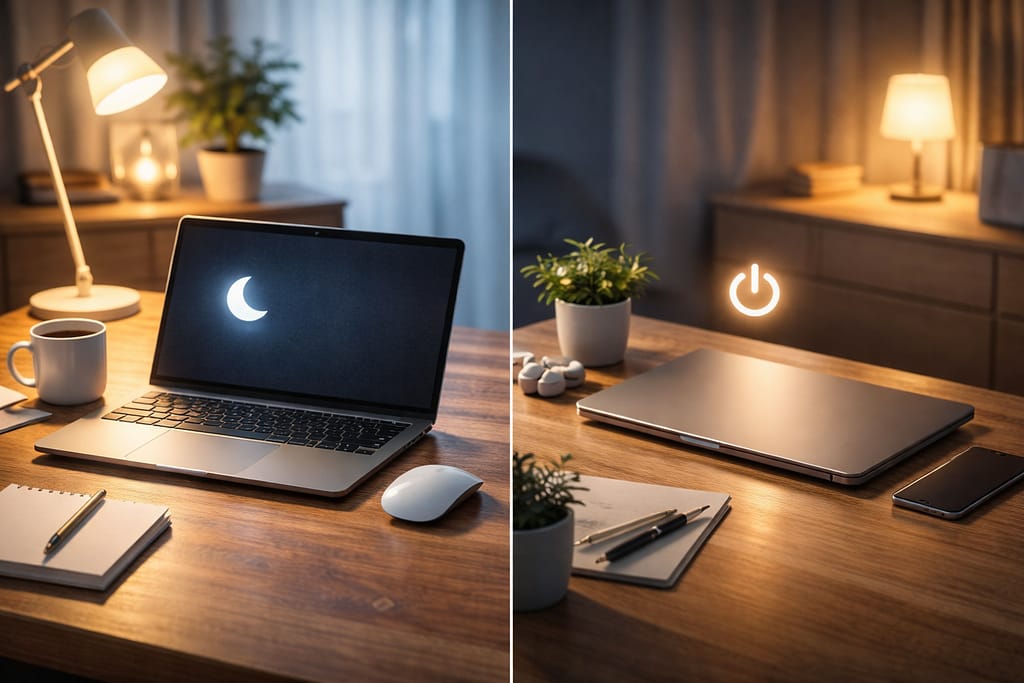
結論から言うと、短時間の離席ならスリープ、長時間使わないならシャットダウンが基本です。
PCに優しいかどうかは、単純にどちらか一方が絶対に正しいわけではありません。
部品への負担、バッテリー消費、使い勝手、更新の反映まで含めて考えると、場面に応じた使い分けがもっとも合理的です。

迷ったときは、短時間の離席はスリープ、長時間使わない日は停止を基本にすると安心です。
結論は「短時間ならスリープ、長時間ならシャットダウン」
数十分から1〜2時間ほど席を外すなら、スリープの方が効率的です。
復帰が早く、作業中のアプリやブラウザのタブをそのまま維持できるため、仕事や勉強の流れを止めにくくなります。
一方で、半日以上使わない日や就寝前、出張や持ち運び前はシャットダウンの方が安心です。
通電時間を減らし、待機中の発熱や予期しない復帰も避けやすくなります。
まずは「PCに優しい」の意味を整理する
「PCに優しい」という言葉には、少なくとも3つの意味があります。
1つ目はバッテリーや電気代の負担が少ないこと。
2つ目は熱や通電を減らして安定して使えること。
3つ目は不具合や更新トラブルを起こしにくいことです。
この3つを分けて考えると、スリープは利便性に強く、シャットダウンは停止状態の安定感に強い、と整理できます。
スリープの仕組みとメリットを知っておく
スリープは、作業状態を保ったまま低電力状態に入る機能です。
完全に電源が切れるわけではないため、復帰が速く、すぐ作業に戻れます。
毎日何度も席を立つ人や、会議の合間に使うノートPCには特に便利です。
ただし、低電力とはいえ電気は使い続けるため、長時間放置ではバッテリーが減ります。
機種によっては待機中に通信や更新で想像以上に電力を使うこともあります。
シャットダウンの仕組みとメリットを知っておく
シャットダウンは、開いているセッションを閉じてシステムを停止させる動作です。
待機電力をほぼ使わず、持ち運びや長時間未使用に向いています。
バッグの中で勝手に熱を持つ、バッテリーが朝までに減る、といったトラブルも避けやすくなります。
とくにノートPCでは、毎日使い終わったあとに一度しっかり止める運用が安心につながる場面があります。
休止状態も含めると判断しやすくなる
スリープとシャットダウンの中間にあるのが休止状態です。
現在の作業内容を保存してから電源を切るため、スリープより消費電力が少なく、再開時はシャットダウンより元の状態に戻しやすいのが特徴です。
長時間席を外すけれど、作業途中の状態を残したい人には便利です。
ノートPCでバッテリーを節約したいなら、休止状態も選択肢に入れると失敗しにくくなります。
Windowsの高速スタートアップは完全オフとは少し違う
Windowsでは、高速スタートアップが有効だと、見た目はシャットダウンでも内部的には休止に近い処理が一部使われます。
そのため、単純に「毎回完全にまっさらな停止状態になる」とは限りません。
起動を速くする利点はありますが、更新や不具合の切り分けでは再起動の方が有効なことがあります。
シャットダウンと再起動は同じではない、と覚えておくと混乱しません。
迷ったときに使える基本ルール
迷ったら、次の基準で判断すると実用的です。
| 状況 | おすすめ | 理由 |
|---|---|---|
| 30分〜2時間の離席 | スリープ | すぐ復帰でき、作業が中断しにくい |
| 半日以上使わない | シャットダウン | 無駄な消費と待機中トラブルを減らせる |
| 作業状態を残して長く離れる | 休止状態 | 省電力と再開のしやすさを両立しやすい |
| 更新後や動作不良時 | 再起動 | システムの状態を切り替えやすい |
スリープが向いている場面
スリープの最大の強みは、復帰の速さです。
現代のPCは起動自体も速いですが、それでもスリープからの復帰はさらに短く、日中に何度も使う人にとって時間のロスを減らせます。
反対に、使わない時間が長いなら、便利さより待機消費や熱対策を優先した方が満足しやすくなります。
少し席を外すだけなら、作業を保ったまま戻れるスリープが負担も手間も少なく済みます。
1時間前後の離席ならスリープが便利
昼休み、打ち合わせ、家事の合間など、1時間前後で戻るならスリープが適しています。
シャットダウンして再起動するより、作業再開が圧倒的に速いからです。
特に資料作成や動画編集、複数のブラウザタブを開いている作業では、戻った瞬間に続きから始められるメリットが大きくなります。
短時間の離席ごとに電源を切る必要は基本的にありません。
作業途中のアプリやタブをそのまま残したいとき
スプレッドシート、デザインソフト、チャット、複数のタブなどをそのまま残したいなら、スリープは相性がよい方法です。
ログインし直して環境を整える手間が少なく、集中を切らしにくくなります。
毎朝ゼロから立ち上げるより、日中の細かな離席ではスリープの方が快適です。
時間効率の面では、スリープはかなり優秀な選択肢といえます。
すぐ再開したい在宅ワークや学習用途
在宅ワークやオンライン学習では、短い中断が頻繁に発生します。
こうした使い方では、スリープの「すぐ戻れる」強みが大きく効きます。
電源を入れて待つ時間が積み重なると、想像以上にストレスになります。
こまめな休憩や家族対応が多い人ほど、日中はスリープ中心の運用にすると使い勝手が上がり、結果としてPCとの付き合いも楽になります。
シャットダウンが向いている場面
シャットダウンの価値は、停止状態のわかりやすさにあります。
使っていない間の待機電力を抑えやすく、熱や予期しない復帰のリスクも減らせます。
特にノートPCでは、閉じたつもりがバッグの中で起きていた、朝になったら残量が減っていた、という失敗を防ぐ手段として有効です。
就寝前や持ち運び前は、待機中の熱や電池減りを防ぎやすいシャットダウンが向いています。
半日以上使わない日や就寝前はシャットダウンが安心
夜間や休日など、半日以上触らないならシャットダウンが安心です。
スリープでも大きな問題がない機種はありますが、待機中の消費はゼロではありません。
とくにノートPCは、朝に十分な残量を確保したい場面が多く、長時間の放置ではシャットダウンのメリットがはっきり出ます。
毎日寝る前に止める運用は、シンプルで失敗しにくい習慣です。
更新の反映や動作不良の切り分けにはシャットダウンより再起動も重要
「調子が悪いから電源を切ったのに直らない」という場合は、シャットダウンより再起動が有効なことがあります。
Windowsでは、更新の反映や一時的な不調の解消に再起動が必要になるケースがあるためです。
更新通知が出ているときは、電源メニューの「更新して再起動」を優先した方が安全です。
不調対策では、シャットダウンだけでなく再起動を使い分ける発想が欠かせません。
持ち運び前に発熱や誤作動を避けたいとき
ノートPCをバッグに入れる前は、シャットダウンか休止状態が無難です。
スリープ中のPCは、機種や設定によっては勝手に起きたり、待機中に処理が走ったりすることがあります。
すると、かばんの中で熱がこもり、バッテリー消費も増えます。
通勤や出張が多い人は、移動前だけでもシャットダウン運用にすると、発熱トラブルや残量不足を避けやすくなります。
バッテリー・電気代・寿命の観点で比較する
多くの人が気にするのは、「結局どちらが長持ちにつながるのか」という点です。
ここで大切なのは、寿命を単独で語らないことです。
バッテリー、熱、通電時間、更新の反映、使い勝手は互いに関係しています。
いまのPCでは、極端な神経質さより、無理のない運用ルールを決める方が現実的です。
バッテリーだけでなく、熱や使いやすさも含めて比べると、自分に合う選び方が見えてきます。
バッテリー消費は基本的にスリープの方が大きい
バッテリーだけを見るなら、基本的にスリープの方が不利です。
低電力でもメモリ保持や待機処理のために電力を使うからです。
しかもModern Standby対応機では、待機中の通信やバックグラウンド処理が絡み、機種差が出やすくなります。
DellやLenovoの公式サポートでも、スリープ中や電源オフ後の放電に関する案内が見られるため、ノートPCで残量を優先するなら長時間放置は避けた方が無難です。
電源のオンオフ回数は過度に心配しなくてよい
昔は「頻繁なシャットダウンはPCに悪い」と言われることがありましたが、現在の一般的なPCでは、常識的な範囲のオンオフを過度に恐れる必要はありません。
むしろ、不要な通電や熱をだらだら続けるより、使わない時間は適切に止める方が管理しやすいケースもあります。
毎日1回のシャットダウンや、必要時の再起動を気にしすぎるより、発熱や放電の放置を減らす方が実益は大きいです。
SSD時代は起動負荷より運用バランスが大切
今のPCはSSD搭載が一般的で、起動時間は昔より大幅に短くなりました。
そのため、「起動が面倒だから無理にスリープ固定にする」という理由は以前ほど強くありません。
数秒から数十秒の差より、バッテリー残量、更新の反映、持ち運び時の安全性を優先した方が満足度は上がります。
寿命を伸ばす近道は、どちらかを盲信することではなく、状況ごとに使い分けることです。
迷わない使い分けと設定のコツ
最後に、日常で迷わないための実践ルールを整理します。
結論を覚えても、設定が合っていないと意味がありません。
特にWindowsノートPCは、電源設定や高速スタートアップ、スリープ時間の見直しで使い勝手が大きく変わります。
運用ルールと設定をセットで整えるのがコツです。
日中はスリープ、夜はシャットダウン、調子が悪いときは再起動と決めると迷いにくいです。
おすすめの使い分け早見表
まずは次のルールで十分です。
日中の短い離席はスリープ。
3時間以上使わないなら休止状態かシャットダウン。
就寝前と持ち運び前はシャットダウン。
更新後や挙動が怪しいときは再起動。
この4つを守るだけで、多くの人は迷いが減ります。
完璧を目指すより、自分が毎日続けやすいルールを先に固定した方が運用は安定します。
Windows設定で見直したい電源まわり
Windows 11では「設定」→「システム」→「電源とバッテリー」から、画面オフ・スリープ・休止関連の時間を調整できます。
ノートPCなら、バッテリー時のスリープ移行を短めにし、長時間放置後は休止状態へ入る設定にすると安心です。
また、高速スタートアップが原因で不調の切り分けがしづらいと感じるなら、一度見直す価値があります。
設定を少し変えるだけで体感はかなり変わります。
ノートPCで失敗しない注意点
ノートPCでは「閉じたから安心」と思い込まないことが大切です。
スリープ中でも機種によっては放電や発熱が起こるため、移動前はシャットダウンか休止状態が安全です。
加えて、バッテリーの減りが異常に早いなら、電源設定だけでなく、BIOSやドライバー、Windows Updateの状態も確認しましょう。
スリープ運用が合わない個体もあるので、違和感があるなら無理せず止め方を変える判断も必要です。
まとめ
シャットダウンとスリープのどちらがPCに優しいかは、使う時間と目的で答えが変わります。
短時間の離席ならスリープ、長時間使わないときや持ち運び前はシャットダウン、作業状態を残したい長時間離席では休止状態が有効です。
とくにノートPCは待機中の放電や発熱が起きることがあるため、毎日の使い方に合わせて止め方を決めることが大切です。
今日からは「短時間はスリープ、夜はシャットダウン、更新時は再起動」という3ルールを基準に、自分のPCに合う運用へ整えていきましょう。
どちらか一方に決めるより、使う時間や場面に合わせて選ぶことが、結果的にPCをいたわります。
参考情報
短時間だけ席を外す使い方では、Microsoftはスリープを案内しており、電力をほとんど使わず高速に復帰できると説明しています。(Microsoft サポート)
長時間使わず、その間に充電できないノートPCやタブレットでは、Microsoftはスリープより消費電力が少ない休止状態を案内しています。(Microsoft サポート)
Windowsでは通常のシャットダウン要求時にFast Startupが既定で使われる場合があり、Microsoftはこの動作をカーネルセッションを休止ファイルへ保存する方式と説明しています。(Microsoft Learn)
Microsoft Learnでは、システム再起動が要求された場合にフルシャットダウンが行われると説明しています。(Microsoft Learn)
Microsoftは、更新のインストール完了には再起動が必要になる場合があると案内しています。(Microsoft サポート)
Microsoftは、Windows 11で画面オフやスリープまでの時間を短くすると、待機時の消費電力を減らせると案内しています。(Microsoft サポート)
Dellは、ノートPCのバッテリー消耗が早い場合の対策として、シャットダウン、スリープ、休止状態、電源設定の見直しを案内しています。(Dell サポート)
公式情報ベースでは、短時間の離席はスリープ、長時間使わない場面や更新反映が必要な場面では休止状態や再起動も含めて使い分ける整理が実務上わかりやすいです。(Microsoft サポート/Microsoft Learn)