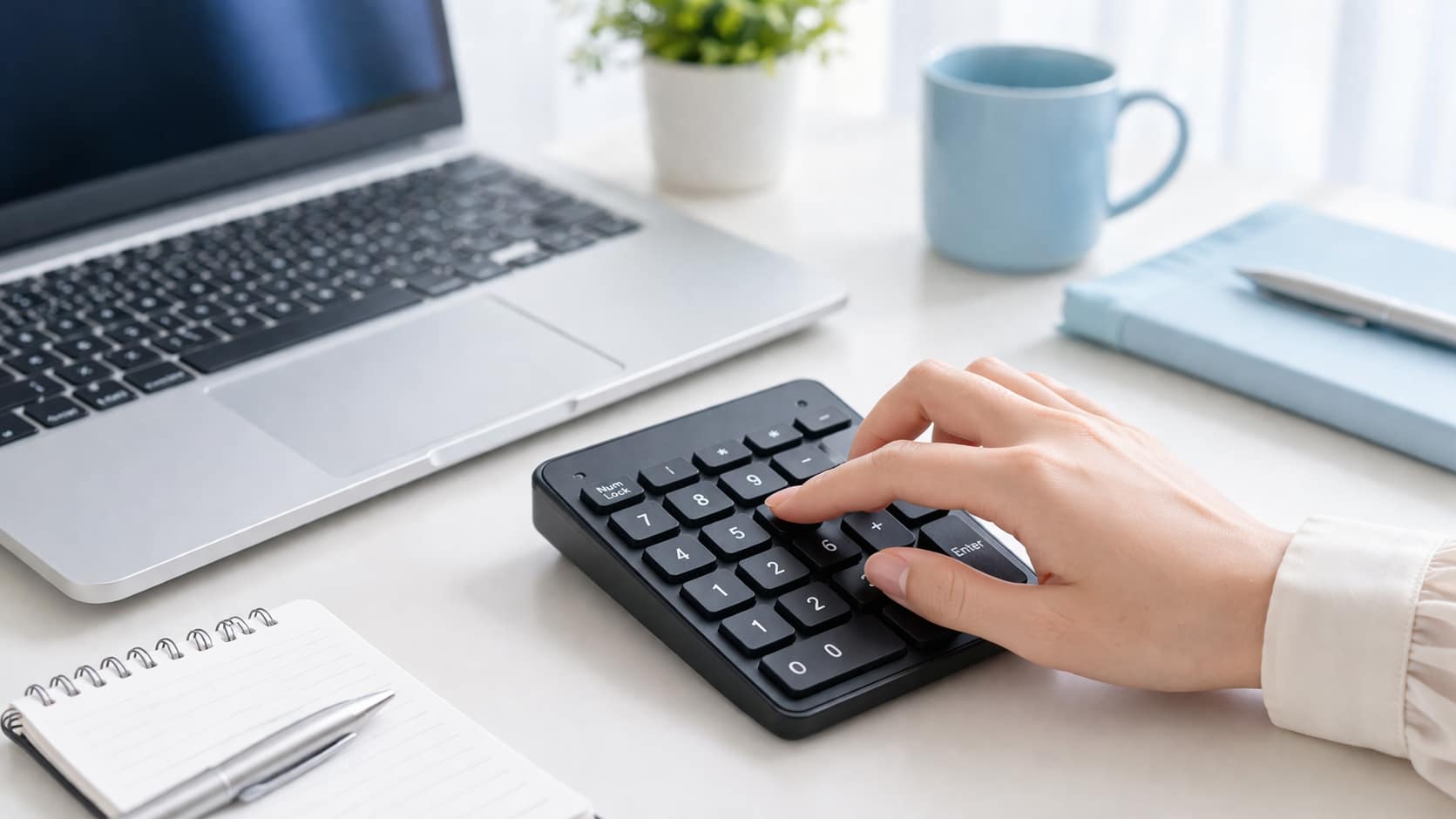
テンキーは、ただ数字を打つだけのキーではありません。
Num Lockの仕組みや指の置き方を知るだけで、入力速度も正確さも大きく変わります。
とはいえ、ノートPCでは「どこがテンキーなのか分からない」「押しても数字が入らない」と悩む人も少なくありません。
この記事では、テンキー使い方の基本から、ノートパソコンでの注意点、入力できないときの対処法、仕事に活かす実践術まで、初心者にも分かりやすく整理して解説します。
テンキー使い方の基本を最初に押さえよう
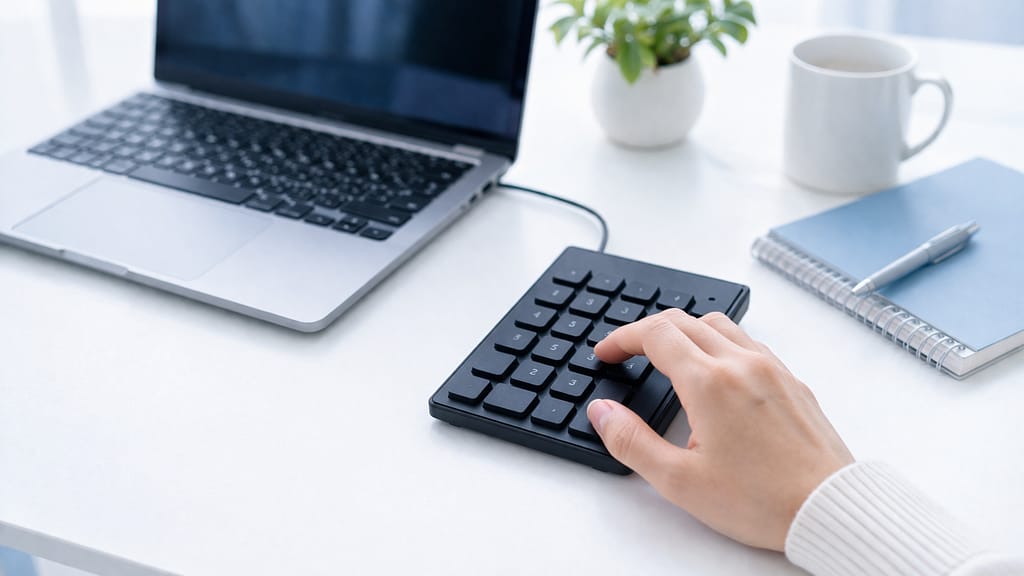
テンキーを使いこなす第一歩は、普通の数字キーとの違いを理解することです。
右手でまとめて数字を打てる配列は、事務作業や会計入力と相性がよく、慣れるほど速度と正確性が上がります。
まずは、Num Lockの意味と機種ごとの違いから整理していきましょう。

テンキーは仕組みが分かると一気に使いやすくなります。まずは基本だけ落ち着いて押さえましょう。
テンキーとは何かをシンプルに理解する
テンキーは、キーボード右側に独立して並んだ数字入力用のキー群です。
電卓に近い並びなので、金額、個数、日付、伝票番号のような連続した数字を素早く入力しやすいのが特長です。
通常のキーボード上段にある数字キーでも入力はできますが、右手だけで完結しにくく、長時間の入力では差が出ます。
数字を多く扱う人ほど、テンキーの有無が作業効率を左右します。
Num Lockの役割を知ると操作で迷わない
テンキーは、Num Lockの状態によって役割が変わることがあります。
Num Lockが有効なら数字入力、無効なら移動や別機能になる機種があります。
まず確認したいのは、キーのランプ表示や画面上のインジケーターです。
オン・オフの状態が見えれば、数字が入らない原因をすぐ切り分けられます。
テンキーに慣れないうちは、入力前にNum Lockを見る習慣をつけるだけでミスが減ります。
デスクトップとノートPCで使い方が変わる理由
デスクトップ用キーボードは、右側に独立したテンキーを備えるモデルが多く、使い方は比較的シンプルです。
一方でノートPCは、本体サイズの都合でテンキーが省略されることがあります。
その場合、キーボードの一部を数字入力に切り替える内蔵テンキーモードや、Fnキーとの組み合わせが使われます。
同じ「テンキー」でも操作方法は機種差が大きいため、見た目だけで判断しないことが大切です。
外付けテンキーが活躍する場面とは
ノートPCで数字入力が多い人は、外付けテンキーを追加すると作業しやすくなります。
特に、経理、受発注、在庫管理、表計算のように数字を連続入力する場面では効果が大きいです。
テンキー付きのフルキーボードに買い替えなくても、必要なときだけ使えるのも利点です。
机が狭い環境では、普段は省スペース、入力時だけ接続という使い分けもできます。
テンキーで入力しやすい数字と記号を確認する
テンキーは数字だけでなく、機種によっては「.」「+」「-」「*」「/」「Enter」も近くにまとまっています。
この配列に慣れると、金額入力、合計計算、日報作成、表計算の確定操作まで流れるように行えます。
とくに「Enter」が近い点は大きく、入力して確定、次のセルへ移動という作業が短い動きで済みます。
数字と記号をセットで使う意識を持つと、テンキーの便利さを実感しやすくなります。
片手入力を速くするホームポジションの考え方
テンキーは、右手の定位置を決めると一気に使いやすくなります。
目安は、中指を「5」、人差し指を「4」、薬指を「6」付近に置く形です。
そこから上段、下段、Enterへ最短距離で指を伸ばすと、視線を画面に残したまま入力しやすくなります。
最初はゆっくりで構いません。
正しい位置で打つ習慣をつけると、自己流で速く打つよりも後で安定しやすくなります。
初心者が最初に覚えたい基本操作まとめ
初心者が最初に覚えるべきポイントは多くありません。
大切なのは、Num Lockの確認、指の定位置、Enterまで含めた流れの3つです。
まずは「123」「456」「789」「0」「00」などの簡単な数字列を毎日少しずつ入力し、見なくても押せる感覚を育てていきましょう。
テンキーは知識より反復で上達しやすいので、短時間でも触る回数を増やすことが上達への近道です。
テンキーで数字入力を効率化するコツ
テンキーの便利さは、ただ打てることではなく、速く正確に入力できることにあります。
自己流で使っていると疲れやすく、打ち間違いも増えがちです。
ここでは、仕事で使える入力フォームを意識しながら、効率を上げる具体的なコツを整理します。
速く打つことより、同じ指で正確に入力することが上達の近道です。焦らず形を整えていきましょう。
指の置き方を決めて入力速度を安定させる
テンキー入力は、速さよりもリズムを一定にすることが大切です。
毎回違う指で押していると、短時間では速く見えても長時間で崩れます。
おすすめは、4・5・6を中心に指を置き、0とEnterの担当も固定することです。
たとえば親指を0、人差し指を1・4・7、中指を2・5・8、薬指を3・6・9に割り当てると、動きが安定します。担当を決めるだけで、打鍵ミスと疲労が減ります。
Excelや会計入力でテンキーを活かす打ち方
Excelや会計ソフトでは、数字入力のあとにEnterで確定する流れが頻発します。
ここでテンキーを使うと、数字と確定操作が右手だけで完結しやすくなります。
さらに、金額入力では「000」まで意識したリズムを作ると、毎回ゼロを数える負担が減ります。
セル移動や次項目への入力まで含めて動線を短くすると、入力速度だけでなく集中力の持続にもつながります。
入力ミスを減らす確認ポイントを習慣化する
テンキーは速く打てる反面、勢いで誤入力しやすい面もあります。
対策としては、入力前にNum Lockの状態を見る、入力後に桁数だけ確認する、区切りごとにEnterで確定する、の3点が有効です。
特に金額や数量では、1桁違うだけで大きなミスになるため、全数字を見るより「桁数」「末尾のゼロ」「小数点位置」の3つに絞って確認すると効率的です。
速さと確認をセットで考えることが重要です。
ノートパソコンでのテンキー使い方と注意点
ノートPCでは、テンキーの使い方が機種によって大きく変わります。
見た目に独立テンキーがないのに数字入力できるモデルもあり、初めて使うと戸惑いやすい部分です。
ここでは、ノートPC特有の操作と、外付けを選ぶべき判断基準をまとめます。
ノートパソコンは機種ごとに操作が違います。FnキーやNum Lk表記を先に確認すると安心です。
FnキーとNum Lkキーの組み合わせを確認する
ノートPCでは、Num Lk単独ではなく、Fnキーを押しながら切り替える機種があります。
キー表面に「Num Lk」が小さく印字されている場合は、その周辺の刻印をよく確認すると操作方法が分かります。
機種によっては、Fnロックの状態次第で押し方も変わります。
数字が入らないときは、いきなり故障を疑う前に、Fnとの同時押し、ランプ表示、画面上のオン・オフ表示を確認すると解決しやすくなります。
内蔵テンキーモードの見分け方を覚える
小型ノートPCでは、右側の文字キー群がテンキーとして兼用されることがあります。
たとえば、U・I・O・J・K・L付近に小さく数字が印字されていれば、内蔵テンキーモード対応の可能性があります。
この状態でNum Lockを有効にすると、文字ではなく数字が入るため、慣れないうちは「急に文字が打てなくなった」と感じやすいです。
刻印の確認と解除方法を知っておくと、トラブル時も落ち着いて対応できます。
外付けテンキーを選ぶべきケースを判断する
ノートPCで毎日数字入力をするなら、外付けテンキーの導入を前向きに検討した方が快適です。
目安は、1日に何十件も金額や数量を打つかどうかです。
短時間の入力なら内蔵テンキーモードでも足りますが、長時間作業では指の負担や誤入力が増えやすくなります。
外付けなら配列が安定し、右手のフォームも固定しやすくなります。
持ち運び重視ならBluetooth、確実さ重視ならUSB接続が選びやすいです。
テンキーが使えないときの原因と対処法
テンキーが反応しないときは、故障ではなく設定や切り替えが原因のことが少なくありません。
特にNum Lockとアクセシビリティ設定は見落としやすいポイントです。
ここでは、初心者でも順番に確認しやすいよう、原因を3つに絞って対処法を整理します。
数字が入らなくても故障とは限りません。Num Lockや設定を順に見直すと原因を絞りやすいです。
Num Lockがオフになっていないか確認する
最初に確認するべきなのは、Num Lockが無効になっていないかです。
テンキー付きキーボードでは、Num Lockがオフのままだと数字入力ができないことがあります。
ランプがある機種なら点灯状態を見ればよく、ランプがない場合は画面上の表示やキーボードインジケーターで確認します。
押しても反応しない場合でも、まずNum Lockを切り替えてから再確認するだけで解決するケースは多く、最優先で試す価値があります。
マウスキー機能がオンになっていないか確認する
テンキーを押すと数字ではなくマウスポインターが動く場合は、Windowsのマウスキー機能がオンになっている可能性があります。
この機能は、テンキーでポインターを移動できる便利な設定ですが、通常の数字入力とは役割が変わるため混乱しやすい点です。
設定画面のアクセシビリティからマウスキーを確認し、不要ならオフにします。
数字入力用のテンキーと、ポインター操作用のテンキーは別用途だと理解すると切り分けやすくなります。
BIOSや起動時設定は機種ごとに確認する
毎回起動時にNum Lockの状態が変わる場合は、機種によってBIOS側に起動時のNum Lock設定が用意されていることがあります。
ただし、設定名や項目の場所はメーカーごとに異なります。
会社支給PCや業務端末では管理ポリシーの影響を受けることもあるため、むやみに変更せず、まずメーカーのサポートページやマニュアルを確認するのが安全です。
設定変更は最後の手段と考え、通常はNum LockとWindows設定の確認から始めると失敗しにくくなります。
テンキー使い方を仕事で活かす実践術
テンキーは、覚えた瞬間に便利になるというより、仕事の中で繰り返し使うことで価値が出る道具です。
数字を扱う場面で動きを固定し、確認の癖まで含めて整えると、作業全体が安定します。最後に、実務で差がつく使い方を紹介します。
仕事で活かすなら、入力から確定までの流れを固定するのが大切です。小さな時短が積み重なります。
事務作業やデータ入力で効率を上げる使い方
テンキーが特に活きるのは、伝票入力、請求書処理、在庫登録、会計入力、表計算の更新など、数字を繰り返し打つ作業です。
ポイントは、数字だけでなくEnterまで含めて流れを固定することです。
「入力→確認→確定」を右手で完結できるようになると、視線移動や手の往復が減り、作業が安定します。
仕事で使うなら、速さだけでなく、同じフォームで打てる再現性を意識すると成果につながります。
Altコードや特殊文字入力で応用力を高める
テンキーは、数字入力以外にも応用できます。
代表例がAltコード入力で、特殊記号や文字コードを入力するときに役立ちます。
こうした操作ではNum Lockがオンであることが前提になることがあり、通常の数字入力と合わせて覚えておくと便利です。
仕事で頻繁に使うわけではなくても、記号入力や特定文字の挿入が必要な場面で知っていると時短になります。
テンキーは数字専用ではなく、入力支援の道具としても活用できます。
毎日3分の練習でテンキー操作を定着させる
テンキーの上達に長い練習は不要です。
毎日3分だけでも、日付、電話番号、金額、数量などをテンキーだけで打つ時間を作ると、指の動きが定着します。
おすすめは、1日目に1〜9と0、2日目に金額、3日目に小数点付き数字というようにテーマを分ける方法です。
大切なのは、見ないで速く打つことより、同じ指で正確に打つことです。
正確さが先に安定すると、速度は自然にあとから伸びていきます。
まとめ
テンキー使い方の基本は、Num Lockの状態を理解し、正しい指の置き方で数字入力に慣れることです。
デスクトップでは独立テンキー、ノートPCではFnキーや内蔵テンキーモードなど、機種ごとの違いも押さえておくと迷いません。
数字が入らないときは、Num Lock、マウスキー、起動時設定の順で確認すると原因を切り分けやすくなります。
まずは毎日数分でもテンキーを使う習慣を作り、仕事や学習の入力効率を少しずつ高めていきましょう。
まずは毎日少し触れて慣れることが大切です。基本を押さえれば、入力の不安は着実に減っていきます。
参考情報
テンキーはキーボード右側に配置されている数字キーで、数字が入力できない場合はNum Lockの状態確認が案内されています(FMVサポート)。 (FM World)
Windowsではマウス キー機能を有効にすると、テンキーでマウスポインターを移動できます(Microsoft サポート)
Windowsで特殊文字を入力する方法として、Num Lockをオンにしたうえでテンキーから文字コードを入力する案内があります(Microsoft サポート)
一部のノートパソコンでは、キーボードの一部をテンキーとして使う内蔵テンキーモードがあり、NumLkキーで切り替える機種があります(パナソニック コネクト パソコンサポート FAQ)
パナソニックの対象機種では、NumLkランプが点灯している間にキーボード上の数字や演算記号を入力でき、もう一度NumLkキーを押すと解除されます(パナソニック コネクト パソコンサポート FAQ)
一部のHP製品では、電源投入時のNum Lock有効化をBIOSのブートオプションから設定できる案内があります(日本HP LIVEサポートナビ)