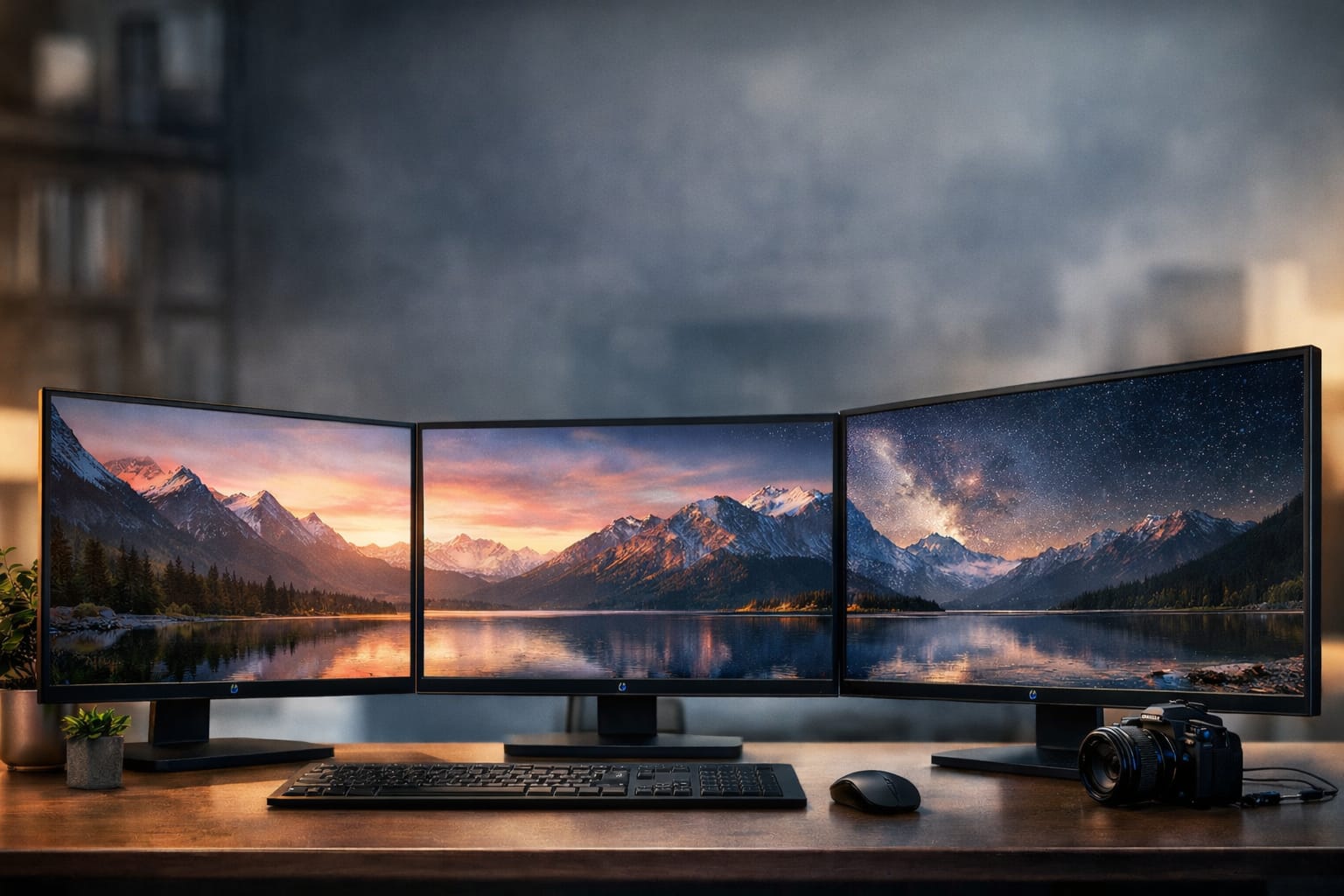
デュアルモニターやトリプルモニターにしたのに、壁紙が切れる、ぼやける、中央がずれると感じたことはありませんか。
マルチディスプレイ壁紙は、見た目を整えるだけでなく作業効率や集中しやすさにも影響します。
この記事では、WindowsとMacの設定方法、最適な画像サイズ、ズレを防ぐコツ、おすすめツールまでまとめて解説します。
マルチディスプレイ壁紙とは?まず押さえたい基本と失敗しない考え方
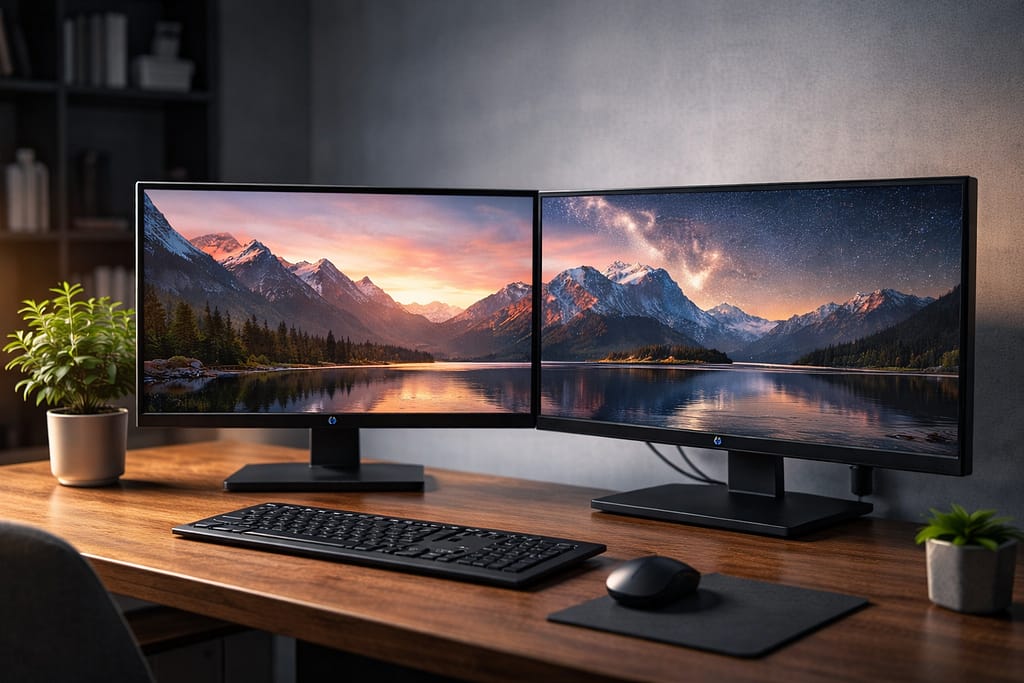
マルチディスプレイ壁紙は、複数のモニターを使う環境で背景画像を美しく見せるための考え方です。
見栄えだけで選ぶと、画面のつなぎ目が不自然になったり、作業中のウィンドウが見づらくなったりします。
まずは「1枚を横断するか」「画面ごとに分けるか」を決め、その後に解像度や配置を整える流れが失敗しにくい基本です。

まずは壁紙そのものより、表示方法とモニター配置を整理すると失敗しにくくなります。
マルチディスプレイ壁紙の基本は「1枚を横断」か「画面ごとに分ける」か
マルチディスプレイ壁紙には大きく2つの考え方があります。1
つは、横長の1枚画像を複数画面にまたがって表示する方法です。世界観を統一しやすく、没入感が高まります。
もう1つは、モニターごとに別の画像を設定する方法です。
作業用は落ち着いた背景、サブモニターは趣味寄りの背景など、役割に応じて使い分けやすくなります。
どちらが正解というより、見た目重視か実用性重視かで選ぶのがコツです。
デュアルモニターとトリプルモニターで必要な画像サイズはどう変わる?
壁紙サイズは、基本的に各モニターの横幅を合計して考えます。
たとえばフルHDを2枚並べるなら、目安は3840×1080です。3枚なら5760×1080が基準になります。
ただし、縦向きモニターや解像度の違う画面を混在させる場合は単純な足し算ではきれいに収まりません。
その場合は最も使用頻度の高いモニターを基準にし、端の画面は余白を持たせる設計にすると不自然さを減らせます。
解像度とアスペクト比が違うと壁紙がずれる理由
壁紙がずれる大きな原因は、モニターの解像度や縦横比が揃っていないことです。
たとえば、片方がフルHDで、もう片方がWQHDや4Kだと、同じ画像でも表示位置や拡大率が変わります。
さらに、物理サイズが近くても、Windowsやアプリは基本的にピクセル単位で位置を判断します。
そのため、見た目の大きさではなく、解像度差によって中央の被写体がずれることがあります。
壁紙選びでは、物理サイズより合計ピクセル数を先に見るのが重要です。
おしゃれな壁紙より先に確認したいモニター配置と表示設定
見た目のいい壁紙を探す前に、まずOS側でモニターの並び順を正しく合わせることが大切です。
左右の順番が実機と違っていると、横断画像のつながりが崩れます。
高さが少しでも違う場合は、ディスプレイ設定上でも上下位置を合わせておくと違和感が減ります。
特にデュアルモニターでは、中央のつなぎ目が視線の中心になるため、壁紙より先に配置を正すだけで印象が大きく改善します。
仕事用とゲーム用で壁紙選びの基準を変えるべき理由
仕事用のマルチディスプレイ壁紙では、アイコンやウィンドウが見やすいことが重要です。
背景の情報量が多すぎると、文字が埋もれて集中が切れやすくなります。
一方、ゲームや配信用では、RGBライティングやデスク周りの雰囲気と合わせたダイナミックな壁紙が映えます。
つまり、仕事では視認性、趣味では没入感を優先すると選びやすくなります。
どちらにも共通するのは、中央付近に重要な被写体を置きすぎないことです。
目が疲れにくい壁紙と集中しやすい壁紙の特徴
長時間使うなら、彩度が高すぎず、コントラストが極端でない壁紙が向いています。
背景の模様が細かいと目が無意識に情報を拾ってしまい、疲労感が増えやすくなります。
おすすめは、暗めのグラデーション、空や抽象背景、余白の多い風景です。
特にメインモニターの中央は作業ウィンドウが重なるため、そこだけ情報を控えめにしたデザインだと見やすさが安定します。
マルチディスプレイ壁紙でよくある失敗と最初に避けたいポイント
よくある失敗は、通常の16:9壁紙をそのまま2画面に伸ばすことです。
これでは画質が荒れたり、人物や建物が中央で切れたりします。
また、モニターごとのスケーリング設定が揃っていないと、見た目が合っているようでも壁紙の位置に違和感が出ます。
最初に避けたいのは「画像だけで解決しようとすること」です。
壁紙、解像度、配置、表示モードの4点をセットで整えると成功しやすくなります。
Windowsでマルチディスプレイ壁紙を設定する方法
Windows環境では、標準機能だけでもかなりの範囲まで調整できます。
ただし、やりたいことによって使い方が変わります。
1枚を横断して表示したいのか、モニターごとに分けたいのかで設定方法が異なるため、目的を決めてから進めると迷いません。
不具合が出た場合も、背景設定だけでなくディスプレイ設定をあわせて確認するのが近道です。
Windowsは画像サイズと画面の並び順を先に確認すると、ズレやぼやけを抑えやすいです。
Windows 11で1枚の壁紙を2画面にまたがって表示する手順
Windowsで横断型のマルチディスプレイ壁紙を使うときは、まず合計解像度に近い横長画像を用意します。
次に背景の表示方法で「スパン」に近い考え方を選ぶと、1枚の画像を複数画面へ広げて表示しやすくなります。
2枚とも同じ解像度なら比較的きれいに収まりやすく、中央のつなぎ目も自然です。
フルHD×2なら3840×1080、WQHD×2なら5120×1440を目安にすると調整しやすくなります。
モニターごとに別の壁紙を設定したいときの考え方
マルチディスプレイ壁紙を実用重視で使うなら、画面ごとに別画像を設定する方法も有効です。
たとえばメイン画面はシンプルな暗色背景、サブ画面はカレンダーや趣味性の高いデザインにすると、視認性と楽しさを両立できます。
仕事用PCでは、通知やアイコンが多いメインモニターほど背景を控えめにするのが基本です。
配色のトーンだけ揃えておくと、別画像でも全体に統一感が出ます。
壁紙がぼやける・切れる・ずれるときの対処法
トラブルが起きたときは、画像サイズ不足、表示モードの不一致、モニター配置のズレを順番に確認します。
まず壁紙の横幅が足りないと、拡大表示でぼやけやすくなります。
次に、画面の並び順が実際と違うと、横断画像の接続部分が不自然になります。
さらに、片方だけ拡大率や解像度が違うと、中央の被写体位置がずれます。
画像を変える前に、ディスプレイ設定画面で並び順と解像度を再確認するのが基本です。
Macでマルチディスプレイ壁紙を設定する方法
Macでもマルチディスプレイ壁紙は十分に整えられますが、見え方を安定させるには壁紙設定より先にディスプレイ配置を整えることが重要です。
特に外部ディスプレイを追加した直後は、メイン表示の位置や上下関係が実機と一致していないことがあります。
先に配置を正し、その後で壁紙を選ぶと仕上がりが安定します。
Macは壁紙変更の前に、ディスプレイ配置を実際の並びに合わせることが大切です。
Macで複数ディスプレイの配置を整えて見え方を安定させる
Macでは、複数ディスプレイを拡張表示にするか、ミラーリングするかで使い勝手が大きく変わります。
マルチディスプレイ壁紙を活かしたいなら、基本は拡張表示です。
そのうえで、設定画面で左右位置や上下位置を実際の配置に合わせると、カーソル移動だけでなく壁紙の見え方も自然になります。
メニューバーをどの画面に置くかも操作感に関わるため、作業の中心になるモニターを主画面に設定しておくと快適です。
各ディスプレイの壁紙を変更するときの基本手順
Macの壁紙設定はシンプルですが、複数画面ではどのディスプレイをどう見せたいかを先に決めると失敗しにくくなります。
たとえば、ノート本体側は落ち着いた無地系、外部ディスプレイは広がりのある風景にすると、視線の分散を抑えやすくなります。
統一感を出したい場合は、同一シリーズの壁紙を各画面に割り当てると、1枚横断ほどの難しさなく自然なデスクトップを作れます。
Macで見た目を整えるときに意識したい注意点
Macでマルチディスプレイ壁紙を整えるときは、ディスプレイごとの色味の違いにも注意が必要です。
同じ画像でも、内蔵ディスプレイと外部モニターでは白や黒の見え方が異なることがあります。
この差が大きいと、統一感を狙った壁紙でもチグハグに見えます。
壁紙選びでは、細かな色再現に依存する画像より、グラデーションや抽象背景のように差が目立ちにくいデザインを選ぶと失敗しにくくなります。
マルチディスプレイ壁紙をきれいに見せる作り方と選び方
設定だけでなく、壁紙そのものの作り方や選び方で完成度は大きく変わります。
特に2画面以上では、被写体の置き方や余白の使い方が見えやすさを左右します。
単純に高解像度ならよいわけではなく、どこにウィンドウが重なるかまで考えておくと、見た目と実用性を両立しやすくなります。
見た目の美しさだけでなく、中央の見やすさや余白まで意識すると整いやすいです。
合計解像度を基準に壁紙サイズを決めるコツ
マルチディスプレイ壁紙の作成では、最初に合計解像度を計算するのが基本です。
フルHD2枚なら3840×1080、WQHD2枚なら5120×1440、4K2枚なら7680×2160がひとつの目安です。
縦向きモニターを含む場合は、横幅と高さの最大値を整理したうえでキャンバスを決めます。
完全一致が難しい場合でも、使用頻度の高いメイン領域に重要要素を寄せ、端は背景や余白で逃がす設計にするときれいに見えます。
ベゼルと画面の高低差を考慮して違和感を減らす方法
理想的な横断壁紙でも、モニターの縁であるベゼルが太いと、人物の顔や建物の中心が分断されて見えます。
そのため、中央に重要な被写体を置く構図は意外と不向きです。
おすすめは、中央付近を空や海、抽象模様などのつながりやすい要素にすることです。
また、モニターの高さが数センチ違うだけでも見え方は変わるため、アームやスタンドで物理的な高さを揃えると完成度が一段上がります。
配色・余白・情報量を調整して作業しやすくするポイント
壁紙は美しさだけでなく、日常の使いやすさも重要です。
明るすぎる壁紙はウィンドウ枠や文字が埋もれやすく、暗すぎる壁紙はアイコンの視認性が落ちることがあります。
そこで有効なのが、画面中央は情報量を控えめにし、左右端にアクセントを置く構成です。
これなら作業領域の見やすさを保ちながら、デスクトップ全体の雰囲気も演出できます。
配色は黒・青・グレー系が特に安定しやすい傾向があります。
おすすめツールと快適に使うための実践テクニック
OS標準機能で足りる場合もありますが、壁紙の自由度を高めたいなら専用ツールも有効です。
特に解像度が異なるモニターを混在させる場合や、動く壁紙を使いたい場合は、標準機能より柔軟に調整できるアプリが役立ちます。
ただし、便利さだけでなく負荷や安定性もあわせて考えることが大切です。
標準機能で足りない場合だけツールを加えると、環境に合った運用がしやすくなります。
標準機能で足りないときに役立つ壁紙管理ツール
静止画中心ならOS標準機能でも十分ですが、画面ごとに細かく調整したいときは専用ツールが便利です。
たとえばDisplayFusionのようなマルチモニター向けツールは、画面ごとに別画像を割り当てたり、一部の画面だけをまたぐ表示を作ったりしやすいのが強みです。
動く壁紙を使いたいならWallpaper EngineやLivelyのような選択肢もあります。
用途に合わせて、静止画管理かライブ壁紙かを先に決めると選びやすくなります。
動く壁紙を使うときの負荷とパフォーマンス対策
ライブ壁紙は見た目の満足感が高い反面、PC負荷への配慮が欠かせません。
特にマルチディスプレイ環境では、解像度が上がるほどGPUやメモリの使用量が増えやすくなります。
仕事やゲームを優先するなら、フルスクリーン時に自動停止できるアプリを選ぶと安心です。
また、ノートPCではバッテリー駆動時に一時停止する設定があると使いやすくなります。
普段使いでは、静止画とライブ壁紙を場面で切り替える運用も現実的です。
マルチディスプレイ壁紙を長く快適に使うための運用ルール
快適さを保つには、壁紙を頻繁に変えすぎないことも大切です。
背景が毎日大きく変わると、視線の定着点がなくなって意外と疲れます。
おすすめは、仕事用・趣味用・夜間用など3種類ほどのプリセットを用意して使い分ける方法です。
加えて、モニターを増設したり外したりした後は、壁紙設定とディスプレイ配置を必ず見直します。
環境変更後の微調整を習慣化するだけで、ズレや違和感をかなり防げます。
まとめ
マルチディスプレイ壁紙をきれいに見せるコツは、単に高画質の画像を選ぶことではありません。
1枚を横断するか、画面ごとに分けるかを決めたうえで、合計解像度、モニター配置、表示モード、色味の差まで整えることが重要です。
WindowsもMacも、まずは標準機能で配置と表示を確認し、必要に応じて専用ツールを使うと失敗を減らせます。
見た目の満足感と作業効率を両立したいなら、中央は見やすく、端で個性を出す構成がおすすめです。
今のディスプレイ構成を確認し、自分の用途に合う壁紙設計から始めてみてください。
今後は動画壁紙や高機能ツールの選択肢も広がるため、環境に合わせた最適化がさらにしやすくなるはずです。
マルチディスプレイ壁紙の設定方法を解説|2画面でも3画面でもズレないコツ
参考情報
Windowsで1枚の画像を複数モニターにまたがって表示したい場合は、背景の表示方法として「Span」が案内されています。 (Microsoft サポート)
Windowsで複数ディスプレイを使う場合は、背景に画像を選ぶと、同じ画像をすべての表示に使うことも、表示ごとに別画像を設定することも案内されています。(Microsoft サポート)
Windowsで2画面以上の並び順、検出、解像度、レイアウトの調整は、スタートから設定を開き、システムのディスプレイで行う案内があります。 (Microsoft サポート)
Windowsで外部モニターの表示がうまくいかない場合は、まず Windows キーと P キーで「拡張」が選ばれているか確認する案内があります。 (Microsoft サポート)
Windowsで外部ディスプレイ接続後に壁紙が正しく収まらない場合は、内蔵画面と外部画面の解像度差が原因になることがあり、外部ディスプレイの解像度を一時的に変更して戻す方法が案内されています。 (Microsoft サポート)
Macで複数ディスプレイを使う場合は、システム設定の「ディスプレイ」で各画面の「使用形態」から拡張デスクトップまたはミラーリングを選べます。 (Appleサポート)
Macで壁紙を変更する場合は、システム設定の「壁紙」から内蔵の壁紙、カラー、自分で追加した画像を選べます。 (Appleサポート)
Macで複数ディスプレイを接続している場合や追加のデスクトップスペースを使っている場合は、「すべての操作スペースに表示」をオンにすると同じ壁紙を使えます。 (Appleサポート)