マウスの動きが速すぎる、ゲームで狙いが合わない、作業中にポインターが飛ぶ。
そんな悩みは、Windows 11の設定とマウス本体のDPI設定を切り分けるだけで解決しやすくなります。
この記事では、DPIの基本、Windows 11で調整できる項目、メーカー別の変更方法、用途別の目安、反映されないときの対処法までをまとめて分かりやすく解説します。
マウス dpi設定 windows11の基本を最初に整理しよう
Windows 11でマウス設定を見直したいとき、最初に混同しやすいのが「DPI」と「ポインター速度」です。
ここを整理せずに設定を触ると、思ったほど改善しなかったり、逆に使いにくくなることがあります。
まずは基礎を押さえて、自分がどの項目を変えるべきか判断できる状態を作りましょう。

まずはDPIとポインター速度の違いを分けて考えると、設定の迷いをかなり減らせます。
DPIとは何かをまず理解する
DPIは、マウスを1インチ動かしたときにポインターがどれだけ移動するかを示す感度の目安です。
数値が高いほど、少ない手の動きでカーソルが大きく移動します。
たとえば800DPIは安定感があり、1600DPI以上は少ない動きで広い画面を移動しやすくなります。
ただし、高ければ必ず快適とは限りません。画面サイズ、解像度、作業内容によって適した値は変わります。
Windows 11で変更できる設定とできない設定
Windows 11の標準機能で主に調整できるのは、ポインター速度やスクロール量、ポインターの見やすさです。
一方で、マウス本体のDPIを細かく変更できるかどうかは、マウス側の対応状況に左右されます。
一般的な安価なマウスでは段階切り替えだけのこともあり、細かな数値指定はできません。
正確なDPI変更をしたいなら、メーカーの専用ソフト対応モデルを選ぶのが近道です。
ポインター速度とDPIの違い
DPIはマウス本体の感度設定で、ポインター速度はWindows側で感じ方を調整する設定です。
たとえば同じ800DPIでも、Windowsのポインター速度を上げればカーソルは速く感じます。
逆に、高DPIでもWindows側を低めにすると落ち着いた操作感になります。
狙った操作感を作るには、まずDPIを大まかに決め、その後にWindows側の速度で微調整する流れが失敗しにくい方法です。
最初に確認したいWindows 11の設定画面
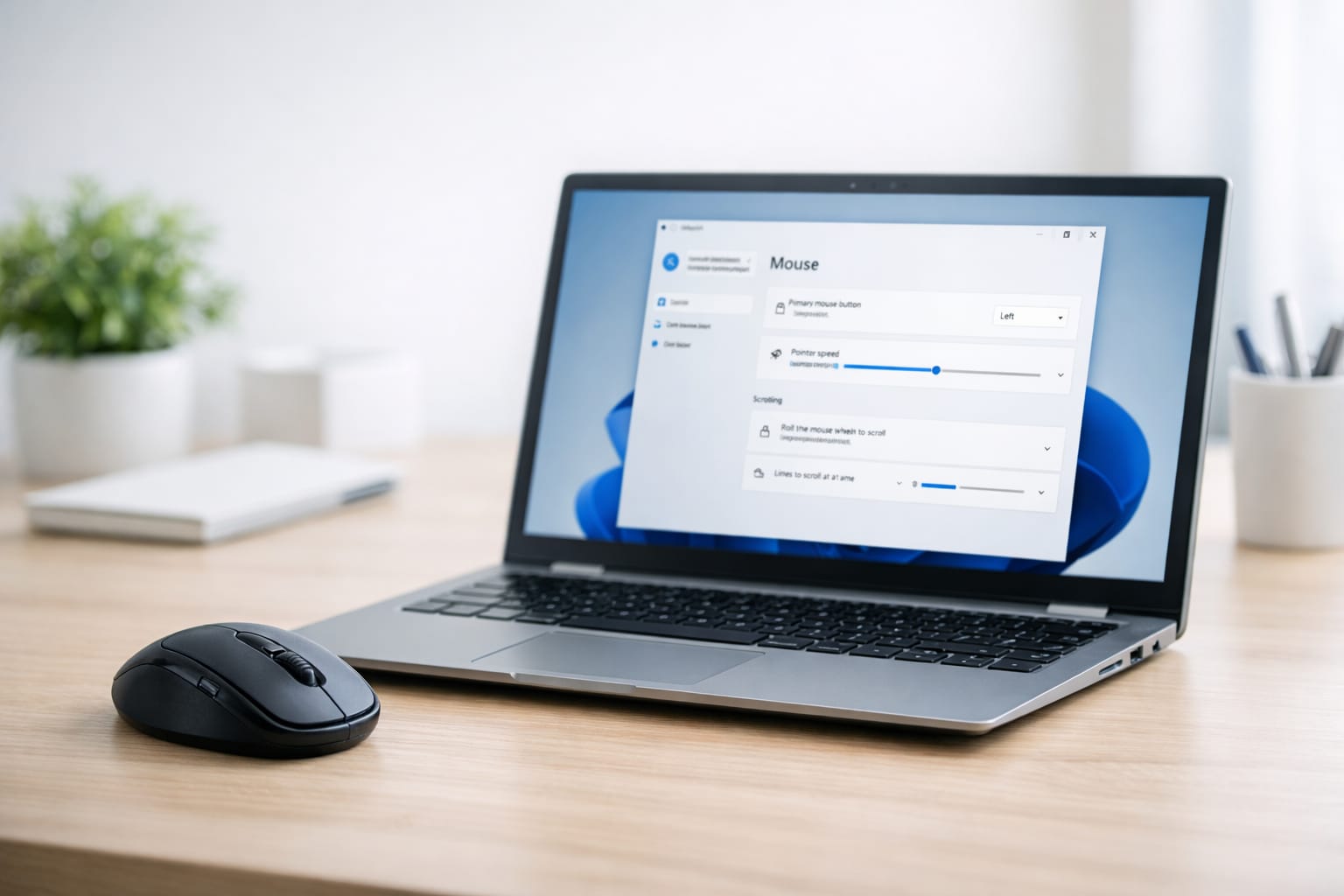
まず確認したいのは、設定アプリの「Bluetooth とデバイス」内にあるマウス項目です。
ここではポインター速度、主ボタン、スクロール方向などを確認できます。
さらに関連設定から追加のマウス設定へ進むと、ポインターオプションやホイールの詳細も触れます。
Windows 11は更新状況によって表示位置が少し変わることがあるため、検索窓で「マウス」と入力して開く方法も覚えておくと便利です。
専用ソフトが必要になるマウスの特徴
ゲーミングマウスや多機能マウスでは、DPIを段階ごとに保存したり、アプリ別にプロファイルを分けたりできます。
こうした機能はWindows標準設定ではなく、Logicool G HUBやRazer Synapse、Microsoft Accessory Centerなどの専用ソフトで管理するのが一般的です。
購入時は「DPI切り替えボタン付き」だけでなく、「ソフトで数値指定できるか」「オンボードメモリに保存できるか」まで確認すると後悔しにくくなります。
用途別に考えるDPIの目安
用途別の目安を先に知っておくと、設定で迷いにくくなります。大まかな基準は次の通りです。
- 事務作業・普段使い: 800~1600DPI
- 画像編集・細かい選択作業: 800~1200DPI
- FPSやTPSの精密操作: 400~1600DPI
- 高解像度・マルチモニター環境: 1200~2400DPI
大切なのは数値そのものより、狙った位置に止めやすいか、長時間使って疲れないかです。
設定前に知っておきたい注意点
設定を変える前は、現在の値をメモしておくのがおすすめです。
急に高DPIへ上げると、思った以上にカーソルが飛んで操作しにくくなります。
また、ゲーム内感度、Windows側の速度、マウス本体のDPIを同時に変えると原因が分からなくなります。
変更は1項目ずつ行い、数時間使ってから再調整すると、自分に合うポイントを見つけやすくなります。
Windows 11標準機能でマウスを調整する手順
Windows 11では、まずOS標準の設定だけでも操作感をかなり整えられます。
DPIを直接変更できないマウスでも、ポインター速度や精度、見やすさを見直すことで快適さは大きく変わります。
ここでは、初心者でも迷いにくい順番で確認すべき設定を紹介します。
Windows 11標準機能でも調整できる項目は多いので、最初は基本設定から順に確認すると安心です。
設定アプリからポインター速度を変更する
最初に開くのは設定アプリのマウス画面です。
ここにあるポインター速度のスライダーは、最も手軽に体感を変えられる項目です。
カーソルが遅いなら少し上げ、細かい位置合わせが難しいなら少し下げましょう。
いきなり最大や最小にするのではなく、1~2段階ずつ調整するのがコツです。
普段使いなら、画面の端から端まで無理なく移動できる程度を基準にすると調整しやすくなります。
追加のマウス設定で細かく調整する
関連設定の「追加のマウス設定」では、従来型のマウスプロパティを開けます。
ここではポインターオプションから速度の調整や、ポインターの精度を高める設定の確認ができます。
また、ホイールのスクロール量や、Ctrlキーでポインター位置を表示する機能も便利です。
仕事で表計算や長文を扱う人は、スクロール量を適正化するだけでも疲れにくさが変わるため、合わせて見直す価値があります。
アクセシビリティ設定で見やすさも改善する
マウス操作がしづらい原因は、速さだけではなく見失いやすさにある場合もあります。
Windows 11のアクセシビリティ設定では、ポインターのサイズや色を変更できるため、白背景の多い業務画面や高解像度ディスプレイでも視認性を上げられます。
カーソルが見つからず無駄に動かしてしまう人は、まずポインターを大きくしたり色を変えたりすると、必要以上に高いDPIへ頼らずに済むことがあります。
メーカー別にDPIを変更する方法
ここからは、マウス本体のDPIを変更できる代表的な方法を見ていきます。
Windows 11標準設定だけでは届かない領域も、メーカーソフトを使えばより細かく詰められます。
実際の運用では、OS設定よりもこちらが本命になるケースも多いため、使っている機種に合う方法を確認しましょう。
DPIの細かな変更は、使っているマウスの専用ソフトが必要な場合があります。機種確認が大切です。
Microsoft Accessory Center対応マウスの設定方法
Microsoftの一部アクセサリでは、Microsoft Accessory Centerを使ってDPIに相当するカーソル速度を調整できます。
対応機種ならアプリ内で現在の設定を確認しながら変更でき、必要に応じて左右や上下で別の速度に対応するモデルもあります。
Microsoft系デバイスを使っている場合は、まず自分のマウスが対応製品かどうかを確認しましょう。
標準設定だけで探し続けるより、専用アプリを入れたほうが早く解決することがあります。
Logicool G HUBでDPIを変更する流れ
Logicoolのゲーミングマウスでは、G HUBからDPI段階を設定する方法が一般的です。
接続したデバイスを選ぶと、用途に応じて複数のDPIステージを作成できるモデルがあります。
たとえば普段使いは1200DPI、画像編集は800DPI、ゲーム用は1600DPIというように切り替える使い方が便利です。
オンボードメモリ対応機なら、設定をマウス本体へ保存して他のPCでも近い操作感を再現しやすくなります。
Razer SynapseでDPIを最適化する手順
Razer製マウスでは、Synapseのパフォーマンス画面からDPI感度を調整する流れが基本です。
モデルによっては複数の感度段階を登録でき、ボタン操作で瞬時に切り替えられます。
ゲームごとに別プロファイルを作れるため、FPSとMMOで最適値を分けたい人にも向いています。
DPIだけでなくポーリングレートやボタン割り当ても一緒に触れると、操作の一貫性が高まり、狙った場面での再現性を上げやすくなります。
用途別おすすめDPIと設定の考え方
最適なDPIは、結局のところ使い方で変わります。
高ければ速く、低ければ正確という単純な話ではなく、作業内容と画面環境のバランスが重要です。
ここでは、ありがちな用途ごとに外しにくい考え方を整理します。
まずは無難な範囲から始め、そこから少しずつ詰めていくのがおすすめです。
おすすめのDPIは用途で変わるため、数値だけで決めず、止めやすさや疲れにくさも見てください。
事務作業と普段使いに向く設定
Web閲覧、メール、Excel、資料作成が中心なら、800~1600DPI前後が扱いやすいことが多いです。
特にフルHDのノートPCなら、極端に高いDPIへ上げなくても十分に快適です。
大画面モニターやデュアルディスプレイ環境では、1200~1600DPIにすると移動量が足りない不満を減らしやすくなります。
Windows側のポインター速度は中間付近から始め、細かいクリックがズレない範囲で少しずつ上げる方法が安定します。
クリエイティブ作業に向く設定
画像編集、動画編集、CAD、デザイン作業では、止めたい位置で止まることが最優先です。
そのため、普段使いより少し低めのDPIにして、Windows側も過度に速くしないほうが失敗しにくくなります。
細かな選択やトリミングが多い人は、800~1200DPI程度を起点にすると調整しやすいでしょう。
必要ならソフト側のズームやキャンバス移動も活用し、マウスの感度だけで作業効率を上げようとしないことが重要です。
ゲーム用途で失敗しにくい設定
ゲームではジャンルによって最適解が変わりますが、まずは低すぎず高すぎない設定から入ると失敗しにくくなります。
FPSでは400~1600DPIの範囲で探る人が多く、ゲーム内感度と合わせて微調整するのが基本です。
一方で、MOBAやMMO、RTSではカーソル移動量を重視してやや高めにする選択もあります。
重要なのは、DPIだけを大きく変えず、ゲーム内感度とセットで少しずつ調整して筋肉記憶を崩しすぎないことです。
| 用途 | 目安DPI | 調整の考え方 |
|---|---|---|
| 普段使い | 800~1600 | 速さと止めやすさの両立を優先 |
| 画像編集 | 800~1200 | 細かな選択作業をしやすくする |
| FPS | 400~1600 | ゲーム内感度と合わせて最適化 |
| 高解像度環境 | 1200~2400 | 移動量不足を防ぎやすい |
設定がうまくいかないときの対処法
数値を変えたのに快適にならない場合は、設定の場所よりも切り分けが不足していることが多いです。
Windows側、専用ソフト側、ゲームやアプリ側のどこで変化しているかを整理するだけで、原因はかなり絞れます。
ここでは、よくあるつまずき方ごとに対処の順番をまとめます。
設定が合わないときは一度に何項目も変えず、原因を切り分けながら見直すと整えやすいです。
変更が反映されないときの確認ポイント
設定を変えても動きが変わらない場合は、まず使用中のマウスが本当にDPI変更対応モデルか確認しましょう。
次に、専用ソフトで変更した値がプロファイルへ保存されているか、本体メモリへ書き込まれているかを見ます。
Windows再起動やUSB差し直し、Bluetooth再接続で改善することもあります。
さらに、デバイスマネージャー経由のドライバー更新やWindows Updateの適用状況も確認すると、反映不良の原因を潰しやすくなります。
速すぎる・遅すぎると感じるときの見直し方
感度が合わないときは、DPIとWindows側速度を同時に動かさないことが大切です。
おすすめは、まずDPIを800、1200、1600のような分かりやすい区切りで試し、その後にWindows側を少しだけ調整する流れです。
また、マウスパッドの広さや机の高さ、手首の置き方でも体感は大きく変わります。
設定だけで解決しない場合は、物理環境を見直したほうが早いケースもあります。
買い替え前に確認したいスペックと選び方
これから買い替えるなら、最大DPIの高さだけで選ばないことが重要です。
見るべきなのは、普段使う範囲で細かく調整できるか、プロファイル保存ができるか、専用ソフトがWindows 11に対応しているかです。
あわせて、接続方式、有線か無線か、重量、形状、ボタン数も確認しましょう。
快適さを左右するのは派手なスペックより、継続して自分に合う設定を再現できるかどうかです。
まとめ
Windows 11でマウスの使い心地を改善したいなら、まずDPIとポインター速度の違いを理解することが出発点です。
Windows標準設定で整えられる部分と、専用ソフトでしか変えられない部分を切り分けるだけで、設定の迷子になりにくくなります。
普段使い、仕事、ゲームでは最適な数値も変わるため、いきなり極端な設定にせず、少しずつ調整して自分に合う感度を見つけましょう。
今使っているマウスが細かなDPI変更に対応していない場合は、専用ソフト対応モデルへの買い替えも有力な選択肢です。
標準設定と専用ソフトの役割を分けて考えれば、自分に合うマウス設定へ落ち着いて近づけます。
参考情報
Windows 11では、設定の「Bluetooth とデバイス > マウス」から主ボタンやスクロールなどの基本設定を変更できます (マイクロソフトサポート)
Windows 11の関連設定から開く追加のマウス設定では、ポインター速度、ダブルクリック速度、ホイール動作、Ctrlキーでポインター位置を表示する設定などを確認できます (マイクロソフトサポート)
Windows 11のアクセシビリティでは、「マウス ポインターとタッチ」からポインターのサイズや見た目を変更できます (マイクロソフトサポート)
Microsoft Adaptive Mouseは、Microsoft Accessory Centerでカーソル速度としてDPIを調整でき、水平方向と垂直方向で異なる速度を設定する案内もあります(マイクロソフトサポート)
Logicool Gの公式案内では、G HUBで接続したデバイスを開き、DPIやボタン割り当てを変更できると案内されています (Logitech)
Razerの公式サポートでは、Razer Synapseでマウスを選び、Performanceタブから感度スライダーまたは数値入力でDPIを調整できると案内されています(Razer Support)
Windows 11の一般的なマウス設定案内と、各メーカーの専用ソフト案内は分かれているため、使用中のマウスが専用ソフト対応かどうかを確認して設定方法を選ぶと整理しやすいです (マイクロソフトサポート)