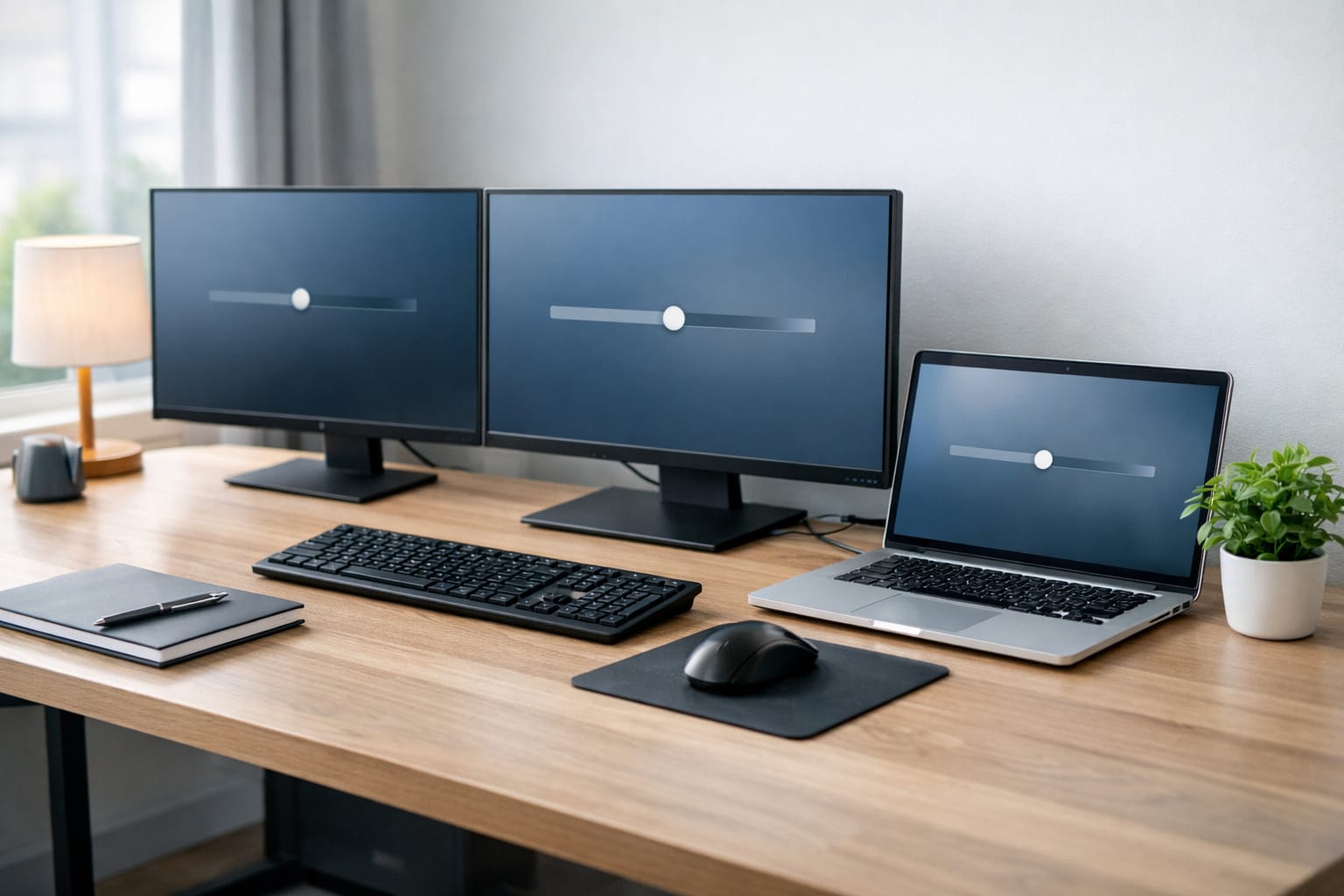
外部モニターの明るさを毎回本体ボタンで変えるのは、想像以上に面倒です。
Monitorianを使えば、Windows上から複数ディスプレイの輝度をまとめて調整しやすくなります。
とはいえ、導入しても認識しない、効かない、設定が分かりにくいと感じる人も少なくありません。
この記事では、Monitorianの基本機能、インストール方法、DDC/CIの確認、トラブル対処、便利な活用術までを順番に分かりやすく解説します。
Monitorianとは?まず押さえたい特徴とできること
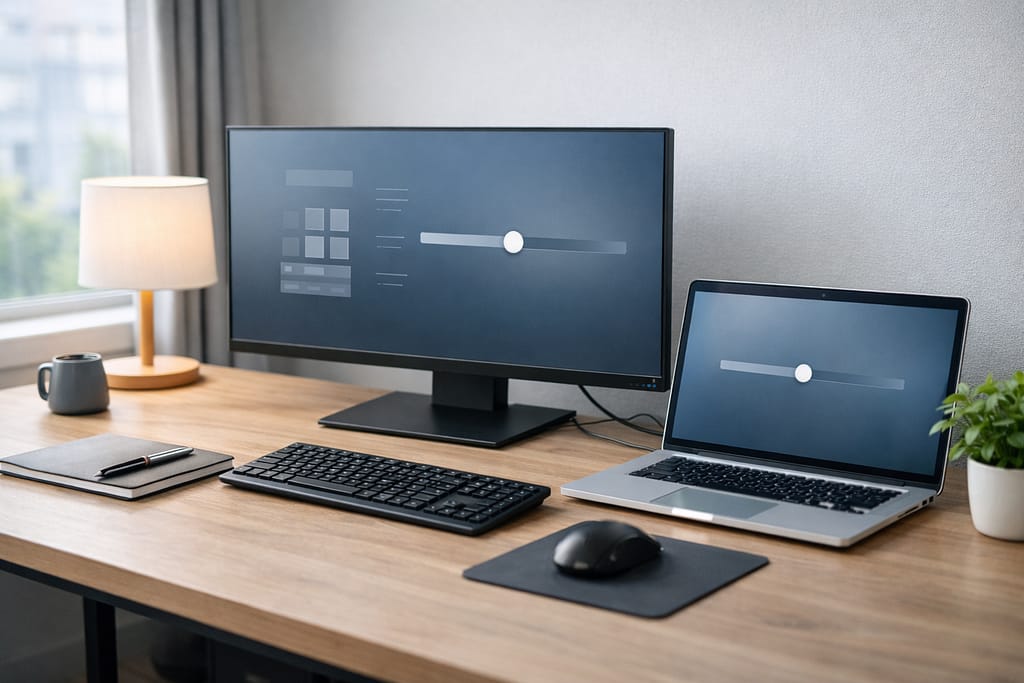
Monitorianは、Windowsでモニターの明るさを手元から調整したい人に向くツールです。
特に外部モニターを複数つないでいる環境で使いやすく、ディスプレイ本体のボタンを何度も押さなくて済むのが大きな利点です。
まずは、できることと導入前に確認すべき条件を整理しましょう。

公開元や配布先が明確かを先に確認すると、導入判断がしやすくなります。
Monitorianでできること
Monitorianの中心機能は、複数モニターの明るさを個別またはまとめて調整できることです。
ノートPCの内蔵画面だけでなく、条件を満たした外部モニターもWindows上から操作しやすくなります。
明るさ管理をソフト側へ寄せることで、朝は明るめ、夜は控えめといった日常運用が簡単になり、作業ごとの見やすさも整えやすくなります。
対応環境とインストール方法
導入前に見るべきなのは対応環境です。
公式READMEではWindows 7以降と.NET Framework 4.8が要件として示され、Microsoft Store経由はWindows 10 version 1607以降向けと案内されています。
インストール方法は主に3つで、Microsoft Storeから入れる方法、wingetで導入する方法、GitHub配布のインストーラーを使う方法です。
業務PCでは権限や配布方針に合わせて選ぶとスムーズです。
外部モニターを操作できる仕組み
外部モニターの明るさ調整で重要なのがDDC/CIです。
Monitorianは、各モニターがDDC/CI経由で明るさの取得や設定に対応しているかを確認し、操作可能なものだけを表示します。
そのため、アプリを入れただけで全ての外部ディスプレイが必ず動くわけではありません。
まずはモニター側のOSDメニューでDDC/CIが有効かを確認することが出発点になります。
Microsoft Store版とGitHub版の違い
公式に案内されている導線はMicrosoft StoreとGitHubの2系統です。
手軽さを重視するならStore経由、環境に応じてインストーラーを直接扱いたいならGitHub経由が分かりやすい選択です。
READMEではMicrosoft Store版向けにアドオン機能の案内もあり、ホットキーやコマンドラインなど拡張的な使い方をしたい人は、どの配布方法を選ぶかも運用設計の一部として考えると失敗しにくくなります。
初回設定で確認したい項目
初回設定では、起動時に自動で使いたいか、モニター名を見分けやすくしたいかを確認しておくと便利です。
公式情報では、Start on sign inを有効にするとWindowsサインイン時の起動設定が追加される仕組みが案内されています。
また、モニター名は長押しで編集できるため、27インチ横置き、縦置きサブ、会議用など用途ベースの名前に変えておくと、誤操作を減らしやすくなります。
基本操作と日常の使い方
日常利用では、タスクトレイから開いてスライダーを動かす運用が基本です。
複数画面を使う場合でも、どのモニターをどれくらい暗くしたいかを視覚的に把握しやすいのが利点です。
Precision Touchpad対応環境では、2本指の横スワイプで明るさを調整できる案内もあり、マウスに持ち替えず操作したい人に向いています。
頻繁に明るさを変える人ほど恩恵を感じやすいでしょう。
安全性と公開元の見方
安全性を確認したい場合は、公開元とライセンスを見るのが基本です。
MonitorianはGitHubでソース公開され、MITライセンスで提供されています。
公開元はemoachtで、Microsoft Storeの配布導線も公式READMEから案内されています。
少なくとも、出所不明の再配布ページではなく、GitHubまたはMicrosoft Storeの公式導線から入手する形にしておけば、導入判断がしやすくなります。
Monitorianの使い方を3ステップで解説
ここからは、実際の導入手順をシンプルに整理します。
Monitorianは高機能な一方で、最初に見るポイントを間違えると「入れたのに使えない」と感じやすいツールです。
手順を、導入、調整、日常運用の3段階で押さえると理解しやすくなります。
導入は難しくありませんが、最初に表示確認まで進めるのが大切です。
インストールから起動までの流れ
導入の流れはシンプルです。
1つ目はMicrosoft StoreまたはGitHubの公式ページへ進むこと。
2つ目は自分の環境に合う方法でインストールすること。
3つ目は起動後に接続中のモニターが一覧に出るか確認することです。
wingetを使うなら winget install Monitorian -s msstore という公式READMEの例が参考になります。
まず表示されるかどうかを最初の判定ポイントにしましょう。
モニターごとの明るさを調整する方法
起動後は、表示されたモニターごとにスライダーを動かして最適な明るさを探します。
作業用のメイン画面はやや明るめ、資料参照用のサブ画面は少し暗めといったように、役割別に差をつけると目の負担を抑えやすくなります。
複数ディスプレイ環境では、昼と夜で好みの水準を決めておくと再調整が早くなります。
物理ボタンより素早く、細かな調整もしやすいのが利点です。
起動時設定と毎日使いやすくする工夫
毎日使うなら、自動起動や接続方法の固定まで考えると快適さが上がります。
MonitorianはモニターをOS上の識別子で判定するため、同じ機材でも接続端子を変えると別モニターとして扱われる場合があります。
そのため、USB-C、HDMI、DisplayPortの接続先はなるべく固定するのが無難です。
朝の起動時にすぐ使いたい人は、自動起動設定も合わせて整えておくと運用が安定します。
Monitorianが認識しない・効かないときの対処法
Monitorianでつまずきやすいのは、ソフトの問題より接続条件の違いです。
公式READMEでも、外部モニターが表示されないときはハードウェア寄りの理由が多いと説明されています。
焦ってアプリを入れ直す前に、確認順を決めて切り分けることが大切です。
認識しない場合は、まずアプリより接続条件を落ち着いて見直しましょう。
まずDDC/CI設定を確認する
最初に見るべきはモニター本体のOSDメニューです。
DDC/CIがオフなら、Monitorianはその画面を制御対象として扱えない可能性があります。
メーカーによっては設定名がわずかに異なる場合もあるため、画質設定やシステム設定周辺を探すと見つけやすいです。
外部モニターが1台も出ない場合は、まずここを確認するだけで解決することがあります。
ソフト側より先に本体設定を疑うのが近道です。
ケーブル・変換アダプタ・ドックを見直す
次に確認したいのは接続経路です。
公式情報では、PC側コネクターがDDC/CIをサポートしない、ケーブルや変換アダプタ、ドッキングステーションが非互換という可能性が挙げられています。
特に変換アダプタ経由は相性が出やすいため、可能なら直結で一度試すのが有効です。
ThunderboltやUSB-Cケーブルは一般に互換性が高い一方、変換器は注意が必要とされているので、構成を単純化して再検証しましょう。
再検出とログ確認で原因を切り分ける
設定や配線を見直しても改善しないなら、再検出とログ確認に進みます。
公式READMEでは、アプリタイトルを3回クリックして開く隠しメニューから、Probe into monitors や Rescan monitors を使えると案内されています。
probe.log にはDDC/CIの能力情報、operation.log には検出や反映の流れが残るため、原因の当たりを付けやすくなります。
感覚で試すより、記録を見ながら切り分けたほうが早いです。
Monitorianをもっと便利に使う活用術
動作することが確認できたら、次は使いやすさを高める段階です。
Monitorianは派手なツールではありませんが、細かな工夫で体感の便利さが大きく変わります。
特にマルチモニター環境では、名前付けや操作方法の最適化が効いてきます。
使い慣れてきたら、名前変更や操作方法の工夫でさらに快適になります。
モニター名を変更して管理しやすくする
複数モニターを使うなら、名前変更は想像以上に効果があります。
公式READMEでは、メイン画面に表示されるモニター名を長押しで編集できると案内されています。
たとえば、左27型、右24型、縦置き、会議モニターのように実態に合わせて名前を付けると、一目で対象を判断できます。
似た型番が並ぶ環境では特に有効で、明るさを変えたい画面を迷わず選べるようになります。
タッチパッドやコマンドで操作を効率化する
毎回マウスで開いて操作するのが面倒なら、入力方法を見直す価値があります。
Precision Touchpad対応環境では、2本指の横スワイプで明るさを変えられます。
また、公式READMEには /get や /set などのコマンドライン例も掲載されており、ショートカットやタスクスケジューラと組み合わせた自動化の土台もあります。
作業時間帯に合わせて明るさを変えたい人ほど、こうした操作短縮の効果を感じやすいです。
複数モニター環境で快適に使うコツ
複数画面を安定して使うには、表示ルールを決めておくのがコツです。
公式情報では、一度に表示されるモニター数は最大4台と案内されています。
表示順や接続先が変わると混乱しやすいため、なるべく同じポートに同じ画面をつなぐ、名前を編集して役割を固定する、明るさの目安を決めておく、といった基本運用が効きます。
設定そのものより、再現しやすい運用ルールが快適さを支えます。
Monitorianはどんな人に向く?導入前の注意点
最後に、Monitorianが向く人と向かない人を整理します。
無料で試しやすい一方、環境条件の影響を受けやすいツールでもあります。
自分の用途と接続構成に合うかを見てから導入すると、期待外れを避けやすくなります。
便利な一方で環境条件に左右されるため、向き不向きの確認が重要です。
Monitorianがおすすめな人
Monitorianが向くのは、外部モニターの明るさをWindows上でまとめて管理したい人です。
たとえば、デスクトップPCで複数ディスプレイを使っている人、ノートPCに外部画面を常時接続している人、モニター本体ボタンの操作が煩わしい人に向いています。
特に、日中と夜間で明るさを細かく変えたい人や、作業内容に合わせて画面ごとの輝度差を付けたい人とは相性が良いです。
導入前に知っておきたい制約
一方で、Monitorianは全ての外部モニターを必ず制御できる万能ツールではありません。
公式READMEでも、未検出の主因としてモニター自体の非対応、DDC/CIオフ、コネクター非対応、ケーブルやドックの相性、機器側の問題が挙げられています。
つまり、アプリを入れれば必ず解決する種類の話ではなく、接続経路を含めた環境全体で考える必要があります。
ここを理解しておくと失敗しにくいです。
迷ったときの判断基準
判断基準はシンプルです。内蔵ディスプレイ中心ならWindows標準機能で足りることが多く、外部モニター中心でDDC/CI対応が見込めるならMonitorianを試す価値があります。
業務用ドックや変換器を多用している環境では、導入前に1台ずつ確認する姿勢が大切です。
まずは公式導線から安全に入手し、認識、調整、再起動後の安定性という順でチェックすれば、自分の環境に合うかを現実的に判断できます。
まとめ
Monitorianは、Windowsで外部モニターの明るさを効率よく管理したい人にとって、非常に実用的なツールです。
特にマルチモニター環境では、物理ボタン操作の手間を減らし、画面ごとの見やすさを素早く整えられる点が大きな魅力です。
ただし、快適に使うにはDDC/CIの有効化や接続機器の相性確認が欠かせません。
まずは公式導線から安全に導入し、1台ずつ認識状況を確認してみてください。
自分の環境で安定して使えれば、今後のディスプレイ運用はかなり快適になります。
まずは公式導線から導入し、自分の環境で安定して使えるか確かめましょう。
参考情報
Monitorianは開発元emoachtの公式GitHubで公開されているWindows向けツールで、公開リポジトリからソースコードを確認できます。GitHub Monitorian (GitHub)
公式READMEでは、配布元としてMicrosoft Storeと公式GitHubのインストーラーが案内されています。GitHub Monitorian (GitHub)
公式プライバシーポリシーでは、Monitorianは個人情報を収集しないと記載されています。GitHub PRIVACY.md (GitHub)
同じ公式プライバシーポリシーでは、Microsoft Storeで配布するためにfull trust capabilityを宣言しているが、実際の機能とは別にDesktop Bridgeの要件として必要だと説明されています。GitHub PRIVACY.md (GitHub)
公式ライセンスでは、MonitorianはMITライセンスで提供されており、ソフトウェアは無保証で提供されると明記されています。GitHub LICENSE.txt (GitHub)
公式READMEでは、Microsoft Store版のアドオン機能のコードはこのリポジトリに含まれていないと案内されています。GitHub README.md (GitHub)
安全性の確認では、少なくとも公開元が明示されていること、公開ソースを確認できること、プライバシーポリシーとライセンス条件が公式に示されていることを判断材料にできます。GitHub Monitorian (GitHub)