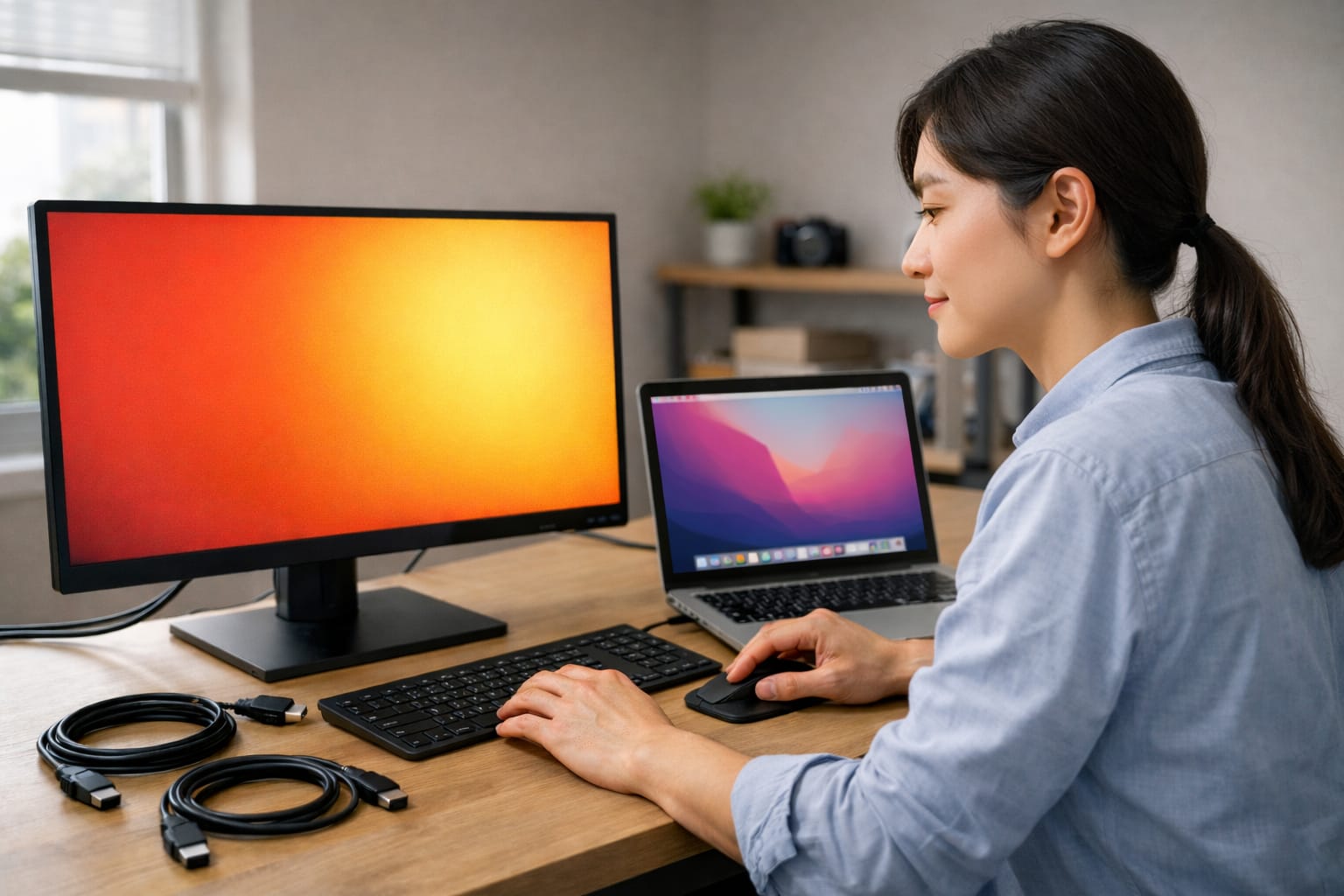
モニターの色がおかしいと、写真が不自然に見えたり、仕事の資料まで違って見えたりして焦りますよね。
実はこの症状、故障だけでなく夜間モードやHDR、ケーブル接触不良、カラープロファイルのズレでも起こります。
この記事では、モニターの色がおかしいときに確認すべきポイントを、Windows・Mac別の設定、接続まわり、症状別の見分け方まで整理してわかりやすく解説します。
モニターの色がおかしいときに最初に確認したいポイント
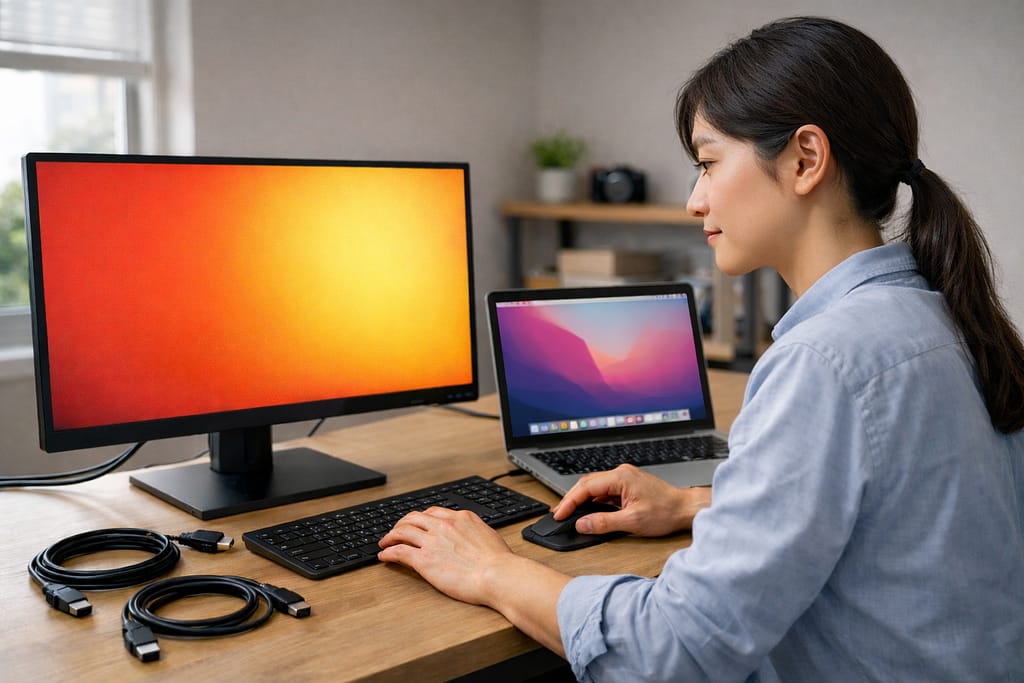
モニターの色がおかしいと感じても、すぐに故障と決めつける必要はありません。
実際には、OSの表示設定、ケーブルの接触不良、モニター本体の色モード変更、グラフィック設定のズレで起こることが多いです。
まずは「赤い」「白っぽい」「くすむ」など症状を言語化し、短時間で確認できる項目から順番に切り分けましょう。

あわてて故障と決めず、まずは設定と接続を順番に見直すと原因を整理しやすいです。
色味が急に赤い・黄色いときは夜間モードを疑う
画面全体が急に暖色寄りになった場合、最初に疑いたいのは夜間モードです。
Windowsでは夜間照明、MacではNight Shiftが有効になると、青色光を抑えるため画面が黄色やオレンジ寄りに見えます。
True Toneが有効なMacでは周囲の光に合わせて色味が変わるため、いつもと違う場所で作業しただけでも違和感が出ることがあります。
まずはこれらを一時的にオフにし、色が元に戻るか確認してください。
HDR設定のオンオフで見え方が変わるケース
映像は鮮やかなのに、デスクトップやWebページだけ白っぽい、逆に色が濃すぎるという場合はHDR設定の影響が考えられます。
HDR対応ディスプレイでは、環境によってSDRコンテンツの見え方が変わることがあります。
特にWindowsではHDRのオンオフや調整状態で印象が大きく変わるため、違和感があるときはいったんHDRを切って比較するのが近道です。
ゲーム用設定のまま仕事に使っている場合も要注意です。
ケーブルの差し込み不良やピン曲がりを確認する
色の異常は、意外なほど接続トラブルで起こります。
HDMIやDisplayPortケーブルが半挿しになっていたり、コネクタ内部のピンに異常があったりすると、特定の色だけ弱くなることがあります。
画面が緑っぽい、紫っぽい、ちらつくといった症状があるなら、まずはケーブルを抜き差しし、別のケーブルでも再現するか試してください。
変換アダプタを使っている場合は、そこを外して直結するだけで改善することもあります。
モニター本体の色設定が変わっていないか見る
モニター本体のOSDメニューには、標準、映画、ゲーム、ブルーライト軽減、暖色など複数の色モードが用意されていることが多いです。
いつの間にか誤操作で切り替わると、PC側が正常でも色だけ大きく変わります。
まずは輝度、コントラスト、色温度、ガンマ、色モードを確認し、わからない場合は工場出荷設定へ戻すのが安全です。
設定をいじり過ぎる前に初期化して基準点を作ると、原因が見えやすくなります。
カラープロファイルのズレを見直す
写真編集後の色が他の画面と合わない、印刷した色と違うといった場合は、カラープロファイルのズレも疑いましょう。
WindowsではディスプレイごとにColor profileを設定でき、Macでもディスプレイ設定からColor profileを選べます。
誤ったプロファイルが割り当てられると、全体がくすむ、彩度が不自然になるといった変化が起こります。
複数のプロファイルが入っている環境では、標準に戻して比較すると原因を見つけやすいです。
グラフィックボード側の色設定を確認する
NVIDIAやIntelのグラフィック設定でも、色の見え方は変わります。
たとえば彩度、色相、コントラスト、RGBダイナミックレンジが変更されていると、モニター側が正常でも派手すぎたり、眠い画になったりします。
ゲームや動画向けに調整したまま仕事に使うと違和感が出やすいため、一度デフォルトへ戻して確認するのが基本です。
複数モニター環境では、片方だけ異なる設定になっていないかも見落とせません。
故障を見分けるセルフテストの考え方
ここまで見直しても改善しないなら、故障かどうかを切り分けます。
試し方は単純で、別のケーブル、別のPC、別の入力端子を使って比較することです。
これで症状が同じならモニター本体、環境が変わると直るなら接続やPC側の問題が濃厚です。
Dellのように内蔵診断機能を持つ機種ならセルフテストも有効です。
特定の色だけ常に欠ける、縦線が出る、OSD画面でも色がおかしいなら、修理や買い替えを検討しましょう。
WindowsとMacでモニターの色がおかしいときの直し方
モニターの色がおかしい問題は、使っているOSによって確認箇所が少し変わります。
Windowsは夜間照明、HDR、Color profile、カラー フィルターなどの影響が大きく、MacはNight Shift、True Tone、Color profileの確認が有効です。
複数モニター利用では、1台ずつ設定を分けて見ることが大切です。
WindowsとMacでは確認する場所が少し違います。使っている環境ごとに落ち着いて見ていきましょう。
Windowsで確認したい夜間照明・HDR・カラープロファイル
Windowsでは、設定の確認だけで直るケースが多いです。まず見直したい項目は次のとおりです。
- 設定 → システム → ディスプレイ → 夜間照明
- 設定 → システム → ディスプレイ → HDR
- 設定 → システム → ディスプレイ → Color profile
- 設定 → アクセシビリティ → カラー フィルター
夜間照明やカラー フィルターが有効だと色が大きく変わります。
HDRは映像向けに最適化されるため、通常作業ではオフのほうが自然に見えることもあります。
まずは一つずつ切り替えて、原因を特定しましょう。
Macで確認したいNight Shift・True Tone・カラープロファイル
Macでは、システム設定のディスプレイ周辺を確認します。
Night Shiftがオンだと暖色寄りになり、True Toneがオンだと周辺光に合わせて白の見え方が変化します。
さらにColor profileが変更されていると、写真や動画の色が不自然になることがあります。
外部モニター利用時は、内蔵ディスプレイと外部モニターで別々に色味が変わるため注意が必要です。
違和感があるときは、まずNight ShiftとTrue Toneを切り、標準的なプロファイルに戻して比較してください。
複数モニター利用時に色がそろわない場合の対処法
2台以上のモニターを使うと、同じ画像でも色味がそろわないことがあります。
これは故障よりも、パネル特性、輝度設定、色温度、カラープロファイルの違いが原因のことが多いです。
対策は、両方のモニターを同じ色モードにそろえ、輝度と色温度を近づけ、OS側のColor profileも個別に見直すことです。
BenQのように複数モニターの色合わせを支援する仕組みを案内しているメーカーもあり、仕事用途では目視調整だけで済ませない意識が重要です。
接続まわりが原因でモニターの色がおかしい場合の対策
設定を見直しても直らない場合は、接続まわりを疑いましょう。
映像信号はケーブル、端子、アダプタ、ドッキングステーションを経由するため、どこか一つでも不安定だと色味や階調に異常が出ます。
特にノートPCと外部モニターの組み合わせでは、配線を変えるだけで改善することも珍しくありません。
色の異常はケーブルや変換機器でも起こります。設定だけで直らないときほど接続確認が大切です。
HDMIとDisplayPortの相性や接触不良を切り分ける
まずは、使っているケーブルを交換して再確認します。
長いケーブル、古いケーブル、安価な変換ケーブルは不具合の原因になりやすいです。
HDMIでおかしいならDisplayPort、DisplayPortでおかしいなら別端子へ変えると切り分けしやすくなります。
あわせて入力ソースの選択ミスも確認してください。モニターによっては自動判別が不安定なことがあり、意図しない入力設定で正しく表示されない場合があります。
変換アダプタやドッキングステーション経由の表示を疑う
USB-Cハブやドッキングステーションを介している場合、原因はモニターではなく中継機器かもしれません。
特に複数画面出力や給電を同時に行う構成では、安定性が落ちて色や解像度が崩れることがあります。
一度、PCとモニターを直接つないで症状が消えるか確認しましょう。
直るなら、アダプタの仕様不足、ファームウェア、相性問題を疑えます。仕事環境ほど配線が複雑になるため、直結テストは非常に有効です。
電源やグラフィックドライバー更新も確認する
見落とされがちですが、電源状態やドライバーも影響します。
ノートPCでは省電力設定で表示が変わることがあり、WindowsではHDRがバッテリー駆動時に変化するケースもあります。
また、古いグラフィックドライバーでは色再現やHDR挙動に不具合が出ることがあります。
GPUメーカーやPCメーカーの最新ドライバーを確認し、更新後に再起動して比較しましょう。
設定だけで直らないときほど、ソフトウェア更新は優先度が高いです。
症状別に見るモニターの色がおかしい原因と対処法
症状を具体的に分けると、原因の当たりをつけやすくなります。
漠然と「色がおかしい」と感じるよりも、「暖色寄り」「寒色寄り」「白っぽい」などに分類したほうが対策の精度が上がります。
ここでは、よくある見え方ごとに原因と確認項目を整理します。
赤い、青い、白っぽいなど症状を分けて考えると、確認すべき原因がかなり絞り込みやすくなります。
画面が赤い・黄色い・暖色寄りに見えるとき
この症状は、夜間照明、Night Shift、True Tone、ブルーライト軽減モード、暖色系の色温度設定が典型的な原因です。
特に夕方以降だけ変わるなら、自動スケジュールが有効になっている可能性が高いです。
まずはOS側の暖色設定をオフにし、次にモニター本体の色温度を標準へ戻します。
写真編集では一見目に優しく見えても、色判断を誤りやすいため、作業時だけでも中立的な設定に戻す習慣をつけましょう。
画面が青い・緑っぽい・紫っぽいとき
青や緑、紫の偏りは、ケーブル異常や色チャンネルの欠落で起こりやすい症状です。
特定の色成分だけ正しく送れないと、全体の色バランスが崩れます。
まずは別ケーブル、別端子、別PCで比較し、再現性を確認してください。
モニター本体のOSDでも色がおかしいなら本体側の可能性が高まります。
逆にOSDは正常でPC画面だけ異常なら、接続経路やGPU設定を優先して疑うべきです。
| 症状 | まず疑う項目 | 次に見る項目 |
|---|---|---|
| 緑っぽい | ケーブル接触不良 | 端子の破損 |
| 紫っぽい | 色チャンネル欠落 | 変換アダプタ |
| 青すぎる | 色温度設定 | GPU側の色調整 |
白っぽい・くすむ・色が薄いと感じるとき
色が浅い、黒が締まらない、全体に眠い印象がある場合は、HDR設定、輝度過多、コントラスト不足、RGBレンジ設定、誤ったカラープロファイルが候補です。
動画視聴向けの設定が一般作業に合っていないこともあります。
NVIDIA系ではRGBダイナミックレンジ、Intel系では色設定の初期化も効果的です。
仕事で使うなら、見た目の派手さではなく、白と黒が自然に見える基準を優先して調整しましょう。
モニターの色がおかしい状態を防ぐ予防策と買い替え判断
一度直っても、同じ問題を繰り返すと作業効率が下がります。
とくに在宅勤務やクリエイティブ作業では、色のズレが判断ミスに直結します。
再発防止には、設定を増やしすぎないこと、配線を単純化すること、定期的に基準状態へ戻して確認することが重要です。
最後に、予防策と買い替えの目安を整理します。
一度直っても再発することがあります。普段から基準設定を決めておくと安心して使いやすいです。
普段からやっておきたい色ずれ防止の習慣
再発防止で効果的なのは、基準設定を決めておくことです。
おすすめは、標準の色モードを一つ決める、輝度を上げすぎない、不要な色補正を増やさない、配線を定期的に差し直す、の4点です。
さらに、モニターを掃除した後や席を動かした後は、誤ってOSDボタンを押していないか確認しましょう。
色の違和感は少しずつ起こることもあるため、毎日見ている人ほど気づきにくい点にも注意が必要です。
写真編集やデザイン作業で失敗しない色管理の基本
色の正確さが重要な作業では、見た目の好みで調整しないことが大切です。
複数モニターなら色温度と輝度を合わせ、OSのColor profileを整理し、必要ならキャリブレーションも検討しましょう。
MacではDisplay Calibrator Assistant、WindowsではHDR調整やColor profile管理が役立ちます。
制作物をスマホや別モニターでも確認し、1台だけで色判断を完結させない運用にすると、公開後の色ズレを減らせます。
直らないときに修理と買い替えを判断する目安
次のような症状が続くなら、設定よりハードウェアを疑う段階です。
- OSD画面でも色がおかしい
- ケーブルやPCを替えても同じ症状が出る
- 特定の色が常に欠ける
- 焼き付きや縦線、ちらつきも同時に起きる
- 長時間使うと悪化する
こうした場合は修理相談が現実的です。
古いモニターで色再現が不安定になっているなら、買い替えのほうが結果的に効率的なこともあります。
仕事で色が重要なら、価格だけでなく色域や調整機能も基準に選びましょう。
まとめ
モニターの色がおかしいときは、故障を疑う前に、夜間モードやHDR、カラープロファイル、モニター本体の色設定、ケーブル接続、GPU側の色調整を順番に確認するのが基本です。
特にWindowsやMacの表示設定は見落としやすく、設定を戻すだけで改善することも少なくありません。
それでも直らない場合は、別ケーブルや別PCで切り分け、OSD画面でも異常が出るかを確認しましょう。
作業効率や色の正確さを守るためにも、気になる症状が出たら早めに原因を特定し、必要なら修理や買い替えまで含めて判断してください。
原因を一つずつ切り分ければ、必要以上に迷わず対応できます。直らない場合は早めの判断も大切です。
参考情報
Windowsでは夜間モードが有効になると青色光が抑えられて画面が暖色寄りに見えるため、色味の違和感がある場合はまず夜間モードの設定を確認するのが参考になります。 (マイクロソフトサポート)
WindowsではHDRの設定やColor profileの変更でも見え方が変わるため、色が不自然な場合はディスプレイ設定でHDRとカラープロファイルを見直せます。 (マイクロソフトサポート)
Windowsではアクセシビリティのカラー フィルターが画面全体の色パレットを変更するため、意図せず有効になっていないか確認対象になります。 (マイクロソフトサポート)
MacではNight Shiftが画面を暖色寄りに調整し、True Toneが周囲の光に合わせて表示色を自動調整するため、色味の違和感がある場合は両方の設定確認が参考になります。(Appleサポート)
Macではディスプレイ設定のColor profileを切り替えられ、必要に応じてColorSync Utilityでプロファイルの確認や修復も行えます。 (Appleサポート)
BenQではHDR信号を受けるとモニターがHDRモードに切り替わり、他のカラーモードが選べなくなる案内があるため、色モードを戻したい場合はOS側のHDR設定確認が参考になります。 (BenQ)
Dellでは画面異常があるときに内蔵自己診断機能でモニター本体の問題かどうかを切り分ける案内があり、BenQではOSDメニューのReset Allで色設定を含む各種設定を初期化できる案内があります。 (Dell)