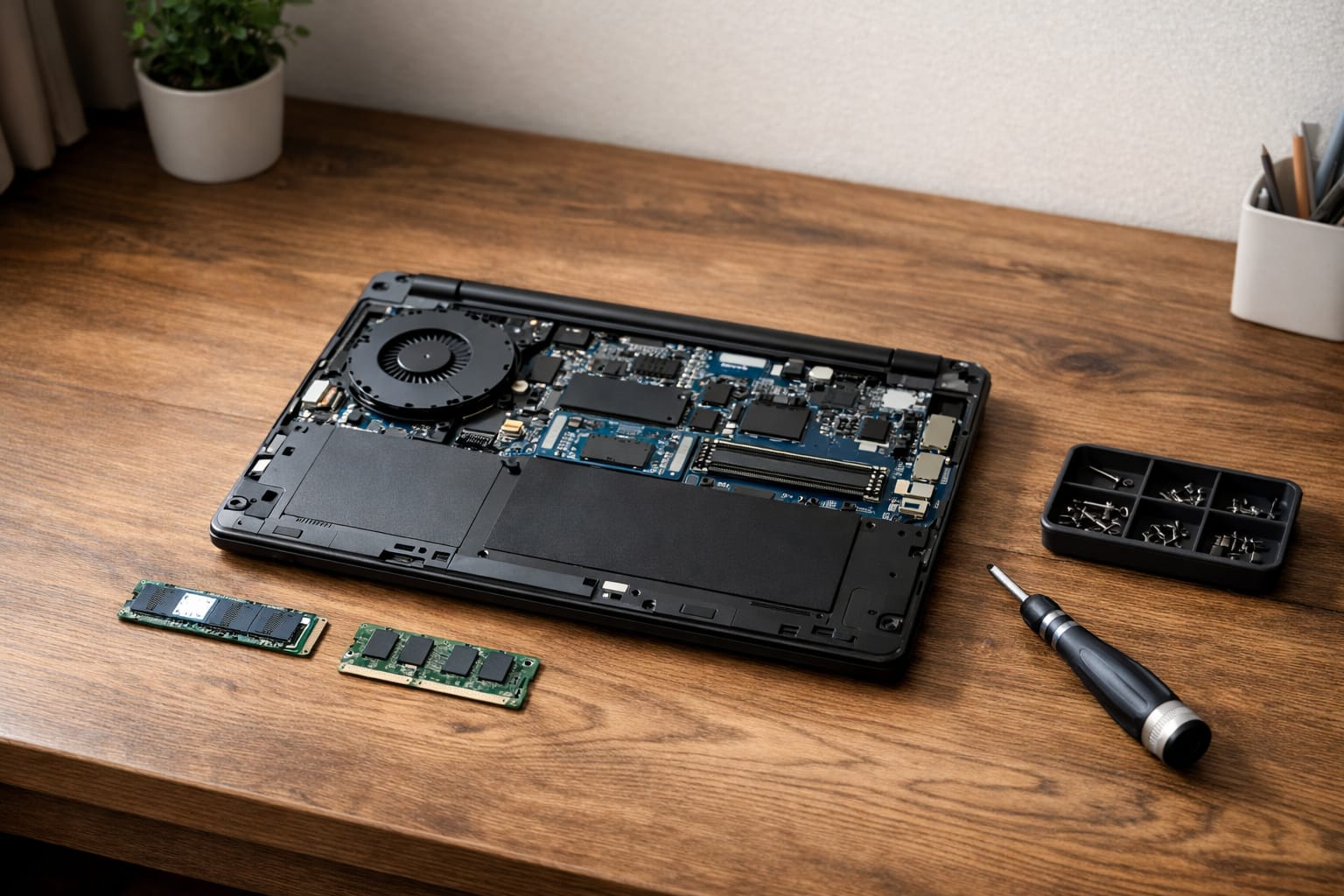
ノートパソコンは買い替えるしかないと思われがちですが、実はSSD換装やRAM増設だけで驚くほど使いやすさが戻ることがあります。
とはいえ、すべての機種が自由に改造できるわけではなく、型番ごとの構造や規格確認を怠ると失敗しやすいのも事実です。
この記事では、ノートパソコン改造でできること、事前確認のコツ、基本手順、失敗しない判断基準までを初心者向けにわかりやすく整理します。
ノートパソコン改造でできることを先に把握しよう
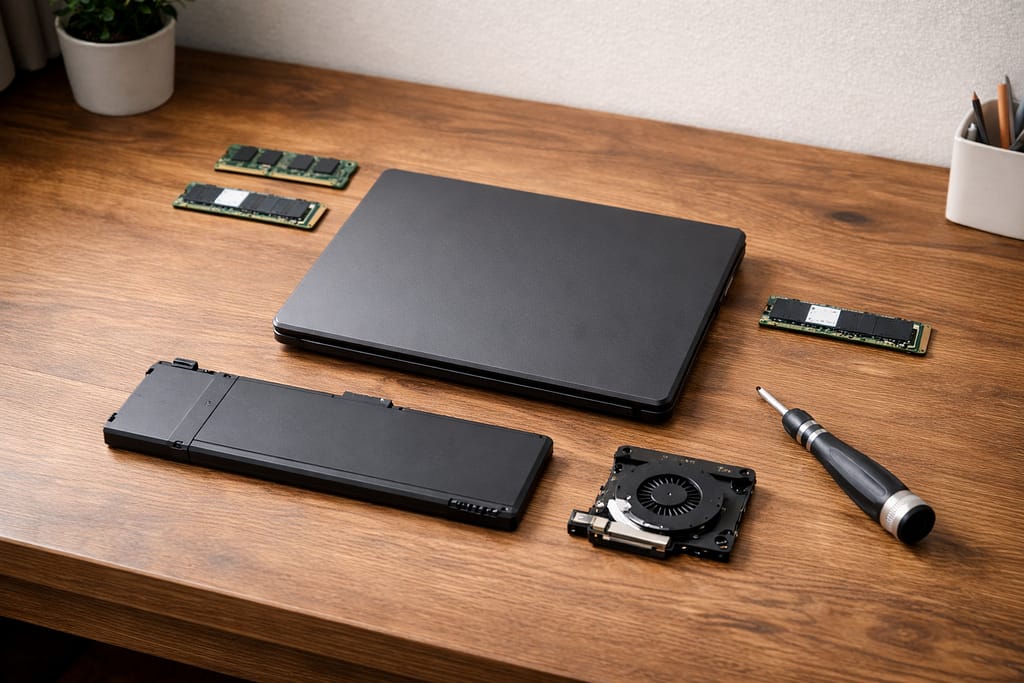
ノートパソコン改造という言葉は広く使われますが、実際には性能向上を狙う増設と、故障や劣化を直す交換に分けて考えると理解しやすくなります。
最初に全体像をつかめば、無理な分解を避けながら費用対効果の高い作業から始められます。

改造といっても範囲はさまざまです。まずは何が現実的かを落ち着いて整理しましょう。
RAM増設で動作を軽くする基本
ブラウザのタブを多く開く、オンライン会議をしながら資料を作る、画像編集をする、といった使い方ではRAM容量が不足しやすくなります。
8GBから16GB、16GBから32GBへ増設すると、アプリ切り替え時の引っかかりが減り、体感の快適さが上がりやすいです。
ただし薄型機ではメモリが基板直付けのこともあるため、空きスロットの有無を先に確認しましょう。
SSD換装で起動時間と作業効率を上げる
古い容量の少ないSSDを大容量のNVMe SSDへ換装すると、空き容量不足の解消と読み書き速度の改善を同時に狙えます。
OSやアプリの起動時間だけでなく、更新ファイルの展開や動画素材の読み込みも楽になります。
体感差が出やすい改造なので、初心者が最初に候補へ入れやすい定番作業です。
Wi-Fiカードや通信周りはどこまで触れるか
通信が不安定な場合、Wi-Fiカード交換を考える人もいますが、ここは機種差が大きい部分です。
アンテナ配線の取り回し、BIOS側の制約、モジュール形状の違いが絡むため、RAMやSSDより難易度は上がります。
通信改善が目的なら、まずはドライバー更新やアンテナ位置の見直しで改善するかを切り分ける方が安全です。
冷却ファンやグリスで熱対策は可能か
高温で性能が落ちる機種では、ファン清掃や吸気口のほこり除去だけでも変化が出ます。
さらに上級者ならグリス再塗布やサーマルパッド見直しも候補ですが、塗りすぎや圧着不良で逆効果になることがあります。
熱対策は性能向上より安定動作を狙う作業と考え、温度計測を前提に進めるのが失敗しにくい方法です。
バッテリー交換で持ち運び性能を立て直す
充電してもすぐ減る、電源アダプターを抜くと不安定になる、という場合はバッテリー交換の効果が大きいです。
性能ベンチマークの数字は変わらなくても、外出先で安心して使える時間が伸びれば満足度はかなり上がります。
互換品を選ぶときは価格だけで決めず、対応型番と安全性、保証条件を必ず見比べることが大切です。
キーボードや液晶交換は難易度が高い
キーボードの打鍵不良や液晶の破損も交換で直せることがありますが、ここは分解工程が深くなりやすい領域です。
ベゼルの取り外し、ケーブルの固定、粘着処理など、慣れていないと部品より工賃の重みを実感しやすい作業です。
日常利用に直結する一方で破損リスクも高いため、初心者は無理をしない判断が重要です。
外装やポート拡張で使い勝手を改善する
改造は性能だけが目的ではありません。
傷んだ底面カバーやゴム足を交換したり、ハブやドックを組み合わせて端子不足を補ったりするだけでも実用性は大きく変わります。
内部に手を入れずに作業環境を改善できる方法も多いため、まずは低リスクな改善から始めると、必要な改造と不要な改造の線引きがしやすくなります。
改造前に確認したい型番・規格・相性のポイント
改造の成否は、作業技術よりも事前確認でほぼ決まります。
見た目が似たノートでも、使えるメモリ規格やSSDの長さ、分解手順、バッテリーの外し方はかなり違います。
購入前と分解前の確認を丁寧に行うだけで、トラブルの大半は避けやすくなります。
作業前に型番や規格を確認しておくと、部品選びの失敗をかなり防ぎやすくなります。
まずは型番と保守マニュアルを確認する
最優先は本体底面や設定画面で正確な型番を確認し、その型番に対応する公式マニュアルを探すことです。
Frameworkのように交換しやすさを前面に出す機種もあれば、LenovoのようにHMMやService Manualで部品交換手順を整理している機種もあります。
Surfaceは機種別のService Guideを見て部品と工具を確認し、Apple系は対象モデルと公式修理制度の範囲を先に見ておく必要があります。
RAMとSSDの規格を間違えない
RAMはDDR4かDDR5か、SODIMMかオンボードか、何枚差しか、最大容量はいくつかを確認します。
SSDはM.2でも2230と2280の違いがあり、SATAかNVMeかでも互換性が変わります。
見た目だけで買うと挿さらない、認識しない、速度が出ないといった失敗につながるため、規格表とマニュアルの両方を見る習慣が大切です。
保証・BIOS・回復手段を先に準備する
分解前には、保証条件、BIOS更新の必要性、リカバリー手段の有無を確認します。
特にSSD換装では、クローンを作るのか新規インストールするのかで準備が変わります。
回復ドライブやインストールメディア、ログイン情報、BitLockerなどの暗号化設定を事前に整理しておけば、換装後に起動できなくなって慌てる事態を防ぎやすくなります。
ノートパソコン改造の基本手順をわかりやすく解説
実際の改造は、勢いで分解するほど失敗しやすくなります。
安全に進めるには、作業前の準備、分解中の手順管理、作業後の確認という三段階で考えるのが基本です。
順番を守れば、初心者でもリスクを抑えながら改造の経験を積み上げられます。
安全に進めるには、分解そのものより準備と確認の順番を守ることが大切です。
作業前のバックアップと必要工具をそろえる
最初に行うべきはデータの退避です。SSD換装なら外付けストレージへバックアップを取り、必要ならクローン環境も用意します。
工具は精密ドライバー、樹脂製オープナー、ねじ保管トレー、静電気対策用品があると安心です。
無理やりこじ開けると爪やケーブルを傷めやすいため、工具をそろえること自体が失敗防止になります。
分解時は電源断とバッテリー処理を最優先にする
ノートパソコン改造で最も大切なのは、通電状態で部品に触れないことです。
メーカーによっては分解前の電源断や内蔵バッテリー無効化を明確に案内しています。
底面カバーを外した直後にバッテリーコネクタを外す機種も多く、ここを省くとショートや基板損傷の原因になります。
焦って作業せず、ねじ位置も写真で残しながら進めましょう。
換装後は認識確認と温度チェックまで行う
部品を取り付けたら終わりではありません。
BIOSでメモリ容量やSSDが認識されているかを確認し、起動後はストレージ情報、メモリ診断、ベンチマーク、温度計測まで行います。
ファン清掃やグリス作業をした場合は、高負荷時の温度と騒音の変化を記録すると、作業が成功したのか判断しやすくなります。
ノートパソコン改造で得られる効果と失敗しやすい落とし穴
改造はうまくいけば快適性を大きく伸ばせますが、どの部品でも同じだけ効果が出るわけではありません。
費用をかけたのに変化が小さいケースもあるため、目的と症状を結びつけて考えることが重要です。
期待値の調整ができると、改造後の満足度も上がります。
効果が出やすい改造もあれば、期待ほど変わらないケースもあります。目的整理が重要です。
体感速度が上がる改造と上がりにくい改造
起動や保存、アプリ立ち上げの遅さにはSSD換装が効きやすく、多数アプリの同時利用にはRAM増設が効きやすいです。
一方、CPUやGPU性能そのものが足りない古い機種では、増設だけで劇的な変化を感じにくいこともあります。
まず不満が出る場面を言語化し、その症状に合う部品だけへ投資することが大切です。
熱・騒音・消費電力のバランスを考える
高速な部品を入れても、発熱が増えてファンが常に回るようになると快適とは言えません。
特に薄型機では冷却余力が小さく、性能より静音性や安定性を重視した方が満足しやすい場合があります。
改造はスペック競争ではなく、自分の使い方に合う着地点を探す作業だと考えると、部品選びの迷いが減ります。
よくある失敗例から安全に学ぶ
よくある失敗は、型番違いの部品購入、ねじ山つぶし、ケーブル断線、静電気、クローン失敗、組み戻し後の認識不良です。
特に怖いのは、部品相性ではなく手順飛ばしで起きるトラブルです。
無理に一度で終わらせようとせず、分解写真を残す、外した順に並べる、動作確認を段階ごとに行うだけで成功率はかなり変わります。
自分で改造するべき人と業者に任せるべきケース
ノートパソコン改造は楽しい作業ですが、すべてを自分でやる必要はありません。
大切なのは、費用を節約することよりも、目的に対して最も安全で納得感のある方法を選ぶことです。
自力作業と業者依頼を使い分ける視点を持つと、失敗や余計な出費を抑えやすくなります。
自分で進めるか迷うときは、難易度だけでなく復旧の確実性も基準にしてみてください。
DIY向きの人におすすめの改造内容
自分で挑戦しやすいのは、SSD換装、RAM増設、ファン清掃、バッテリー交換のように情報が多く、手順が比較的読みやすい作業です。
工具の扱いに抵抗がなく、型番確認やバックアップを面倒がらない人には向いています。
特に将来の増設を見越すなら、最初から保守情報が充実した機種を選ぶと改造の難易度を下げられます。
業者依頼が向いている症状と作業内容
液晶交換、キーボード全交換、基板周辺の修理、充電不良の切り分けなどは、部品代より作業難易度の影響が大きい領域です。
保証が残る機種や業務利用中の機種では、復旧優先で業者依頼を選ぶ方が結果的に安く済むこともあります。
自信がないまま分解して症状を悪化させるより、早めの相談が合理的なケースは少なくありません。
次に買うなら改造しやすいノートを選ぶ
これから買うなら、底面カバーの開けやすさ、RAMスロットの有無、SSDの規格公開、バッテリー交換性、保守マニュアルの見つけやすさを重視すると後悔しにくくなります。
将来的な増設を考える人には、アップグレード前提の設計思想を持つ機種が相性良好です。
買う段階で改造しやすさを見る視点があると、寿命の長い1台を選びやすくなります。
まとめ
ノートパソコン改造は、やみくもに分解する作業ではなく、目的に合った部品交換で使い勝手を最適化する考え方です。
特にSSD換装やRAM増設は効果を実感しやすく、買い替え前の有力な選択肢になります。
ただし、成功のカギは作業技術よりも型番確認、規格確認、バックアップ、公式マニュアル確認といった事前準備にあります。
まずは自分の不満が「容量不足」「動作の重さ」「バッテリー劣化」のどれかを整理し、無理のない範囲から着手してください。
今後は修理しやすさや部品交換性を重視した機種選びも、長く使うための重要な基準になっていくはずです。
無理に一度で進めず、できる範囲から着手することが、結果として満足度につながります。
参考情報
ノートパソコンの分解や部品交換の可否は機種ごとの差が大きいため、Lenovoでは製品ごとにHardware Maintenance ManualやService Manualを確認する案内があります。 (Lenovo サポート)
Dellでは製品ページのDocumentationからユーザーガイドやService Manualを確認できるため、SSDやメモリ交換の前にService Tagまたは型番で該当機種を特定する前提です。 (Dell)
Dellの一部ノートではM.2スロットごとに対応サイズや規格が異なるため、SSD換装は見た目ではなく機種別のService Manualで確認する必要があります。 (Dell)
Microsoft Surfaceの自己修理用部品は主に保証対象外修理向けで、対応モデルのService Guideに交換部品と必要工具が案内されています。 (マイクロソフトサポート)
Microsoftは、自己修理対応がない場合や必要な技術や工具がそろわない場合は、認定サービスプロバイダまたは保証対象外修理の利用を案内しています。 (マイクロソフトサポート)
AppleのSelf Service Repairは、電子機器修理の知識と経験がある人向けの制度として、対象Macの純正部品、工具、修理マニュアルを案内しています。 (Appleサポート)
Appleは、AppleまたはApple正規サービスプロバイダが行った修理のみがAppleの限定保証やAppleCareの対象になると案内しています。(Appleサポート)
Frameworkでは、Framework Laptop向けに各モジュールの交換やアップグレード手順を公開しており、改造しやすさを前提にした機種例として確認できます。 (knowledgebase.frame.work)
FrameworkはFramework Laptop 13を修理しやすくアップグレードしやすい設計として案内しており、初期世代の所有者でも新しいモジュールへ更新できる方針を示しています。 (frame.work)