hdmi14という表記を見ても、「結局どこまで対応しているの?」と迷う人は少なくありません。
HDMI 1.4は古い規格と思われがちですが、フルHD中心の環境やARCを使う接続では今でも十分役立つ場面があります。
この記事では、hdmi14の基本仕様、4K対応の範囲、HDMI 2.0・2.1との違い、ケーブル選び、接続トラブルの防ぎ方までをまとめて整理します。
hdmi14(HDMI 1.4)とは?まず押さえたい基本仕様
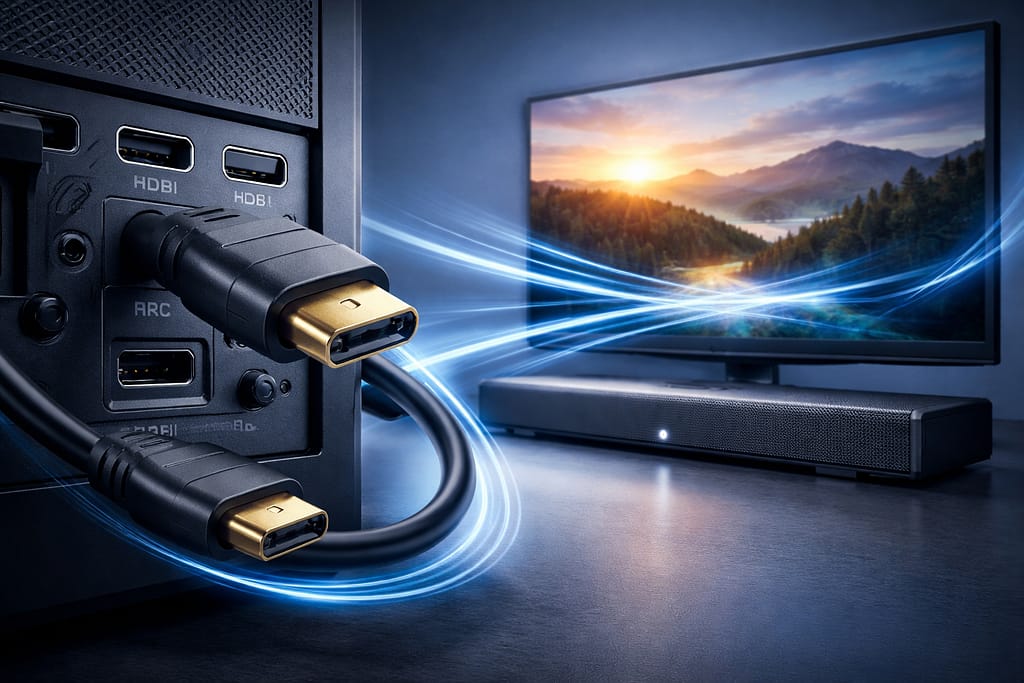
hdmi14は、映像と音声を1本のケーブルでやり取りするHDMI規格の中でも、4Kの初期対応やARCなどの便利機能が広がった世代です。
今の最新規格ではありませんが、フルHD中心のテレビ視聴や旧型AV機器の接続では、まだ十分に実用的な場面があります。
まずは「何ができて、何が苦手か」を整理することが重要です。

hdmi14は古い規格でも、使い方が合えば今も十分に実用的です。まずは得意なことと苦手なことを整理して見ていきましょう。
hdmi14はどんな規格か
HDMI 1.4は、従来の映像・音声伝送に加えて、テレビ周りの配線を減らしやすくした点が大きな特徴です。
とくに注目されるのは、テレビ側の音声をAVアンプやサウンドバーへ戻せるARC、ネットワーク通信用のHEC、3D対応、4Kの一部フォーマット対応です。
単なる「古いHDMI」ではなく、家庭用AV機器の使い勝手を一段進めた規格として理解すると全体像がつかみやすくなります。
hdmi14の最大帯域とできること
hdmi14を理解するうえで重要なのが、帯域と実際に通せる映像条件の関係です。
一般的な使い方では、フルHD映像、ブルーレイ再生、3D対応機器の接続などに向いています。
一方で、後年の4K60や高帯域HDR運用を前提にした規格ではないため、最新ゲーム機や高リフレッシュレート用途には不足しやすい面があります。
数字だけでなく、用途との相性で考えるのが失敗しないコツです。
hdmi14の4K対応はどこまでか
「hdmi14は4K対応」と書かれていても、そこだけ見て安心するのは危険です。
hdmi14で想定される4Kは、主に24Hz、25Hz、30Hzまでの運用が中心で、映画視聴や静止画寄りの表示には向いています。
しかし、4Kで60Hzを前提にしたPC作業や高速なゲームには不向きです。
4Kという言葉だけで判断せず、解像度だけでなくリフレッシュレートまで確認することが大切です。
hdmi14のARCでできること
ARCは、テレビにつないだ機器の音やテレビ内蔵アプリの音を、別のオーディオ機器へ戻すための仕組みです。
これにより、テレビとサウンドバーの間に別の音声ケーブルを追加しなくても、HDMIだけで音を返せる構成が作れます。
テレビ周りの配線をすっきりさせたい人には非常に便利です。
ただし、最新のeARCほど高帯域ではないため、対応音声形式や安定性は機器仕様の確認が欠かせません。
hdmi14のHECは本当に必要か
HECはHDMI Ethernet Channelの略で、対応機器同士ならHDMIケーブル経由でネットワーク通信も行える仕組みです。
考え方としては魅力的ですが、実際の一般家庭では採用例が多い機能とは言いにくく、存在を知らないまま使っている人も少なくありません。
現実的には、hdmi14の魅力を語るときに優先度が高いのはARCや4K初期対応で、HECは補足機能として理解しておくと判断しやすいです。
hdmi14の3D・色域・Deep Colorのポイント
hdmi14では3D映像の入出力ルールが整理され、対応機器同士での3D再生環境を作りやすくなりました。
また、色域や色表現に関わる拡張も入り、デジタル写真や映像表現の再現性を意識した設計が進んでいます。
現在の主流はHDRや高フレームレートですが、当時としては映像体験を一段押し上げた進化でした。
古いホームシアター機器を見直すと、この規格の意義がよくわかります。
hdmi14の後方互換と注意点
hdmi14対応機器は、基本的に旧世代HDMI機器との後方互換が期待できます。
そのため、古いテレビやレコーダーと組み合わせても映像自体は出せるケースが多いです。
ただし、ここで誤解しやすいのが「つながる」と「全機能が使える」は別という点です。
ARCやHEC、3Dなどは機器側の実装次第であり、バージョン番号だけでは判断できません。
製品仕様を個別に見る姿勢が重要です。
hdmi14とHDMI 2.0・2.1の違いをわかりやすく比較
hdmi14を検討するとき、多くの人が迷うのは「最新規格と比べてどこまで差があるのか」です。
ここでは、数字だけの比較ではなく、家庭で実際に困るポイントに絞って違いを整理します。
結論から言えば、映像の滑らかさ、音声の余裕、ゲーム用途の相性で差が大きくなります。
規格の数字だけで比べるより、映像の滑らかさや音声機能など、使いたい場面に合うかで選ぶと判断しやすいです。
hdmi14とHDMI 2.0の差
HDMI 2.0になると、4K60を視野に入れた運用がしやすくなり、hdmi14では不足しやすかった表示の滑らかさが大きく改善します。
4KテレビでPC画面を出したい人、60Hzで快適に操作したい人、HDR対応機器を使いたい人は、hdmi14との差を体感しやすいでしょう。
逆に、フルHDテレビで動画視聴が中心なら、必ずしもすぐ不満が出るとは限りません。大事なのは、解像度より用途です。
hdmi14とHDMI 2.1の差
HDMI 2.1では、4K120、eARC、VRR、ALLMなど、ゲームや高性能AV環境で利く機能が大きく増えます。
ここまでくると、hdmi14との違いは単なる世代差ではなく、体験そのものの差になります。
PS5やXbox Series X|S、高性能ゲーミングPC、eARC対応サウンドバーを使うなら、hdmi14では役不足です。
逆に、テレビ放送や動画配信を普通に見るだけなら、最新機能を持て余すこともあります。
今選ぶならどのバージョンが合うか
選び方を迷ったら、次のように整理すると判断しやすくなります。
| 用途 | hdmi14で足りる可能性 | 上位規格を優先したい場面 |
|---|---|---|
| フルHDテレビ視聴 | 高い | 特になし |
| ブルーレイ再生 | 高い | 4K UHD再生中心なら2.0以上 |
| テレビとサウンドバー接続 | ARC中心なら可 | eARC重視なら2.1系 |
| 4K動画視聴 | 条件付きで可 | 4K60やHDR重視なら2.0以上 |
| ゲーム用途 | 軽めなら可 | 4K60以上やVRRなら2.1系 |
結局のところ、古い機器を活かすならhdmi14、新規購入で長く使うなら2.0以上、ゲームや高音質を重視するなら2.1系という考え方が実用的です。
hdmi14対応ケーブルの選び方と失敗しない購入基準
hdmi14の話になると、機器のバージョン番号ばかり見てしまいがちですが、実際の安定性を左右するのはケーブル選びも同じくらい重要です。
とくに4Kや3D、ARCまわりは、ケーブルの種類や品質、長さの影響を受けやすいため、何となく選ぶと不具合の原因になります。
HDMIは本体だけでなく、ケーブル選びでも使い勝手が変わります。表示の安定性を考えて、仕様欄まで確認しておくと安心です。
High Speed HDMI Cableを選ぶべき理由
hdmi14環境で迷ったら、まずはHigh Speed HDMI Cableを基準に考えるのが無難です。
フルHDを超える映像や3D、4K初期対応を視野に入れるなら、Standard HDMI Cableより余裕があります。
古いケーブルを流用して映像が出ることもありますが、表示が不安定だったり、機器の性能を十分に引き出せないことがあります。
価格差だけで選ばず、必要帯域を満たすことを優先しましょう。
Ethernet対応ケーブルが必要なケース
HECを使いたい場合は、単にhdmi14対応というだけでは足りず、Ethernet対応のHDMIケーブルが必要です。
ただし、一般家庭ではHECを積極的に使う場面は多くありません。
逆にARCは、必ずしも新しいケーブルを要求しないケースがあるため、HECとARCを混同しないことが大切です。
商品名に「with Ethernet」と書かれているか、仕様欄に明記されているかを確認すると見分けやすくなります。
バージョン表記より機能表記を確認するコツ
「HDMI 1.4対応」と書かれているだけでは、欲しい機能が本当に使えるとは限りません。
メーカーによって実装している機能が異なるため、見るべきはバージョン番号よりも、4K30対応、ARC対応、CEC対応、HDR可否、音声仕様などの具体項目です。
購入前には次の点を確認すると安心です。
- 対応解像度と対応Hz
- ARCまたはeARCの有無
- 入力端子ごとの機能差
- ケーブル種別と長さ
- 接続先機器との組み合わせ条件
hdmi14が向いている機器・向かない機器
hdmi14を今あえて選ぶ価値があるのかは、接続する機器によって答えが変わります。
ここを見誤ると、不要に買い替えたり、逆に性能不足で後悔したりします。
大切なのは「古い規格だからダメ」ではなく、「自分の利用条件に合っているか」で判断することです。
大切なのは新しいか古いかではなく、使う機器と目的に合っているかです。今の環境で足りるかを落ち着いて見極めましょう。
hdmi14で十分な利用シーン
hdmi14が十分に活躍するのは、フルHDテレビ、旧型レコーダー、ブルーレイプレーヤー、一般的なサウンドバー接続などです。
とくに、テレビ番組や動画配信を中心に見る家庭では、最新規格の恩恵を強く感じないことも珍しくありません。
ARCを使ってテレビ音声を戻したい、4Kは映画中心で30Hzでも困らない、という条件なら、hdmi14環境でも実用性は十分あります。
既存機器を活かしやすい点も利点です。
hdmi14では物足りない利用シーン
一方で、最新ゲーム機、高性能ゲーミングPC、4K60以上の映像出力、eARCによる高音質重視の環境では、hdmi14は明らかに物足りなくなります。
映像が出るかどうかではなく、本来の性能を発揮できるかが問題になります。
とくに、4K高リフレッシュレートや可変リフレッシュレートを求める場合、hdmi14では要件を満たしません。
新規購入なら、先を見越して上位規格を選ぶほうが後悔しにくいです。
公式情報で確認したいチェック項目
スペック表を見るときは、次の確認が重要です。
- テレビやモニターの各HDMI端子が同じ仕様か
- ARC対応端子がどこか
- 4K対応時の最大Hzはいくつか
- HDRの有無
- サウンドバーやAVアンプ側のARC/eARC対応状況
- メーカー公式の取扱説明書や仕様ページの注記
同じ製品でも、HDMI 1だけARC対応、HDMI 2だけ4K対応といった違いがあるため、端子ごとの仕様確認が失敗防止につながります。
hdmi14の接続トラブルを防ぐ対策
hdmi14自体が悪いのではなく、ケーブル・設定・端子の見落としでトラブルになることは多いです。
映像が出ない、音が返らない、4Kで不安定といった問題は、順番に切り分ければ原因を絞りやすくなります。
ここでは、初心者でも実践しやすい確認方法をまとめます。
接続トラブルは、規格そのものより設定や配線条件の見落としで起こることもあります。順番に確認すると原因を絞りやすいです。
映像が出ない・途切れるときの確認点
映像トラブルでは、まず解像度とリフレッシュレートの設定を疑うべきです。
接続先がhdmi14相当なのに4K60を出そうとすると、表示不能や途切れの原因になります。
次に、ケーブルの種別と長さ、端子の接触不良、入力切替の誤りを確認します。
切り分けの基本は、短いケーブルに変える、別端子を使う、フルHDに下げる、別機器で試す、の順です。
複雑に考えず、条件を一つずつ減らすのが近道です。
ARCが機能しないときの見直しポイント
ARCが動かない場合は、テレビとオーディオ機器の両方でARCが有効になっているかを確認します。
加えて、接続先がARC対応端子か、CEC連動設定が必要な機種では有効になっているかも見落としやすい点です。
音が出ないときは、テレビ側の音声出力設定が「外部音声」や「受信機」に変わっているかも確認しましょう。
ARCは便利ですが、自動で何でもつながる仕組みではないため、初期設定の確認が重要です。
4K表示で失敗しない設定と配線のコツ
hdmi14で4Kを使うなら、「4Kに対応している」だけでなく、「4Kで何Hzまで安定して使うか」を意識する必要があります。
映像用途なら30Hzでも問題が出にくい一方、マウス操作やゲームでは動きの重さを感じやすくなります。
4Kで不安定なら、出力を30Hzに固定する、色深度設定を見直す、High Speed HDMI Cableへ変えるなどの対策が有効です。
無理に上限を狙わず、安定動作を優先した設定にすると失敗しにくくなります。
まとめ
hdmi14は、最新規格ではないものの、フルHD中心の視聴環境やARCを使ったテレビとサウンドバーの接続では、今でも十分役立つ規格です。
一方で、4K60、高リフレッシュレート、eARC、高機能ゲーム用途では限界が見えやすくなります。
大切なのは、バージョン番号だけで判断せず、解像度、Hz、ARC対応、端子ごとの差、ケーブル種別まで確認することです。
買い替え前にいま使う機器の仕様を見直し、自分に本当に必要な機能を整理してから選ぶと失敗を防げます。
hdmi14は用途次第で今も活用できます。買い替え前に必要な機能を整理しておくと、無駄のない選び方につながります。
参考情報
HDMI 1.4bは、4K解像度、Audio Return Channel(ARC)、HDMI Ethernet Channel(HEC)、3Dなどの機能を含む規格として案内されています(HDMI.org)。 (HDMI)
HDMI 1.4bで案内されている4Kの代表的な対応例は、4096×2160が24Hz、3840×2160が24Hz・25Hz・30Hzです(HDMI.org)。 (HDMI)
ケーブル選びでは、High Speed HDMI Cableが1080p以上の映像向けとして案内されており、最大10.2Gbpsの帯域で4K@30Hz、3D、Deep Colorに対応するとされています(HDMI.org)。 (HDMI)
HECを使う場合は、接続する両方の機器がHDMI Ethernet Channel対応であることに加え、Ethernet対応のHDMIケーブルが必要と案内されています(HDMI.org)。 (HDMI)
製品選びでは、HDMIのバージョン番号だけで判断せず、必要な機能がその機器で実装されているかを個別に確認するよう公式情報で案内されています(HDMI.org)。 (HDMI)
そのため、hdmi14を確認するときは、4Kの対応Hz、ARCの有無、HECの要否、使用するケーブルの種類まで合わせて見ると整理しやすいです(HDMI.org)。 (HDMI)