デュアルディスプレイを使っているのに、2画面とも同じ壁紙のままで使いにくいと感じていませんか。
Windows10では、設定のポイントを押さえればモニターごとに別々の壁紙を使い分けることができます。
この記事では、基本の設定手順から、うまく反映されないときの対処法、見やすい画像選びのコツまでをまとめて解説します。
迷わず設定したい方は、ぜひ最後までチェックしてください。
デュアルディスプレイ 壁紙 別々 windows10でできることを最初に整理
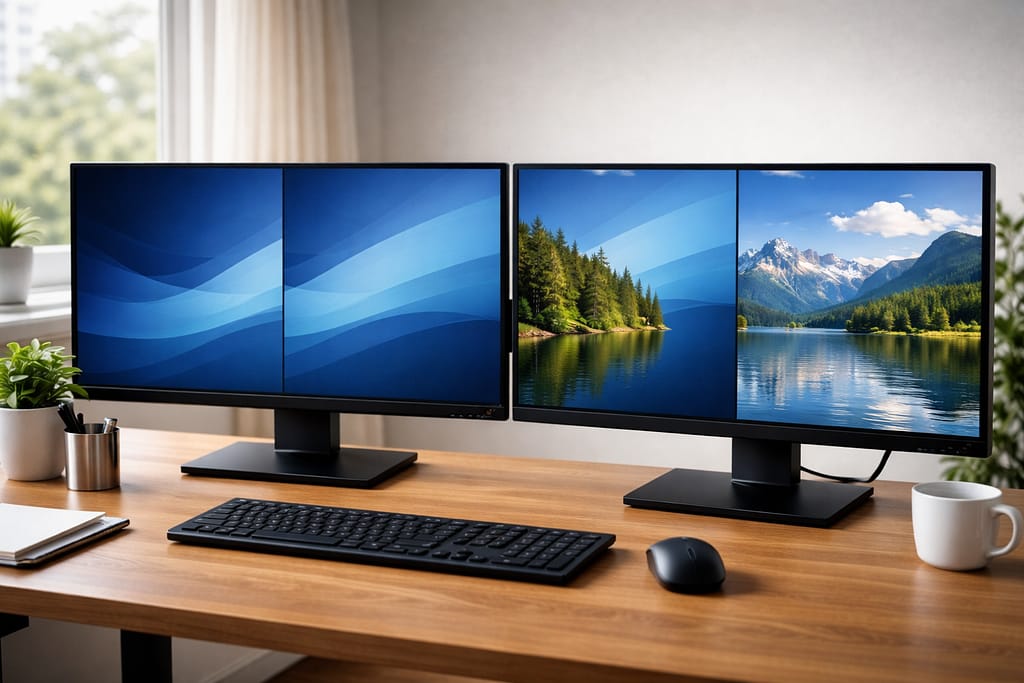
デュアルディスプレイで壁紙を別々にしたい場合、まず大切なのは「今の表示方式で何ができるか」を整理することです。
Windows10では、設定自体は難しくありませんが、表示モードや画像の選び方を理解していないと、思った通りに反映されないことがあります。
最初に基本を押さえるだけで、作業はかなりスムーズになります。

まずは設定できる条件を整理しましょう。表示モードを確認すると、迷わず進めやすくなります。
まず確認したいのは表示モードが「拡張」になっているか
最初に確認したいのは、2台のモニターが「複製」ではなく「拡張」になっているかです。
複製は2画面に同じ内容を映す設定なので、壁紙も同じ見え方になりやすく、個別管理のメリットが出にくくなります。
デュアルディスプレイで作業領域を広げたいなら、基本は拡張表示がおすすめです。
マウスを左右に動かして画面がつながっていれば、設定もしやすくなります。
Windows10で壁紙を別々に設定できる条件
Windows10では、デュアルディスプレイ環境で画像を背景にした場合、モニターごとに別の壁紙を設定できます。
ただし、設定画面で画像が正しく読み込まれていないと、候補が出なかったり右クリックの選択肢が分かりにくかったりします。
まずは使いたい画像を用意し、設定画面の背景を「画像」にしてから進めると失敗しにくくなります。
スライドショーと混同しないことも大切です。
同じ画像を2画面に使う設定と別々に使う設定の違い
デュアルディスプレイでは、必ずしも別々の壁紙にする必要はありません。
同じ画像を両方に使うと統一感が出やすく、仕事用PCでは落ち着いた印象を作れます。
一方で、別々の壁紙にすると左右の役割を分けやすくなります。
たとえば、左を仕事用、右を趣味用に変えるだけでも、視覚的な切り替えがしやすくなります。
どちらが良いかは、見た目よりも使い方で決めるのがコツです。
1枚の横長画像を2画面にまたいで表示する方法
2画面を1つの大きなキャンバスのように見せたいなら、横長画像を使う方法もあります。
この場合は、2台の合計解像度に近い画像を選ぶと自然に表示されやすくなります。
たとえば、フルHDが2枚なら横幅を広めに用意すると違和感が減ります。
風景写真や抽象的なグラデーションは継ぎ目が目立ちにくく、横長壁紙との相性が良いです。
迫力を重視するならこの方法が向いています。
設定画面に画像候補が出てこないときの見直しポイント
設定画面に使いたい画像が出てこないときは、画像ファイルの保存場所や最近使った画像の一覧を見直してみましょう。
別のフォルダに保存した直後は一覧に反映されにくいこともあります。
その場合は一度画像を開き直すか、設定画面から再選択すると改善しやすいです。
ファイル名が似ている画像を複数保存していると、選び間違いも起こりやすいため、壁紙用フォルダを分けておくと管理しやすくなります。
右クリックメニューが出ないときに確認したい項目
画像を右クリックしてもモニターごとの設定候補が見つからない場合は、背景の種類や現在の表示状態を確認することが大切です。
背景が別の形式になっていたり、仮想デスクトップの設定と混同していたりすると、想定した選択肢が出ないことがあります。
また、画像を設定画面の候補として一度読み込ませてから試すほうが操作しやすい場合もあります。
焦らず条件を一つずつ切り分けることが近道です。
ノートPCと外部モニターの組み合わせで失敗しない考え方
ノートPCと外部モニターの組み合わせでは、画面サイズや解像度が異なることが多いため、同じ画像でも見え方に差が出ます。
そのため、別々の壁紙にするなら、それぞれの画面サイズに近い画像を用意すると見栄えが安定します。
ノートPC側には情報量の少ない落ち着いた壁紙、外部モニターには少し視認性の高い壁紙を置くなど、役割を分けると実用性も上がります。
見た目と使いやすさを両立させる発想が重要です。
デュアルディスプレイで別々の壁紙を設定する手順
ここからは、Windows10で実際にデュアルディスプレイの壁紙を別々に設定する流れを見ていきます。
操作は複雑ではありませんが、順番を間違えると「設定できない」と感じやすくなります。
最初に基本手順を押さえ、そのあと反映されない場合の対応まで知っておくと、ほとんどのケースで困らずに済みます。
手順は難しくありません。表示方法とモニター番号を先に確認すると、設定の失敗を防ぎやすいです。
設定アプリからモニターごとに壁紙を変える流れ
まずデスクトップを右クリックし、個人用設定を開きます。
次に背景の項目で「画像」を選び、表示される候補画像の中から使いたい画像を確認します。
ここで画像を右クリックすると、モニターごとに設定する選択肢が出るため、それぞれ別の画像を割り当てれば完了です。
どちらのモニターが1番か2番か分からない場合は、先にディスプレイ設定で識別しておくと迷いません。
設定前の確認が、いちばんの時短になります。
画像ファイルを使ってすばやく設定する方法
あらかじめ壁紙用の画像をまとめたフォルダを作っておくと、設定はかなり楽になります。
仕事用、シンプル系、写真系などに分けて保存しておけば、切り替えも簡単です。
まず1枚目を背景候補に読み込み、次に2枚目も追加しておくと、候補一覧から右クリックで各モニターへ割り当てやすくなります。
頻繁に壁紙を変える人ほど、画像の保管場所を整理しておくことで、毎回の手間を減らせます。
反映されないときに順番に試したい対処法
壁紙が片方にしか反映されないときは、いきなり難しい設定を疑う必要はありません。
まずは表示モードが拡張かどうかを確認し、そのあと画像を再選択します。
それでも変わらない場合は、モニター番号の確認、再接続、設定画面の開き直し、PCの再起動を順番に試すと改善しやすいです。
複数の画像形式や極端に大きい画像を使っている場合は、一般的な画像サイズへ変えてみるだけで安定することもあります。
見やすい壁紙に仕上げるサイズと配置のコツ
別々の壁紙に設定できても、見づらければ満足度は上がりません。
デュアルディスプレイは情報量が増えるぶん、壁紙の選び方で快適さが大きく変わります。
ここでは、解像度、縦横比、色味という3つの視点から、見やすく実用的な壁紙環境を作るためのコツを整理します。
見た目の好みだけで選ばず、解像度や色味も意識すると、毎日の作業がぐっと快適になります。
モニターごとの解像度に合わせて画像を選ぶ
壁紙がきれいに見えるかどうかは、画像の解像度とモニターの解像度が合っているかで大きく変わります。
高解像度モニターに小さな画像を使うと、引き伸ばされて粗く見えやすくなります。
逆に、適切なサイズの画像なら文字やアイコンの視認性も保ちやすくなります。
左右で解像度が違う場合は、同じ画像を無理に使うより、それぞれに合った画像を選んだほうが仕上がりは自然です。
壁紙は見た目だけでなく、作業性にも直結します。
縦横比が違う2画面でもバランスよく見せる方法
片方が横長、もう片方が縦向きという環境では、同じテイストでも別画像にするほうが整いやすくなります。
無理に同じ写真を使うと、どちらかで重要な部分が切れてしまうことがあるためです。
おすすめは、色味や世界観だけそろえ、構図は画面ごとに最適化する方法です。
たとえば左は広がりのある風景、右は余白の多いシンプル画像にすると、統一感を保ちながら視認性も高められます。
揃えるのは「画像」より「雰囲気」です。
作業しやすさを高める色味と情報量の整え方
見やすい壁紙にしたいなら、派手さよりも背景としての控えめさを意識するのが基本です。
ショートカットアイコンが多い画面では、細かい柄やコントラストの強すぎる画像は避けたほうが快適です。
特に仕事用モニターは、淡い色や余白の多い画像が向いています。
一方で、サブモニターは少し遊びのあるデザインでも問題ありません。
左右で役割を分ければ、気分転換と作業効率の両立がしやすくなります。
よくあるトラブルと解決法
デュアルディスプレイの壁紙設定は簡単に見えて、実際には細かなつまずきが起きやすい部分でもあります。
片方だけ変わらない、画像がぼやける、再起動後に元へ戻るなど、よくある悩みはある程度共通しています。
原因を知っておけば慌てず対応できるので、代表的なトラブルと解決法を先に確認しておきましょう。
うまく反映されなくても慌てなくて大丈夫です。接続、表示設定、画像サイズを順に見直しましょう。
片方の壁紙だけ黒い・変わらない場合の原因
片方だけ黒い背景になる場合は、モニター接続の一時的不安定さや画像の反映不良が疑われます。
まずケーブルの接続状態を確認し、ディスプレイ設定でモニターが正しく認識されているかを見直しましょう。
そのうえで壁紙を再設定すると改善することがあります。
また、画像の読み込み直しで正常化するケースもあります。
いきなり深い原因を探すより、認識、接続、再設定の3点を順に確認するほうが効率的です。
壁紙がぼやける・切れる・引き伸ばされる場合の対処
ぼやける、切れる、伸びるといった見え方の問題は、画像サイズと表示方法の組み合わせで起こることが多いです。
対処の基本は、モニター解像度に近い画像を選び、「表示方法」を画像に合ったものへ変えることです。
人物写真のように主題が中央にある画像は拡大で崩れやすいため、余白のある構図のほうが安定します。
どうしても違和感が出る場合は、トリミング済みの壁紙をあらかじめ用意しておくと仕上がりが整います。
再起動や接続し直しで元に戻るときの確認ポイント
ノートPCを持ち運ぶ人は、外部モニターの接続と切断を繰り返すことで表示状態が変わりやすくなります。
その際、ウィンドウ位置や背景の見え方が一時的に変わることがあります。
まずは再接続後にモニターの識別と配置を確認し、必要に応じて背景を選び直しましょう。
壁紙そのものではなく、モニター番号や配置が変わっていることもあるため、表示全体を確認する視点が大切です。
設定を一度整え直すだけで、元通りになることも珍しくありません。
デュアルディスプレイの壁紙を別々にする活用アイデア
壁紙を別々に設定する目的は、見た目を変えることだけではありません。
視線の誘導や気分の切り替え、作業空間の整理にも役立ちます。
せっかく設定するなら、単なる飾りではなく、使いやすさにつながる活用法まで考えておくと満足度が高まります。
最後に、実際に取り入れやすい使い方を紹介します。
壁紙は見た目だけでなく、気分の切り替えにも役立ちます。用途ごとに分ける工夫を試してみてください。
仕事用とプライベート用で背景を分ける使い方
もっとも実用的なのが、仕事用とプライベート用で壁紙を分ける方法です。
たとえば、メインモニターは落ち着いた単色やシンプルな自然写真、サブモニターは趣味性のある画像にすると、集中しやすさと楽しさを両立できます。
オンライン会議や資料作成が多い人は、主作業側の背景を控えめにするだけで視認性が上がります。
背景を見れば自然に気持ちを切り替えられるため、在宅ワークにも相性が良い方法です。
配信・動画編集・ゲーム環境で見やすく分けるコツ
配信や動画編集では、片方に編集ソフトやゲーム、もう片方にチャットや素材一覧を置くケースが多くなります。
このとき、両方とも情報量の多い壁紙にすると目が疲れやすくなります。
おすすめは、メイン側をできるだけ無地に近くし、サブ側にだけ世界観のある画像を使うことです。
配信テーマに合わせた背景色へ寄せるだけでも統一感が出ます。
見た目にこだわりながら、作業の邪魔をしないことが大切です。
季節感や気分転換を取り入れて快適さを高める方法
壁紙は毎日目に入るものなので、季節感や気分転換を取り入れるだけでも快適さが変わります。
春は明るい色、夏は寒色、秋冬は落ち着いた色味に変えると、作業環境に新鮮さが生まれます。
また、左は固定で右だけ定期的に変えるようにすると、変化を楽しみつつ落ち着きも保てます。
デュアルディスプレイは視界が広いぶん、壁紙の印象も強くなります。
見た目の好みだけでなく、日々の気分に合うかも意識して選ぶと失敗しにくくなります。
まとめ
デュアルディスプレイの壁紙を別々に設定したい場合は、まず表示モードを拡張にし、モニター番号を確認したうえで背景を画像に設定することが基本です。
そのうえで、各画面の解像度や役割に合わせて画像を選べば、見た目だけでなく作業効率も大きく向上します。
うまく反映されないときも、接続状態、表示設定、画像の選び方を順番に見直せば解決しやすくなります。
今の環境が少し使いにくいと感じているなら、まずは左右で1枚ずつ壁紙を変えるところから試してみてください。
なお、Windows 10のサポートは2025年10月14日に終了しているため、長期的にはOS環境の見直しも意識しておくと安心です。
基本を押さえれば設定は難しくありません。まずは左右で1枚ずつ変えて、使いやすさの違いを確かめましょう。
参考情報
Windows 10でデュアルディスプレイごとに別々の壁紙を使う場合は、設定の個人用設定から背景を開き、背景の種類で「画像」を選びます。(Microsoft サポート)
背景を「画像」にした状態では、選んだ画像を右クリックして、すべてのディスプレイに設定するか、各ディスプレイごとに別々に設定するかを選べます。 (Microsoft サポート)
1枚の画像を2画面にまたがって表示したい場合は、背景画像の表示方法で「スパン」を選ぶ方法が案内されています。 (Microsoft サポート)
どのモニターが1番か2番か分からない場合は、設定のシステムからディスプレイを開き、「識別」を使うと画面ごとの番号を確認できます。 (Microsoft サポート)
2画面を別々に使う前提では、Windows キー + P で表示モードが「拡張」になっているかを確認する案内があります。(Microsoft サポート)
外部モニターが表示設定に出ない場合は、設定のシステムからディスプレイを開き、「複数のディスプレイ」の「検出」で認識を試せます。 (Microsoft サポート)
仮想デスクトップを使っている場合は背景の扱いが別になり、ディスプレイごとの壁紙設定はサポートされないと案内されています。(Microsoft サポート)