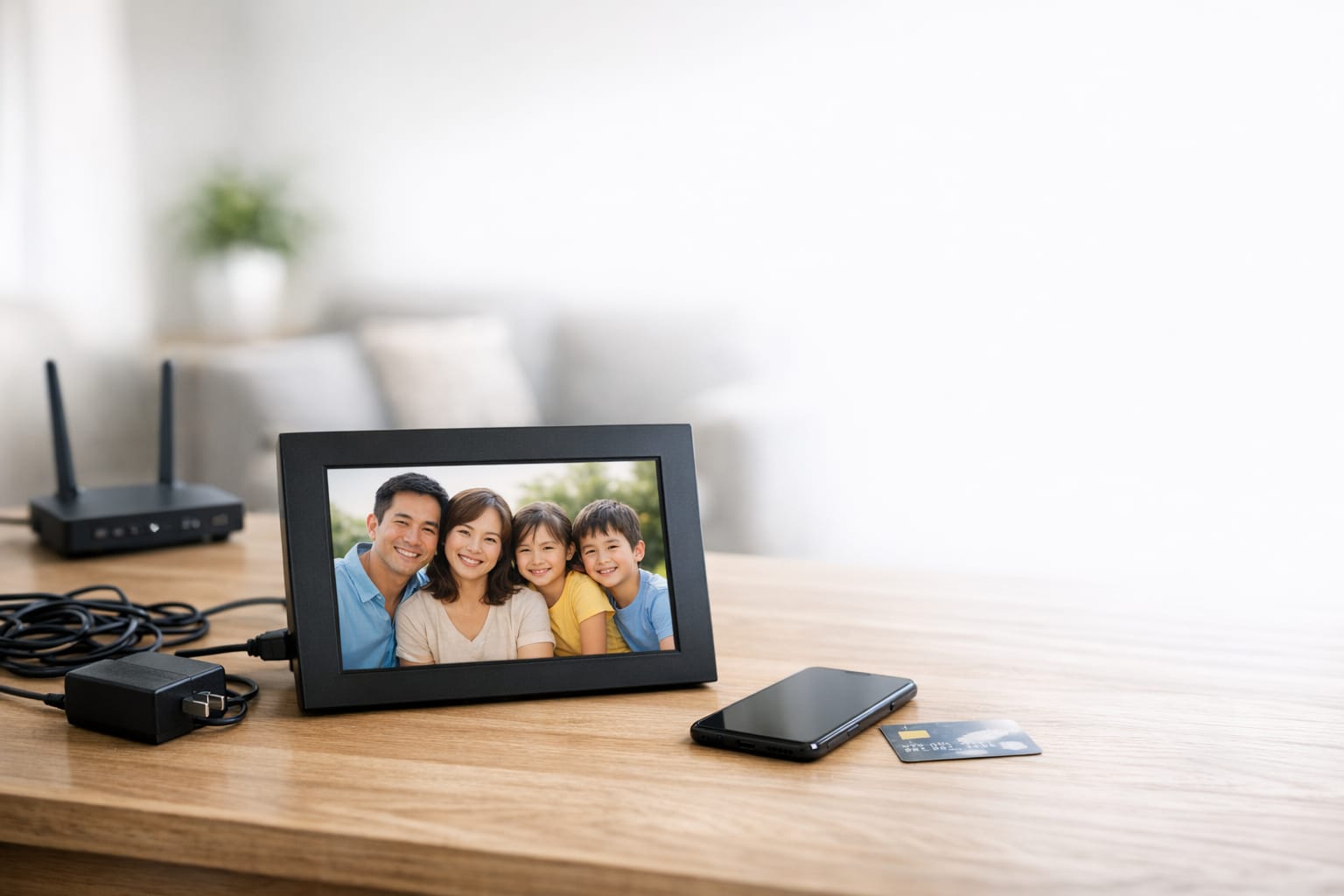
デジタルフォトフレームは「置くだけで思い出が流れる」便利アイテムですが、買ってから気づくデメリットも意外と多いです。
サブスク費用、Wi-Fi設定、家族共有の手間、画質のギャップ、そして写真のプライバシー不安。
この記事では、デジタルフォトフレームの落とし穴を具体例つきで整理し、後悔しない選び方まで分かりやすく解説します。
デジタルフォトフレーム デメリットを知る前に押さえる基本
デジタルフォトフレームは便利な一方、購入後に「こんなはずじゃなかった」と感じやすい家電です。とくに費用・操作・画質・共有・セキュリティの5点で不満が出やすいので、先に全体像をつかみましょう。
デメリットが気になる人の典型パターン
デメリットが刺さりやすいのは、プレゼント目的や機械が苦手な家族が使うケースです。自分は使えるつもりでも、実際は「設定できない」「写真が届かない」「通知がうるさい」と運用で詰まります。逆に、写真共有を習慣化できる家庭なら満足度は上がりやすいです。購入前に誰が管理し、誰が送るのかを決めるだけで失敗は減ります。
デジタルフォトフレームの仕組み(保存・表示・同期)
多くの機種は、(1)本体に保存して再生するタイプ、(2)アプリやクラウドと同期して遠隔更新するタイプに分かれます。後者は便利ですが、アカウント作成やアプリ連携が前提になりがちです。写真の取り込み方法もSDカード、USB、スマホアプリ、クラウドと複数あり、選び方を間違えると手間が増えます。自分の運用に合う導線があるかが重要です。
価格だけじゃない:見落としがちなランニングコスト
本体が安くても、クラウド容量や追加機能が有料だと毎月費用がかかります。さらに、Wi-Fi常時接続で電気代が増えたり、故障時の修理費が高いこともあります。写真共有が便利な機種ほど、サブスクや専用アプリの依存度が高い傾向です。購入前に「無料でできる範囲」と「有料になる条件」を把握しておくと安心です。
画質・サイズ・視野角の「思ってたのと違う」
スマホで見慣れた写真をそのまま大画面で期待すると、色味や明るさの差に驚くことがあります。画面比率が合わずトリミングされたり、視野角が狭くて斜めから見ると白っぽく見える場合もあります。設置場所が窓際だと反射で見えづらくなることも多いです。展示品やレビュー写真で「実際の見え方」を確認しておくのが現実的です。
設定・操作のハードル(Wi-Fi/アプリ/アカウント)
購入直後の壁は初期設定です。Wi-Fi接続、アプリのインストール、アカウント作成、写真の招待リンクなど、複数の手順が必要な機種があります。高齢の家族に贈る場合、本人が設定できないと置物になりがちです。設定担当を決め、初日に一緒に完了させる前提で考えると失敗しにくいです。
セキュリティとプライバシーの不安はどこにある?
遠隔共有ができる機種は、写真がクラウドを通ることが多いです。つまり、アカウントのパスワード管理や二段階認証の有無が安全性に直結します。家族共有で招待範囲を広げすぎると、意図しない人に写真が見えるリスクも増えます。メーカー公式のプライバシーポリシーや利用規約で、データの扱いと共有権限の仕様を確認しておくことが大切です。
買って後悔しないための判断軸(結論)
判断軸はシンプルで、運用の主役が誰か、費用がどこまで許容できるか、写真の取り込み方法が合うかの3点です。プレゼントなら「受け取る人が触らなくても回る仕組み」を優先し、自宅用なら「自分の写真整理フローに自然に乗るか」を見ます。最後に、サポートとセキュリティ(公式の更新方針、認証方式)まで確認できると後悔がかなり減ります。

デジタルフォトフレームの不満は、費用・操作・画質・共有・安全性の5つに集まります。ここを先に確認すると、後悔が減ります。
購入前に知りたいデメリット1:費用とコスパ
デジタルフォトフレームは価格差が大きいジャンルです。単純に画面サイズだけでなく、パネル品質、アプリ体験、クラウド連携、保証やサポートでコストが変わるため、総額で比較しましょう。
本体価格の相場感とスペックの関係
価格が上がるほど、発色の良いパネル、視野角、明るさ自動調整などが期待できます。一方で、安価モデルは画面が暗い、反応が遅い、写真がカクつくなど不満が出やすいです。プレゼント用途なら、見やすさと操作の少なさが最優先になります。最初から「家族が毎日見る前提の品質」かどうかで選ぶと、買い直しのリスクが減ります。
サブスク・クラウド料金・ストレージの注意点
機種によってはクラウド容量の上限や、家族共有の人数制限があり、追加で課金が発生します。GoogleフォトやAmazon Photosなどの公式サービスと連携するタイプもあり、その場合は各サービス側のプランや容量の条件に影響されます。購入前にメーカー公式の料金ページ、連携先サービスのヘルプで「無料枠」「保存容量」「共有範囲」を必ず確認しましょう。無料だと思って運用を始めると、途中で詰まる原因になります。
電気代・故障・サポート終了を含めた総コスト
常時点灯や待機状態の機器は、使い方で電気代が変わります。また、液晶は経年劣化し、タッチ操作やボタンが先に壊れるケースもあります。保証期間や延長保証の有無、修理受付の方法はメーカー公式サポートで確認しておくのが安心です。総コストは「本体+数年の運用費+万一の故障対応」で見積もると、買ってからの後悔が減ります。
| コスト項目 | 失敗しやすいポイント | 事前チェック |
|---|---|---|
| 本体価格 | 画質や動作が想像より低い | 店頭/レビューで表示品質確認 |
| 月額費用 | クラウドや追加機能が有料 | 公式の料金表と無料条件 |
| 故障対応 | 修理不可・サポート窓口が弱い | 保証期間・修理受付・交換対応 |
本体価格だけで判断しないのが大切です。月額費用の有無と、無料でできる範囲を公式情報で確認しましょう。
購入前に知りたいデメリット2:使い勝手と家族運用
このジャンルは「買った瞬間の満足」より「使い続けられるか」で評価が決まります。家族共有は便利な反面、運用ルールがないと面倒が増え、結局使われなくなることがあります。
Wi-Fi環境が前提になりやすい問題
遠隔更新やクラウド同期が売りの機種は、安定したWi-Fiがほぼ必須です。回線が不安定だと写真が届かない、更新が止まる、再ログインが必要になるなどのトラブルが起きます。実家へのプレゼントなら、ルーター環境やパスワード管理を含めて確認したいところです。難しければ、SDカード中心で運用できるモデルを選ぶと負担が減ります。
高齢者にとっての操作性(ボタン/タッチ/リモート更新)
高齢の家族が使うなら「触る必要がない」設計が理想です。表示のオンオフ、明るさの自動調整、写真の受信が自動で回るかがポイントになります。タッチ操作は便利ですが、誤タップで設定画面に入ると戻れなくなることもあります。メーカー公式の取扱説明書(PDF)で、操作手順の少なさと文字の見やすさをチェックしておくと安心です。
家族共有の設計ミス(権限・通知・送信ルール)
家族が増えるほど、送信の頻度や写真の内容で揉めやすくなります。例えば、通知が多すぎる、同じ写真が大量に届く、プライベートな写真が混ざるなどです。招待リンクの管理、送信できる人の範囲、アルバム単位での共有ができるかは仕様差があります。最初に「送る担当」「月に何回送る」「家族写真だけ」などルールを作ると、運用がぐっと楽になります。
購入前に知りたいデメリット3:画質・表示品質・設置
画質はスペック表だけでは判断しづらく、設置場所で印象が大きく変わります。日常で目に入るものだからこそ、見づらさがストレスになりやすい点に注意が必要です。
解像度と画面比率で写真の印象が変わる
写真は縦横比がバラバラなので、フレーム側が自動でトリミングすることがあります。特に人物の顔が切れると満足度が下がりがちです。縦写真を多く撮る人は、縦表示や余白表示の選択肢があるか確認しましょう。メーカー公式の仕様に「対応解像度」「表示モード」が書かれていることが多く、そこが判断材料になります。
明るさ自動調整・焼き付き・耐久性の落とし穴
部屋の明るさに合わせて自動調整できると、夜に眩しすぎる問題を減らせます。一方で、同じ画面を長時間表示すると劣化が進む可能性があるため、スライドショー設定や自動オフの有無は重要です。さらに、夏場の高温環境や直射日光は機器の寿命に影響します。公式の設置注意(動作温度、直射日光NGなど)が明記されているかも見ておきましょう。
設置場所の失敗(反射/転倒/盗難/配線)
窓や照明が映り込む場所に置くと、せっかくの写真が見えません。テレビ台の近くは配線が増え、見た目が雑になりがちです。小さな子どもやペットがいる家庭では転倒対策も必要になります。実家に置く場合、玄関付近など来客の目に触れる場所は盗難やプライバシーの観点でも注意が必要です。結局、よく見る場所で安全に置けるかが体験を左右します。
デメリットを減らす選び方と代替案
デメリットは「製品の欠点」というより「運用とのミスマッチ」で起きます。目的を固定し、公式情報で仕様と費用を確認し、必要なら代替案も含めて決めるのが最短ルートです。
目的別チェックリスト(プレゼント/自宅/遠隔共有)
プレゼントなら、初期設定の簡単さ、明るさ自動調整、自動更新、サポートの手厚さが優先です。自宅用なら、手元の写真管理(Googleフォト、iCloud、Amazon Photos、SDカードなど)と自然につながるかを見ましょう。遠隔共有が目的なら、招待の方式、共有権限、送信のしやすさが鍵です。購入前に「誰が何をするか」を文章にしてみると、必要な機能が見えてきます。
公式情報で確認すべきポイント(料金・対応アプリ・規約)
確認はメーカー公式サイトが基本です。料金ページで月額の有無、クラウド容量の条件、無料枠の範囲を見ます。対応アプリはiOS/Androidの要件、ログイン方式(メール、SNS連携など)をチェックします。さらに、プライバシーポリシーや利用規約で、写真データの取り扱い、共有時の権限、退会時のデータ削除などを確認しましょう。ここを飛ばすと、後から不安が膨らみやすいです。
代替案比較:タブレット/スマートディスプレイ/プリント
デメリットが気になるなら、代替案も現実的です。タブレットは表示も共有も柔軟ですが、通知やアプリ更新の管理が必要になります。スマートディスプレイは音声操作が便利な反面、アカウント連携の依存度が高いです。プリントはコストと手間がかかりますが、プライバシー面は安心で、飾りやすさも強いです。目的が「家族の写真を自然に目に入る形で楽しむ」なら、必ずしもデジタル一択ではありません。
ポイントは「誰が運用するか」です。受け取る人が触らなくても回る仕組みなら、使われなくなる失敗を避けやすいです。
まとめ
デジタルフォトフレームのデメリットは、費用(サブスクや運用コスト)、初期設定と操作性、画質や設置の相性、家族共有の手間、そしてプライバシー不安に集約されます。
逆に言えば、誰が運用するかを決め、取り込み方法と料金条件を公式情報で確認し、共有ルールを先に作れば後悔は大きく減らせます。
迷う場合は、タブレットやスマートディスプレイ、プリントも含めて比較し、あなたの生活に一番自然に馴染む方法を選びましょう。