デスクトップパソコンを買ったのに、周辺機器が足りずに作業が進まない。そんな状態は意外と多いです。この記事では、デスクトップパソコンに必要な周辺機器を必須と便利に分け、用途別の優先順位や端子の互換性チェックまでまとめます。買う前に確認するだけで、無駄な出費と買い直しを減らせます。
デスクトップパソコン 必要な周辺機器を最短で揃えるチェックリスト
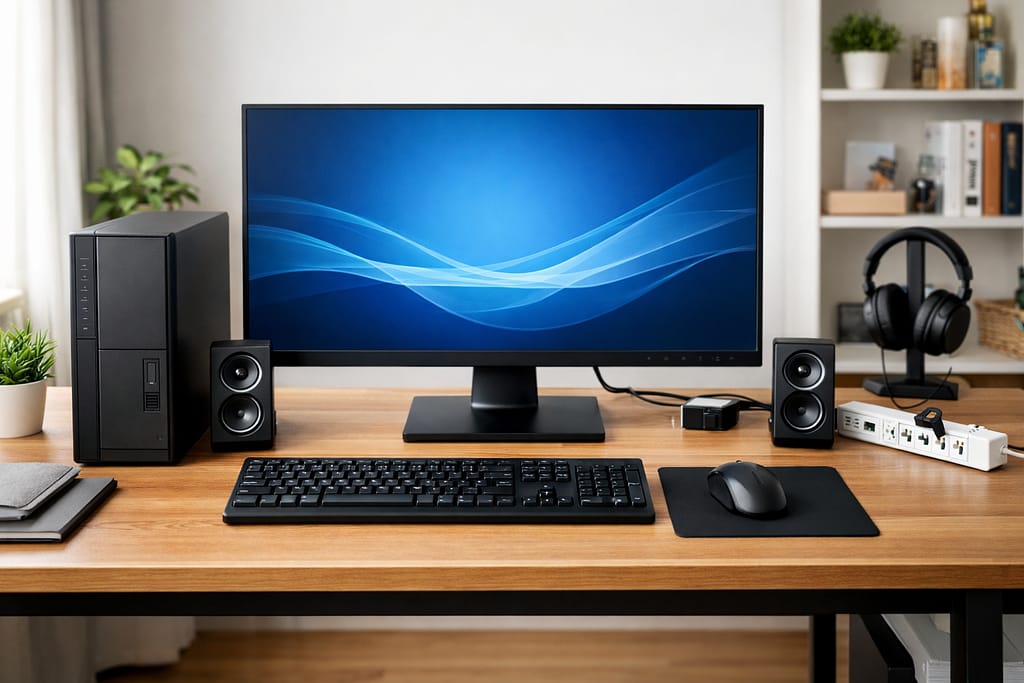
デスクトップPCは本体だけでは完結しません。まずは必須の周辺機器をそろえ、次に用途に合わせて快適性を足していくのが失敗しない順番です。ここでは買い忘れが多い電源やケーブルも含めて整理します。

「今すぐ必要」と「後で足す物」を分けると迷いません
まずは必須から キーボードとマウスの選び方
最低限動かすために必要なのが入力デバイスです。USB接続は確実で、無線は机がすっきりします。日本語配列は記号の位置が違うため、普段の配列を優先するとミスが減ります。マウスは手の大きさと握り方で疲れやすさが変わるので、可能なら店頭で形状を確認すると安心です。
- 有線の利点:遅延が少なく電池不要
- 無線の利点:配線が減り机が広く使える
- 迷ったら:キーボードはテンキー有無、マウスはサイズ優先
モニター選び 解像度 サイズ 端子を先に決める
デスクトップはモニター次第で体験が大きく変わります。作業中心なら27インチ前後のWQHD、文字が小さければ24インチのフルHDなど、距離と視力に合わせるのが現実的です。端子はPC側の出力と一致させます。HDMIやDisplayPortは規格団体が仕様を策定しており、同じ見た目でも世代で性能が変わる点に注意します。
- 仕事中心:発色より目の疲れにくさと解像度
- ゲーム:リフレッシュレートと応答速度
- 端子:PCとモニター両方に同じ入力があるか確認
音の出力 スピーカーかヘッドセットか
音は意外と後回しになりがちですが、会議や動画視聴の快適性に直結します。机で使うなら小型スピーカー、夜間や集中用途ならヘッドセットが相性良いです。マイク付きヘッドセットは会議で声が通りやすく、外部マイクは配信や録音で品質を上げたい人向けです。接続はUSBが簡単で、3.5mmはノイズの影響を受けることがあります。
インターネット接続 有線LAN Wi-Fi Bluetoothの考え方
安定性重視なら有線LANが基本です。オンライン会議やゲームは回線の揺れがストレスになるため、可能ならルーターからLANケーブルを引きます。無線LANは設置自由度が高く、Wi-Fi認証はWi-Fi Allianceの取り組みが目安になります。BluetoothはBluetooth SIGの仕様で、イヤホンやキーボード接続に使いますが、PCに機能が無い場合はUSBアダプターで追加できます。
保存とバックアップ 外付けSSD HDDとクラウドの使い分け
データは消える前提で守るのが鉄則です。外付けSSDは速くて持ち運びに強く、外付けHDDは容量単価が安いので長期保管向きです。重要データは外付けとクラウドの二重化が安心です。Windowsなら標準のバックアップ機能や、同期型クラウドで自動化すると手間が減ります。写真や仕事データはフォルダ単位でルールを作ると迷いません。
電源まわり 電源タップ 充電器 UPSで守る
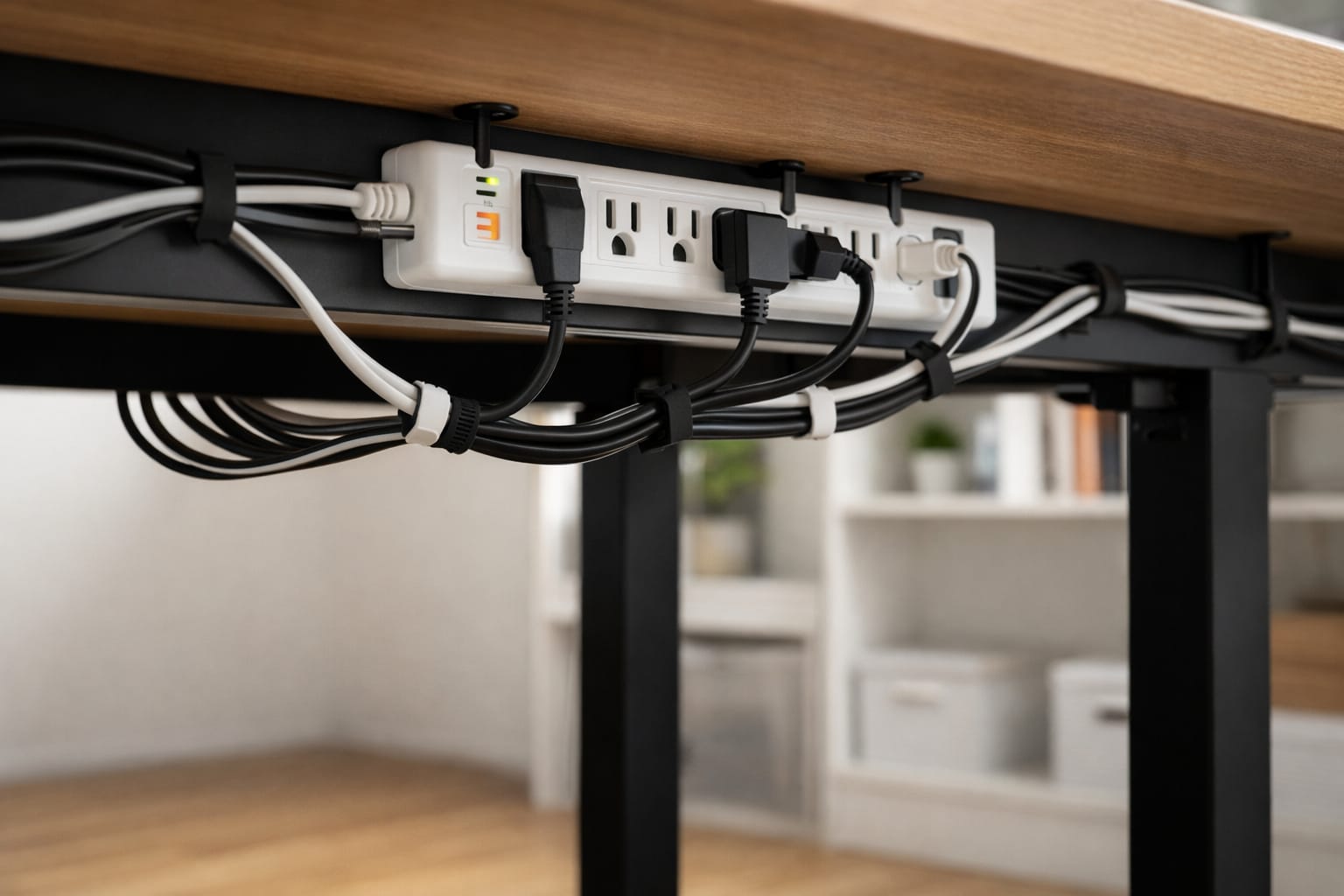
電源は最重要の周辺環境です。口数が足りずタコ足になりやすいので、余裕のある電源タップを用意します。雷や瞬停が気になる地域は、サージ保護やUPSが効果的です。UPSは停電時に数分だけ電力を供給し、安全にシャットダウンするための装置です。ノートPC用の充電器やUSB充電器も、必要な出力とポート数を先に決めると買い直しが減ります。
ケーブル類 HDMI DisplayPort USB-Cで迷わない
買い忘れが多いのがケーブルです。モニター用はHDMIかDisplayPortが主流で、ゲーミング用途はDisplayPortが有利な場合があります。USBはUSB-IFが策定する規格で、同じUSB-C形状でも転送速度や映像出力対応が異なります。用途を一言で決めると選びやすいです。
- 映像:HDMIかDisplayPort、長さは最短で
- データ:外付けSSDなら高速対応のUSBケーブル
- 充電:必要W数に対応したケーブルと充電器
用途別に変わる周辺機器の優先順位
同じデスクトップでも、用途で優先度が変わります。先に使い方を決めると、周辺機器にかける予算配分が明確になります。ここでは在宅ワーク、クリエイティブ、ゲームの3パターンで整理します。
在宅ワークとオンライン会議で差が出る周辺機器
会議が多い人は、マイクとカメラが投資効果の高いポイントです。外付けWebカメラは画角や明るさ補正が効き、相手に見やすい映像になります。マイクはノイズ抑制のあるUSBマイクやヘッドセットが手軽です。加えて、サブモニターは資料と会議画面を分けられ、生産性が上がります。
- 優先度高:ヘッドセットかマイク、Webカメラ、サブモニター
- あると便利:モニターアーム、手元ライト、静音キーボード
クリエイティブ作業 写真 動画 編集に強い周辺機器
写真や動画は色と保存が要です。モニターは色域やキャリブレーション対応のモデルが向きます。保存は外付けSSDを作業用、外付けHDDを保管用に分けると運用しやすいです。SDカードを使うならカードリーダーを用意し、転送速度がボトルネックにならないようにします。ペンタブはイラスト用途で大きく効きますが、まずはモニターと保存から整えるのが堅実です。
ゲーム用途 入力遅延と没入感を上げる周辺機器
ゲームはモニターと入力デバイスで体感が変わります。高リフレッシュレート対応モニターは滑らかさに直結し、対応端子やケーブルもセットで確認します。マウスはセンサー性能と形状、キーボードはスイッチの好みで選びます。音はヘッドセットが足音の定位に有利です。長時間プレイならチェアや手首の負担軽減も重要です。
失敗しない選び方の基準
周辺機器選びの失敗は、規格の見落としと設置の無理が原因になりがちです。ここでは購入前に確認するポイントを3つに絞って、短時間でチェックできる形にします。迷ったら互換性から潰すのが正解です。
購入前に“つながるか”だけ先に確認すると失敗が減ります
互換性チェック 端子 規格 ドライバを確認する
まずPC本体の背面ポートを確認します。映像出力はHDMIかDisplayPort、USBはType-AかType-Cが多いです。DisplayPortとVESAマウントはVESAが関連規格を扱い、HDMIはHDMI Forumが仕様を策定しています。Wi-FiやBluetoothは認証や世代差があり、同じ名称でも性能が違うことがあります。最後に、OS対応とドライバ提供の有無を確認するとトラブルが減ります。
- チェック順:PCの端子 → 周辺機器の端子 → ケーブル規格
- 迷ったら:PC側に合わせる、変換アダプターは最後の手段
設置性と快適性 机 チェア 配線 動線を整える
性能より先に、置けるかどうかが大事です。モニターは奥行きが足りないと姿勢が崩れます。モニターアームは机の縁に固定でき、視線の高さ調整もしやすいです。配線は、電源系と信号系を分け、結束バンドや配線トレーでまとめると掃除も楽になります。椅子は体格に合うものを選ぶと肩こりや腰痛の予防になります。
耐久性とサポート 保証 交換部品 日本語配列を見極める
周辺機器は毎日触るため、耐久性が満足度に直結します。保証期間や交換部品の入手性を見ておくと、長く使いやすいです。キーボードは日本語配列と英語配列で記号位置が違い、慣れない配列だと仕事の速度が落ちることがあります。マウスやヘッドセットは消耗しやすいので、交換パッドやケーブルの有無も確認ポイントです。
予算別おすすめ構成の目安
周辺機器は青天井ですが、目安があると決めやすいです。ここでは最低限、標準、快適の3段階で、どこにお金をかけると効果が大きいかをまとめます。まずは必須を固め、次にボトルネックを解消していきます。
まずは1万円台で整えるミニマム構成
最小構成は、入力と表示と電源を固めます。付属品が無い本体もあるため、キーボードとマウス、モニターが無い場合は中古や手持ち流用も選択肢です。電源タップは口数と安全性を優先し、ケーブルは必要最短でそろえます。オンライン会議をするなら、まずはイヤホンマイクでも十分です。
3万円前後で快適にする標準構成
標準構成は、作業効率と疲れにくさを上げます。モニターを見やすいサイズへ、入力デバイスを手に合うものへ、音を聞き取りやすいものへ変えると体感が上がります。外付けSSDを追加してバックアップを始めると、トラブル時の損失が減ります。ケーブル管理用品を少し足すだけでも机が散らかりにくくなります。
5万円以上でストレスを減らす上位構成
上位構成は、時間の節約を買うイメージです。高品質モニターやモニターアーム、静音で打鍵感の良いキーボード、ノイズの少ないマイクなどは毎日の快適性に効きます。UPSを導入すれば突然の停電でも落ち着いて対応できます。データが重要な人は外付けHDDとクラウドで多重化し、復旧の手順まで決めると安心です。
| 予算目安 | 優先して買うもの | 目的 |
|---|---|---|
| 1万円台 | キーボード、マウス、電源タップ、必要ケーブル | まず使える状態にする |
| 3万円前後 | モニター改善、ヘッドセット、外付けSSD | 作業効率と安全性を上げる |
| 5万円以上 | モニターアーム、USBマイク、UPS、外付けHDD | 快適性と事故耐性を高める |
購入後にやること 設定 メンテナンス 安全
周辺機器は買って終わりではなく、最初の設定で満足度が決まります。画面のスケーリングや音声入力の切替、バックアップの自動化は早めに済ませると後が楽です。最後に、安全面の対策を入れるとトラブルが減ります。
使い始めのひと手間が、トラブル時の安心につながります
配線と電源の安全対策 雷 サージ 転倒を防ぐ
電源タップは定格や安全機能を確認し、発熱しやすい場所に束ねないのが基本です。床置きのPCは転倒やホコリにも注意し、吸気口をふさがない配置にします。雷が多い地域はサージ保護やUPSでリスクを下げます。ケーブルは足に引っかからない動線へまとめ、余った長さは結束しておくと事故が減ります。
画面と音の初期設定 作業効率をすぐ上げる
モニターは明るさを上げすぎない方が疲れにくいです。文字が小さければOS側の表示倍率を調整します。音は出力先と入力先を固定し、会議アプリごとの設定も揃えると迷いません。マイクはテスト録音で音量を合わせ、ノイズ抑制やエコー抑制がある場合は有効化します。これだけで会議の聞き返しが減ります。
バックアップとセキュリティ 失う前に仕組み化する
バックアップは週1回の手動より、自動化の方が続きます。外付けドライブに定期バックアップし、重要フォルダはクラウド同期で二重化します。セキュリティはOS更新を自動にし、ブラウザと主要ソフトも更新します。パスワードは使い回さず、可能ならパスワード管理ツールを使うと安全です。万一に備え、復旧手順をメモしておくと安心です。
まとめ
デスクトップパソコンに必要な周辺機器は、まずキーボードとマウス、モニター、電源タップ、必要なケーブルの順でそろえると失敗しにくいです。次に用途に合わせて、会議ならマイクとカメラ、制作なら色と保存、ゲームならモニターと入力を強化します。購入前は端子と規格の互換性を確認し、設置と配線も先に整えるのがコツです。今日のうちにチェックリストで不足を洗い出し、優先度順に買い足して快適な環境を完成させましょう。