マウスの移動速度が合わないだけで、作業効率は驚くほど落ちます。カーソルが行き過ぎる、思った場所に止まらない、ゲームでエイムが安定しない…その原因は「速度」だけでなくDPIや加速設定にあることも。
この記事ではWindows・Mac・Chromebook・Ubuntu別の手順と、用途に合う最短の調整方法をまとめます。
マウス 移動速度 設定の基本と最適化の考え方
マウスの移動速度は、OS側のポインター速度だけで決まりません。マウス本体のDPI、加速(動かす速さで変化する仕組み)、画面解像度やマルチモニターも体感に影響します。最初に全体像を押さえると、最短で「ちょうどいい」に近づけます。
まず押さえる3要素(ポインター速度・DPI・加速)
ポインター速度はOSが受け取った入力をどれだけ動かすかの倍率です。DPIはマウスがどれだけ細かく動きを検知するかの感度で、同じ手の移動でもカーソル距離が変わります。加速は、ゆっくり動かすと細かく、速く動かすと大きく動く挙動です。まずはDPIを標準に寄せ、次にOS速度、最後に加速の好みを決めると迷いが減ります。

移動速度は、OSのスライダーだけで決まりません。まずDPIを整え、次にOS速度、最後に加速を確認すると迷いにくいです。
体感がズレる典型パターン(解像度・マルチモニター)
4Kディスプレイやスケーリングを使う環境は、同じ設定でも「遅い」と感じやすいです。マルチモニターで解像度が混在すると、画面を跨ぐときの距離感が狂います。まずは主に使うモニターで調整し、次にサブでも不自然がないか確認します。ウィンドウを端まで運ぶ頻度が高い人ほど、少し速めが快適です。
用途別の最適解(事務・デザイン・ゲーム)
事務作業は移動の速さとクリック精度のバランスが大切です。デザインや動画編集は細かい位置合わせが多いので、速すぎると負担になります。ゲームはタイトルの入力方式(Raw Input)次第でOS設定の影響が変わります。迷ったら、普段の用途を7割と想定し、その用途でストレスが少ない側に寄せるのが安全です。
有線・無線で変わること(レシーバー・遅延)
無線でも快適な製品は多いですが、USBレシーバーの挿す位置が悪いと遅延や飛びの原因になります。PC背面より前面ポートや延長ケーブルで近づけると安定しやすいです。Bluetooth接続は省電力の影響を受ける場合があるため、違和感が出たらレシーバー方式も試します。電池残量が少ないと不安定になることもあります。
マウスパッドとセンサーの相性で「飛ぶ」を防ぐ
カーソルが飛ぶ、急に止まる場合は設定以前に読み取り環境が原因のことがあります。光沢のある机やガラス面はセンサーが苦手になりやすいので、マウスパッドを使うだけで改善することがあります。汚れや皮脂でも挙動が乱れるため、センサー窓とパッドの掃除も有効です。まず物理要因を潰すと、設定調整が素直に効きます。
迷ったら既定値に戻すべきサイン
いじるほど違和感が増える、日によって感覚が変わる、クリックミスが増えた、という場合は一度既定に戻すのが近道です。設定を行き来すると、手が学習した感覚が崩れます。まずはOS側を標準近くに戻し、DPIも標準値へ。そこから一方向だけに少しずつ動かすと、短時間で落ち着きます。
設定前のチェックリスト(最短で失敗しない)
調整前に、次の順で確認すると手戻りが減ります。
- マウスのDPIを標準(中間)にする
- マウスパッドを用意し、センサーを拭く
- 省電力や電池残量を確認する
- OS側の速度を変更し、加速は最後に判断する
- 変更は1項目ずつ、体感テストをして記録する
Windowsでマウス速度を設定する方法(11/10)
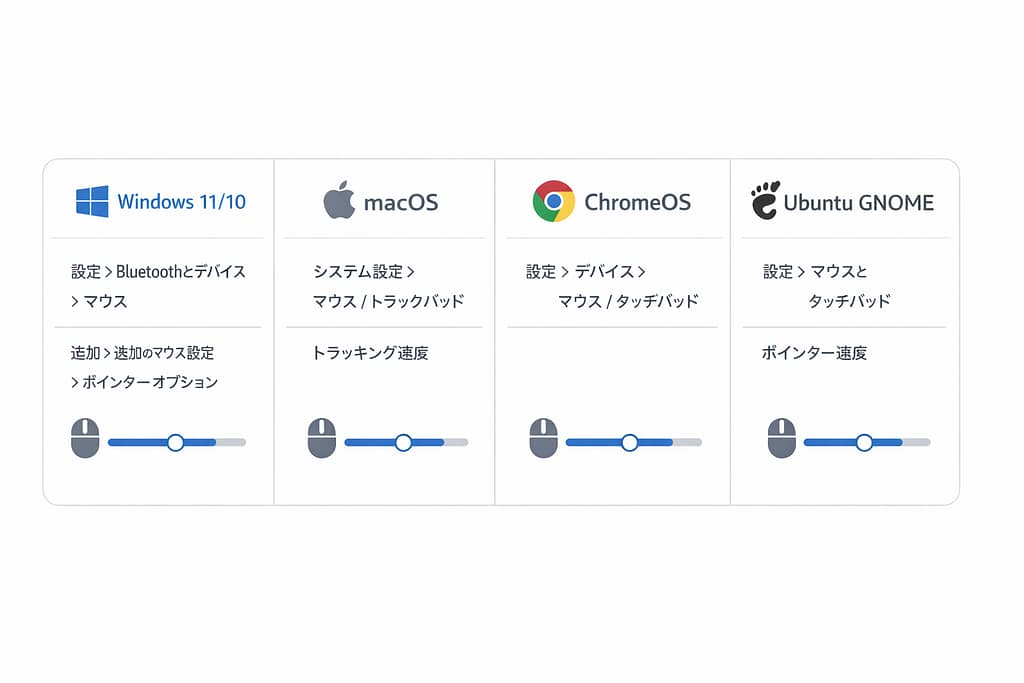
Windowsは設定アプリのスライダーで速度を変えられます。さらに「追加のマウス設定」から加速や細かな挙動も調整できます。OS側とマウス側のDPIが両方効くため、どちらを先に触るかで結果が大きく変わります。
設定アプリで「マウス ポインター速度」を変更する
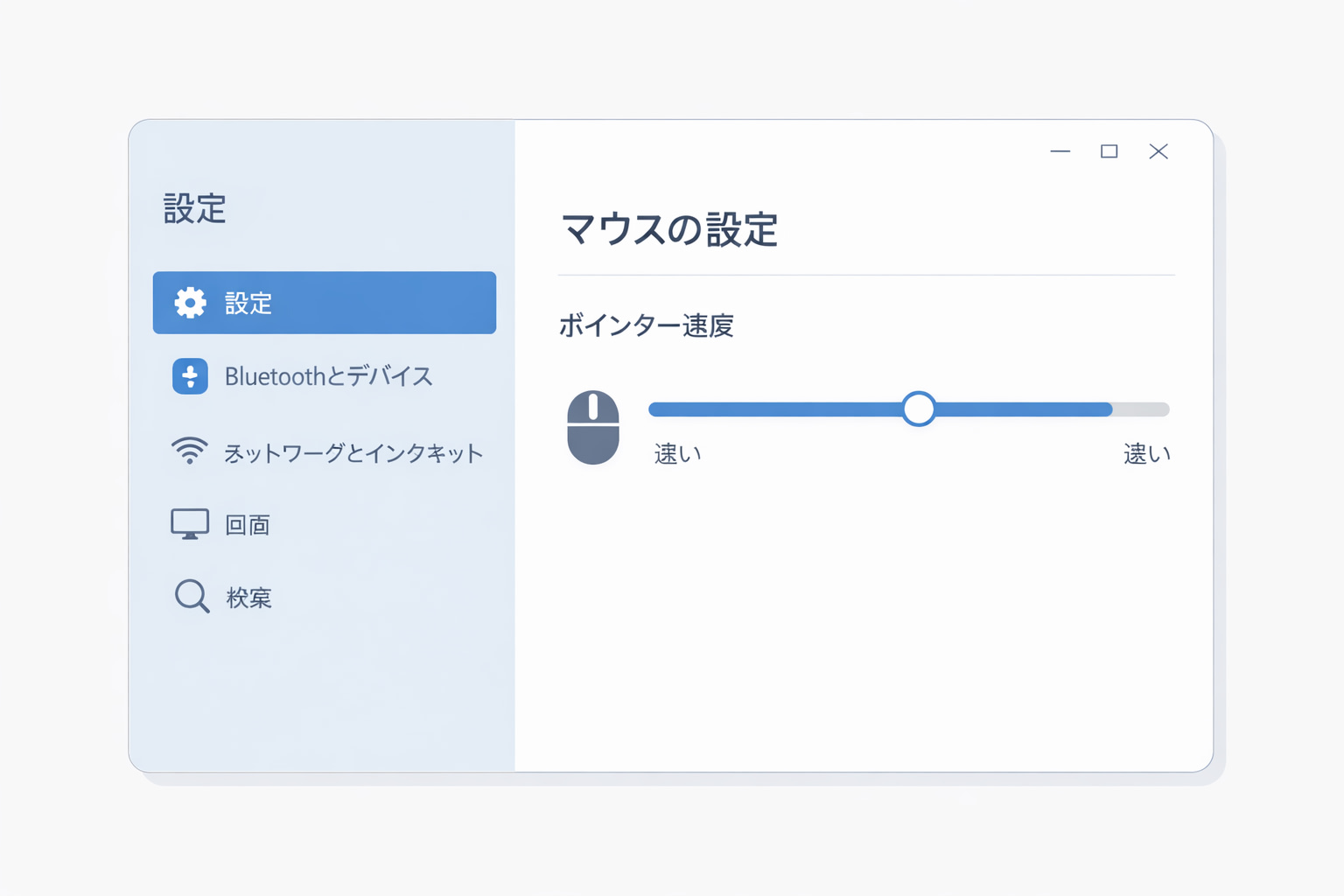
Windows 11は、スタートから設定を開き、Bluetoothとデバイス内のマウス設定に進むと速度スライダーがあります。まずはここで体感に合う範囲まで調整します。作業用なら「速すぎないが端まで運べる」程度が目安です。変更後はブラウザのリンクや小さなアイコンをクリックし、ミスが増えていないかで判断します。
追加のマウス設定で「ポインターの精度」を見直す
細かい操作で止めにくいときは、追加のマウス設定を開きます。ポインターオプションにある「ポインターの精度を高める」は加速に関わるため、違和感がある人はオフで試す価値があります。ゲームや精密作業はオフを好む人も多いです。一方、普段使いではオンの方が移動距離を稼ぎやすいこともあるので、好みで決めます。
DPIとメーカーソフト(Logicool/RAZER等)との整合を取る
マウスにDPI切替ボタンがある場合、OS速度をいじっても本体側の変化で体感が崩れます。まずはDPIを固定し、必要ならメーカーソフトで段階を整理します。例として、作業用は中間DPIでOS速度を微調整、ゲーム用はゲーム内感度を主に触る、と役割分担すると安定します。二重に上げ下げすると、少しの変更で大きく変わり過ぎて迷いやすいです。
Mac(macOS)でトラッキング速度を設定する方法
Macはシステム設定のマウスやトラックパッドからトラッキング速度を調整できます。マウスだけでなく、トラックパッドの挙動も同じ感覚で整えると、ポインター操作の一貫性が出ます。クリックのしやすさはダブルクリック速度も影響するため、合わせて見直すのがおすすめです。
システム設定のマウス・トラックパッドで速度を調整
Appleメニューからシステム設定を開き、サイドバーのマウスまたはトラックパッドへ進みます。そこで「トラッキング速度」をスライダーで調整します。まずは少しずつ動かし、ポインターが狙ったボタンの上で止まるかを確認します。外部ディスプレイ利用時は、画面が広いほど少し速めが快適になる傾向があります。
アクセシビリティでダブルクリック速度も合わせて整える
クリックが間に合わない、ダブルクリックがうまく認識されない場合は、アクセシビリティ設定も見直します。ポインターコントロール内でダブルクリック速度などを調整でき、操作のストレスが減ります。速度だけを上げるとクリックミスが増える人は、ここを調整すると体感が改善することがあります。スクロール速度も合わせると、ブラウジングがより自然になります。
加速が合わないときの考え方(違和感の正体)
「速く動かすと行き過ぎる」の正体は加速と学習のギャップです。トラッキング速度を上げ過ぎると、短い手の移動で大きく動き、止める難度が上がります。まず速度を一段下げ、次にマウスの置き方や腕の使い方を一定にして試します。どうしても慣れない場合は、用途を分けて設定を決めるのが現実的です。
変更は1つずつにしてください。同じ操作で比べると最短で合います。違和感が強いときは、いったん既定値に戻すのが近道です。
Chromebook・Linuxでの設定手順
ChromebookやLinuxも基本はスライダーで調整できます。画面の設定画面に名前が違って見つけにくいことがありますが、キーワードで検索すると早いです。職場や学校の端末では管理者制限があるため、変更できないケースも想定して進めます。
Chromebook(ChromeOS)でマウス速度を変える
右下の時刻部分から設定を開き、デバイス関連の項目にマウスやタッチパッド設定があります。そこにマウス速度のスライダーがあり、左右で速さを変えられます。まずは中央から少しずつ動かし、ポインターが細かく止められる範囲を探します。外付けマウスとタッチパッドで別々の感覚になる場合は、よく使う方を基準に決めます。
Ubuntu/GNOMEでポインター速度を調整する
Ubuntu(GNOME)では設定内のマウスとタッチパッドにポインター速度の項目があります。スライダーを動かして、止めやすさと移動距離を両立する位置を探します。ノートPCでタッチパッド中心なら、タッチパッド側も同時に調整して操作感を合わせると良いです。調整後は小さいUIのクリックテストをして、ミスが増えていないか確認します。
会社PCで変更できないときの確認ポイント
設定がグレーアウトしている場合は管理ポリシーで制限されている可能性があります。まずは外付けマウスのDPI切替や本体スイッチで調整できないか確認します。次に、別のUSBポートや別マウスで挙動が同じか試し、ハード側の問題を切り分けます。業務端末なら、変更が必要な理由と影響範囲を整理して管理者へ相談すると通りやすいです。
速すぎる・遅すぎる・飛ぶを直す調整のコツ
スライダーを適当に動かすと、日によって評価が変わりやすいです。再現性のあるテストを決め、同じ操作で比較すると短時間で最適点が見つかります。加速やDPIの影響も含め、原因別に当たりを付けて調整すると失敗が減ります。
数値の決め方(5分で決まる再現性のある手順)
次の手順で決めると、体感のブレが減ります。
- 画面の左端から右端へ、一定の速度でカーソルを動かす
- 端まで届かないなら少し速く、行き過ぎるなら少し遅く
- 次に小さなボタンや文字選択を行い、止めやすさを確認する
- 最後に長距離移動(モニター跨ぎ)で疲れないかを見る
これを1回の変更ごとに行い、変更幅を小さくすると最短で落ち着きます。
用途別おすすめ設定例(目安表付き)
目安は環境で変わりますが、考え方としては次が分かりやすいです。
| 用途 | 速度の方向性 | DPIの方向性 | 加速の考え方 |
|---|---|---|---|
| 事務(ブラウザ・資料) | やや速め | 中間 | 好みでオンでも可 |
| デザイン(細かい編集) | やや遅め | 中間〜やや高め | 違和感が出たらオフ寄り |
| ゲーム(FPS等) | 安定優先 | 固定して運用 | Raw Inputの有無で判断 |
| 重要なのは「1つの基準」に寄せることです。OS速度をいじるならDPIを固定し、DPIを変えるならOS速度を固定して比較します。 |
カクつき・飛び・遅延のトラブルシュート
調整しても改善しない場合は、原因が設定以外のことが多いです。
- USBレシーバーを近づける、別ポートで試す
- 電池を交換する、Bluetoothなら再ペアリングする
- マウスパッドを変える、センサーと設置面を清掃する
- ドライバーやOSアップデート後に挙動が変わったら既定に戻して比較する
これでも直らないときは、別のマウスで再現するかを確認すると切り分けが早いです。
まとめ
マウスの移動速度設定は、OSのポインター速度だけでなくDPIや加速、設置面の影響も受けます。まずDPIを標準に寄せ、次にOSの速度スライダーで止めやすさを整え、最後に加速の好みを判断すると最短で快適になります。
Windows・Mac・Chromebook・Ubuntuはそれぞれ設定画面にスライダーがあるので、1項目ずつ変更して同じテストで比較してください。違和感が強いときは既定値へ戻して再出発するのが近道です。
参考情報(公式/準公式)
・Windowsのマウス速度と精度設定(Microsoft サポート)
・macOSのトラッキング速度やクリック関連設定(Apple サポート)
・Ubuntu/GNOMEのポインター速度調整(Ubuntu公式ドキュメント、GNOMEヘルプ)
・Chromebookのマウス速度設定場所(Google Chromebook ヘルプ、補助情報)