
Shiftキーを押しているのに小文字になり、思うように入力できないと作業は一気に止まります。
原因はキーボード故障とは限らず、Caps Lock、IME、Wordのショートカット、配列設定など複数あります。
この記事では、シフト小文字になる症状をWindowsとMacで切り分ける方法を整理し、今すぐ確認すべき設定と再発防止のコツまでわかりやすく解説します。
シフト小文字になるときに最初に確認したい原因
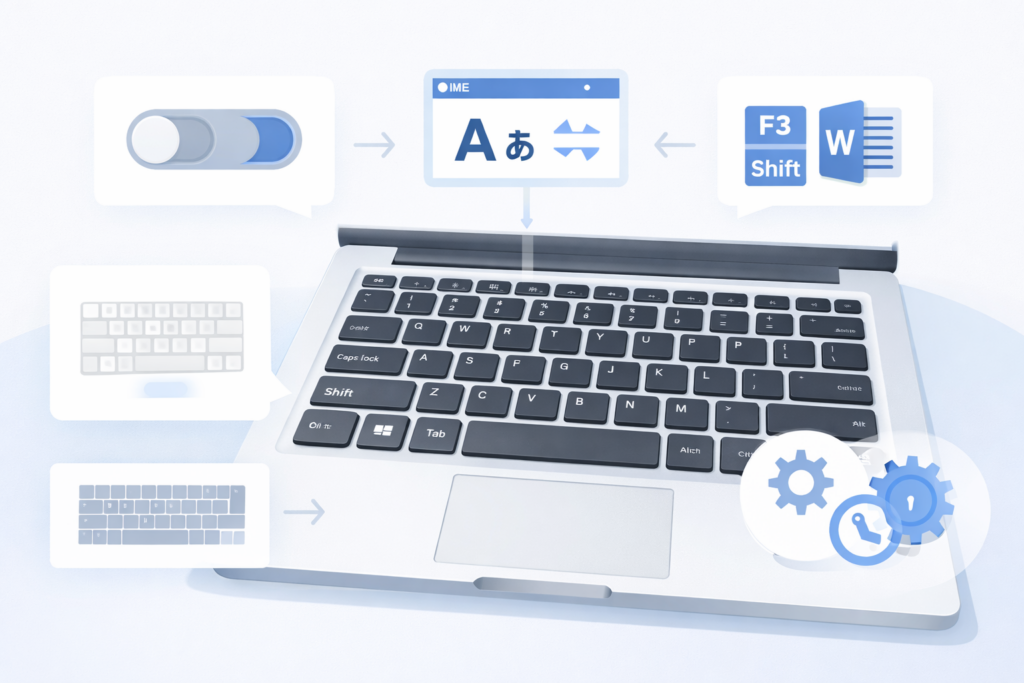
シフト小文字になる症状は、ひとつの原因で決まるとは限りません。
実際には、Caps Lockの押し間違い、IMEの入力モード切替、アプリ固有のショートカット、キーボード設定の変化が重なって見えることが多いです。
まずは「どこで」「いつから」「何をした直後に」起きたかを整理すると、最短で原因を絞れます。

まずは故障と決めつけず、Caps Lockや入力モードから順に見直すと、落ち着いて原因を絞れます。
Caps Lockがオンになっていないか確認する
もっとも基本的なのはCaps Lockです。
Caps Lockがオンだと、通常の英字入力が大文字寄りの挙動になり、Shiftキーとの組み合わせで想定と違う表示に見えることがあります。
ノートPCではランプが小さく気づきにくいため、英字を数文字打って確認するのが早道です。
パスワード入力前にも一度状態を見直すだけで、無駄な入力ミスを減らせます。
IMEの入力モードが切り替わっていないか見る
日本語入力を使っている環境では、ShiftキーそのものよりIMEのモード変化が原因になりやすいです。
ひらがな、半角英数、全角英数のどれに切り替わっているかで、同じキー操作でも見え方が変わります。
急にシフト小文字になると感じたら、まずタスクバーやメニューバーの入力モード表示を確認し、英数とかなのどちらで入力しているかを切り分けましょう。
WordのShift+F3を誤って使っていないか確かめる
Wordでは、選択した英字テキストに対してShift+F3で大文字・小文字の形式を切り替えられます。
そのため、入力そのものの異常ではなく、文書内の既存テキストだけが急に小文字へ変わったように見えるケースがあります。
Wordでだけ起きるなら、キーボード故障を疑う前にショートカットの誤操作を確認したほうが効率的です。
Sticky KeysやFilter Keysの影響を切り分ける
Windowsでは、Shiftキーを複数回押したり、右Shiftを長押ししたりすると、アクセシビリティ機能が有効になることがあります。
これが意図せずオンになると、修飾キーの効き方がいつもと変わり、Shift入力に違和感を覚える原因になります。
最近ショートカット音が鳴った、キー入力が重いと感じたなら、設定が変わっていないか確認しておくと安心です。
キーボード配列が変わっていないか確認する
日本語配列と英語配列が入れ替わると、記号や修飾キーの感覚がずれて、Shiftキーの結果も普段と違って見えます。
特に外付けキーボードを接続した直後、Windows更新後、言語追加後は配列設定がズレることがあります。
アルファベットだけでなく、記号キーや数字列も一緒に打ってみると、配列の問題かどうか判断しやすくなります。
外付けキーボードや別の端末で再現するか試す
原因が設定なのか物理故障なのかを見分けるには、別のキーボードをつなぐ方法が有効です。
ノートPC本体では起きるのにUSBキーボードでは起きないなら、本体キーの接触や内部故障の可能性が高まります。
反対に、どのキーボードでも同じなら、OSやアプリ、IMEの設定を優先して見直すべきです。
切り分けを先にすると無駄な買い替えを防げます。
どのアプリで起きるかを記録して原因を絞る
症状が全アプリで起きるのか、Wordだけなのか、ブラウザだけなのかで対処法は変わります。
たとえばWordだけなら書式やショートカット、ブラウザだけなら拡張機能やフォーム側の入力制御、すべてのアプリならOS設定やIMEの可能性が高いです。
再現した場面を一行でメモしておくと、同じ不具合が再発したときにも素早く対応できます。
Windowsでシフト小文字になる症状を直す手順
Windowsでは、Microsoft IME、言語と地域、キーボード配列、アクセシビリティ設定の4か所を押さえると、多くの入力トラブルを説明できます。
順番に確認すれば難しくありません。
とくに仕事用PCでは、更新後に設定が変わって見える場合もあるため、見た目の症状だけで故障と決めつけないことが大切です。
WindowsではIME、配列、アクセシビリティの順で確認すると、設定由来の不具合を見つけやすくなります。
Microsoft IMEの設定を確認する
Windows 10とWindows 11では、Microsoft 日本語 IMEの設定画面から入力動作を見直せます。
英数とかなの切り替え、キー割り当て、予測入力まわりの違いで、Shiftの効き方が変わったように感じることがあります。
まずは日本語入力中か半角英数中かを確認し、そのうえでIME設定を開いて最近変更した項目がないかを見直しましょう。
会社PCなら管理ポリシーの影響も考えられます。
言語とキーボード配列を見直す
Windowsの「時刻と言語」から言語とキーボードレイアウトを確認すると、日本語キーボードのはずが英語配列になっていないかを確かめられます。
複数レイアウトが登録されていると、ショートカット操作で意図せず切り替わることがあります。
不要なレイアウトは減らし、普段使うものだけ残すと、Shift入力の違和感が起きにくくなります。
アクセシビリティのキー設定を確認する
Shiftを5回押すとSticky Keys、右Shift長押しでFilter Keysが切り替わる設定は、気づかないうちに有効になることがあります。
シフト小文字になる感覚が急に出たなら、まずアクセシビリティ設定でキーボード関連機能を確認してください。
あわせてCaps Lockを押したときに音でわかる設定を使うと、押し間違いにも早く気づけます。
Macでシフト小文字になるときのチェックポイント
Macでは、Windowsと同じ発想で考えると見落としやすい点があります。
とくに入力ソースの切替とCaps Lockの使い方が関係するため、英字入力と日本語入力を頻繁に行き来する人ほど注意が必要です。
アプリの問題より先に、システム設定の入力周りを一度確認すると、原因が見えやすくなります。
Macは入力ソースの切替が関係することもあります。Shiftだけに絞らず、周辺設定まで見てみましょう。
入力ソースとCaps Lockの切り替え設定を見る
Macには、Caps Lockキーで直前に使ったラテン系入力ソースへ切り替える設定があります。
これが有効だと、本人はShiftの問題だと思っていても、実際には入力ソースが変わって英字側へ移っているだけということがあります。
日本語入力と英字入力を切り替えて使う人は、まずメニューバーの入力ソース表示を確認し、Caps Lock連動の設定も見直しましょう。
ショートカットや自動修正の影響を確認する
一部のアプリでは、自動修正や入力補助が大文字・小文字の見え方に影響します。
文書アプリで先頭だけ自動的に大文字になる、英字列だけ意図せず整形されるといった現象は、キー故障ではなくアプリ側の設定で起きる場合があります。
Mac本体の異常と決める前に、そのアプリだけで再現するのか、別アプリでも同じかを比べてください。
外部キーボードとユーザー環境を切り分ける
Macでも、別のキーボードや別ユーザーで試すと原因を切り分けやすくなります。
外付けキーボードでは正常なら、本体側のキーや配列認識の問題が疑えます。
別ユーザーでは正常なら、今のユーザー環境にある入力設定やアプリ設定が原因かもしれません。
再起動だけで改善するケースもあるため、軽い切り分けを先に済ませるのがおすすめです。
アプリ別にシフト小文字になる原因を整理する
同じ「シフト小文字になる」でも、実際にはアプリごとに原因が異なります。
OS全体の不具合と思い込むと遠回りになりやすいため、まずは発生場所を分けて考えるのが近道です。
ここでは、相談が多いWord・ブラウザ・Google日本語入力の3パターンに分けて整理します。
同じ症状でも、アプリごとに原因は変わります。起きる場所を分けて考えると、対処がぐっと明確になります。
WordやOutlookだけで起きる場合の対処法
WordやOutlookでは、入力中のキー異常ではなく、選択済みテキストの書式変更が起きていることがあります。
とくにShift+F3は大文字、小文字、先頭大文字の切替に使われるため、知らずに押すと「急に小文字になった」と感じやすいです。
症状がOffice系だけなら、IMEより先にショートカットの誤操作、書式、オートコレクト設定を確認するほうが早く解決できます。
ブラウザやフォーム入力で起きる場合の見方
ブラウザでは、パスワード欄、検索窓、Webフォームで入力制御が異なることがあります。
そのため、特定サイトだけで違和感があるなら、まず別サイトやメモ帳で同じ入力を試してください。
どこでも再現するならOSやIME、特定サイトだけなら拡張機能やフォーム仕様の可能性が高いです。
原因の層を分けるだけで、調べる範囲を大きく絞れます。
Google日本語入力を使っている場合の確認点
Google日本語入力を使っている場合は、入力補助やホットキー設定が影響していないかを確認しましょう。
たとえば他のIMEへ切り替わるショートカットが誤って働くと、Shiftの挙動がおかしく見えることがあります。
最近インストールしたアプリや配列変更と重なっていないかも重要です。
Microsoft IMEとGoogle日本語入力を併用している環境では、まず既定のIMEを明確にしておくと混乱が減ります。
シフト小文字になる状態を防ぐコツ
入力トラブルは、直すことより再発を防ぐことのほうが作業効率に直結します。
毎回ゼロから悩まないよう、確認順を固定し、不要なレイアウトやIMEを減らし、異常時のメモを残しておくことが有効です。
職場PCや共用PCほど設定が変わりやすいため、普段から簡単なチェック習慣を持つだけで大きな差が出ます。
毎回あわてないためには、確認する順番を決めておくことが大切です。再発防止にもつながります。
まず確認する順番を決めておく
おすすめの確認順は、Caps Lock、入力モード、アプリ限定かどうか、配列、アクセシビリティ、物理キーボードの順です。
この順番なら、時間のかからないものから切り分けできます。
以下のように覚えておくと便利です。
- 1番目:Caps Lock
- 2番目:IMEの表示
- 3番目:他アプリで再現するか
- 4番目:配列と言語
- 5番目:Sticky Keys / Filter Keys
- 6番目:別キーボードで確認
パスワード入力や業務入力での注意点
大文字小文字が正確でないと困る場面では、入力前の一呼吸が重要です。
たとえばログイン時は、Caps Lockランプや画面表示を見てから入力すると、無駄な再試行を減らせます。
顧客データや型番、メールアドレスを扱う業務では、見た目だけで送信せず、確定前に一度コピーしてメモ帳に貼る確認方法も有効です。
焦るほど誤入力は増えるため、確認の型を作ることが大切です。
サポートへ相談する前に残したいメモ
サポートや社内情シスへ相談するときは、症状を短く整理して伝えると解決が早まります。
たとえば「Windows 11で、WordとChrome両方で発生。外付けキーボードでも再現。
Caps Lockオフ確認済み」のようにまとめるだけで、確認すべき範囲がはっきりします。
更新直後か、特定アプリだけか、音が鳴ったかなども添えると、設定変更か故障かの判断材料になります。
まとめ
シフト小文字になる症状は、単純なキーボード故障ではなく、Caps Lock、IMEの入力モード、キーボード配列、アクセシビリティ設定、アプリ固有のショートカットが原因になっていることが少なくありません。
大切なのは、いきなり買い替えを考えるのではなく、発生場所と再現条件を整理し、軽い確認から順番に切り分けることです。
まずはCaps Lockと入力モードを確認し、次に配列やアプリ差を見てください。
今後も同じトラブルを防ぐために、確認手順をメモしておくと作業が止まりにくくなります。
すぐ買い替えを考える前に、設定と再現条件を整理してみてください。原因は意外と身近な所にあります。
参考条件
Windowsでは、Microsoft 日本語 IMEでひらがなモード、英数字モード、半角英数字モードなどが切り替わるため、入力モードの変化でShiftキーの挙動が変わったように見えることがあります。 (Microsoft サポート)
Windowsでは、設定アプリで言語とキーボード入力レイアウトの追加や変更を管理でき、Windowsキーを押しながらSpaceキーでレイアウトを切り替えられるため、配列の切替も確認候補です。 (Microsoft サポート)
Windowsでは、Shiftキーを5回押すと固定キー機能、右Shiftキーを8秒間押すとフィルターキー機能のオン・オフが切り替わるため、意図せず有効になるとShift入力に違和感が出る場合があります。(Microsoft サポート)
Wordでは、Shift+F3で選択したテキストの大文字、小文字、タイトルケースを切り替えられるため、Wordだけで小文字化して見える場合はショートカット操作も確認対象です。 (Microsoft サポート)
Macでは、Caps Lockキーで日本語などの非ラテン語系入力ソースと英語などのラテン語系入力ソースを切り替える設定があるため、Shiftの問題ではなく入力ソース切替が原因の可能性があります。 (Apple サポート)
Google 日本語入力では、Ctrl+ShiftによるIME切替を無効にする設定が案内されており、誤って他のIMEへ切り替わる現象を抑制できるとされています。 (Google ヘルプ)