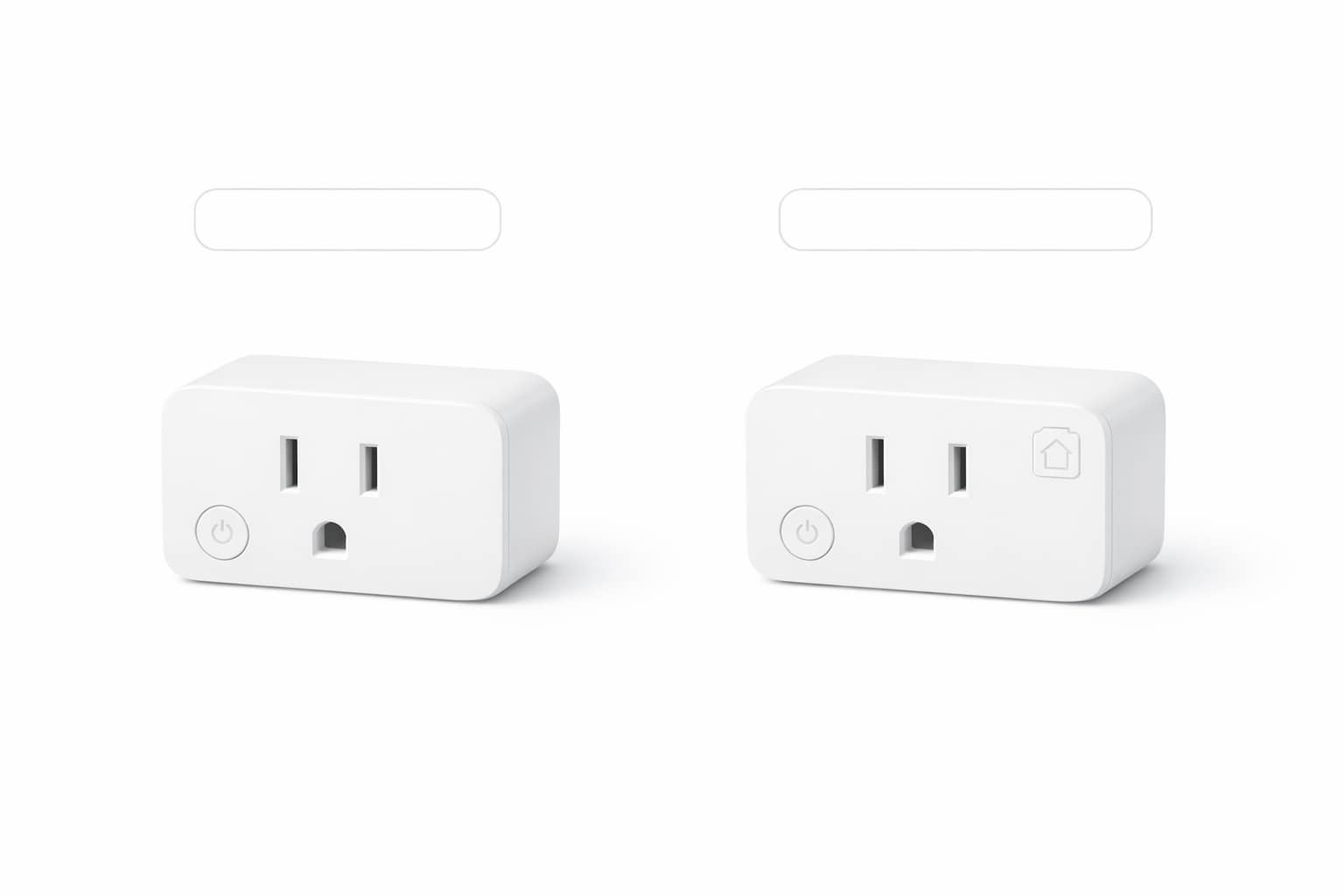
SwitchBotプラグミニを買うとき、いちばん迷うのが「HomeKit対応版を選ぶべきか問題」です。結論はシンプルですが、遠隔操作の条件やSiriショートカットとの違いを知らないと、あとで「思ってた使い方ができない…」となりがち。この記事では、通常版とHomeKit対応版の違いを早見表で整理し、あなたの目的(Appleホームで統一、価格優先、将来のMatter運用)に合う選び方と設定の注意点までまとめて解説します。
switchbot プラグミニ homekit 違いを最短で理解する
SwitchBotプラグミニは「家電の電源をスマート化する」定番アイテムですが、通常版とHomeKit対応版でゴールが少し違います。ここでは違いを先に言語化し、買う前の落とし穴も含めて最短で整理します。

HomeKit版は「ホーム」統一向き。違いをここで整理しますね。
そもそもSwitchBotプラグミニでできること
SwitchBotプラグミニは、コンセントに挿した家電をスマホでオンオフできるスマートプラグです。スケジュールやタイマーで自動化でき、外出先からの操作にも対応します。さらに消費電力の見える化により、使いすぎの把握や節電のきっかけ作りにも向きます。照明・扇風機・加湿器・電気毛布など「物理スイッチで動く家電」と相性が良いのが特徴です。
HomeKit対応版で増えること(Apple「ホーム」アプリ連携)
HomeKit対応版の最大のポイントは、iPhone標準の「ホーム」アプリに追加して操作・自動化できることです。SwitchBotアプリを開かなくても、ホーム画面のウィジェットやSiriで呼び出せます。Appleの「部屋」や「シーン」にまとめられるため、照明やロボット掃除機など他社のApple Home対応製品と一緒に管理したい人に向きます。家族で操作を共有しやすいのもメリットです。
通常版でもできること(Siriショートカット・Alexa・Google)
通常版でも、音声操作や自動化は十分にできます。SwitchBot側の連携として、AlexaやGoogleアシスタントに加え、Siriショートカットにも対応します。つまり「Siriで動かしたい」だけなら、必ずしもHomeKit対応版が必要とは限りません。違いは、Apple標準のホームアプリに直接入れたいか、SwitchBotアプリ中心で運用するかに集約されます。
Appleホームで使いたい人が迷う理由
迷う理由は、SiriショートカットとHomeKitが似て非なるものだからです。Siriショートカットは「SwitchBotアプリの操作をSiriから呼び出す」イメージで、Appleホームのアクセサリとして統合されるわけではありません。一方HomeKitは、ホームアプリ内にアクセサリとして存在し、部屋・シーン・オートメーションの設計がやりやすくなります。将来的にApple Home中心に広げるならHomeKit対応版が分かりやすい選択です。
価格差はどこに乗っているのか
価格差は「Apple HomeKitとして直接使える」点に対するコスト、と考えると納得しやすいです。実際、通常版でも遠隔操作や電力モニタリングは可能で、日常のスマートプラグ用途は多くが満たせます。そのうえで、ホームアプリ統合、Siriでの自然な呼び出し、シーン設計のしやすさに価値を感じるならHomeKit対応版が向きます。逆にAppleホームを使わないなら、通常版のコスパが強いです。
購入前にチェックすべき環境(2.4GHz Wi-Fi・コンセント)
まずWi-Fiは2.4GHz帯が前提になります。5GHzしか使っていない環境だと設定でつまずきます。次にコンセント形状も要確認です。HomeKit対応版は極性付き(片側が幅広いタイプ)のプラグを採用しているため、N極対応のコンセントや延長コードが必要になる場合があります。古いタップだと物理的に挿さらないケースがあるので、購入前に見ておくと安心です。
まずは結論が分かる早見表
結論は「Appleのホームアプリで家中を一元管理したいかどうか」です。迷ったら、まずは下の表で自分の運用イメージに近い方を選んでください。
| 比較ポイント | 通常版(プラグミニ) | HomeKit対応版(プラグミニ) |
|---|---|---|
| Apple「ホーム」アプリに直接追加 | できない(基本はSwitchBotアプリ) | できる(HomeKitとして追加) |
| Siriでの操作 | Siriショートカット中心 | Siri+ホームアプリ中心で自然 |
| Alexa/Googleなど | 対応 | 対応 |
| 遠隔操作(外出先) | SwitchBotアプリで可能 | SwitchBotアプリで可能+ホームアプリは条件あり |
| 電力モニタリング | あり | あり |
| 注意点 | 2.4GHz Wi-Fi | 2.4GHz Wi-Fi+極性付きプラグの確認 |
結論:どっちを選ぶ?用途別のおすすめ
迷いを断ち切るには「毎日触るアプリ」と「将来の拡張」を決めるのが近道です。ここでは目的別に、後悔しにくい選び方を3パターンで示します。
iPhone中心で「ホーム」アプリに統一したい人
おすすめはHomeKit対応版です。理由は、家電のオンオフがホームアプリのアクセサリとして並び、部屋やシーンで整理できるからです。たとえば「ただいま」シーンで照明オン、エアコンオン、カーテン閉をまとめたい場合、ホームアプリ上で組む方が直感的です。家族のiPhoneにも共有しやすく、Apple Home中心のスマートホームを作りたい人はこの選択が最短です。
価格重視・SwitchBotアプリ中心で十分な人
おすすめは通常版です。スマートプラグとしての基本機能(遠隔オンオフ、スケジュール、消費電力モニタリング)は日常的に役立ちます。音声操作もAlexa/GoogleやSiriショートカットでカバーできるため、Appleホームに統合しなくても困らない人は多いです。まずは1個だけ試して、生活が変わる感覚を掴む入り口としても通常版は優秀です。
将来Matterで広げたい人(ハブ導入も視野)
すでにSwitchBotのハブ(Matter対応)を導入する予定があるなら、通常版でもApple Homeに寄せられる可能性があります。Matterは異なるスマートホーム間をつなぐ規格で、SwitchBot側もハブ経由でApple Homeと連携できる運用が増えています。プラグミニ以外にもカーテンやセンサー類をまとめて統合したいなら、通常版+ハブという選択がコスパ面で有利になりやすいです。
機能と仕様を比較:連携・電力モニタ・安全面
違いはHomeKitだけ、と思いがちですが、実運用では「連携の質」「見える化の使い方」「安全面の確認」が効いてきます。ここでは購入後に差が出やすいポイントを比較します。
安全と形状は事前確認が大切。定格と挿し込みを見直しましょう。
音声アシスタントとスマートホーム連携の違い
両モデルともAlexa、Googleアシスタント、Siriショートカットなどの音声操作に対応します。一方、HomeKit対応版はAppleのホームアプリ側にアクセサリとして入るため、Siriでの呼び出しが「ホームの命名ルール」に乗りやすくなります。たとえば「リビングの間接照明を消して」のように場所名+デバイス名で自然に運用したい場合、HomeKit側で整理すると迷子になりにくいです。逆にSwitchBotアプリに慣れているなら通常版でも問題ありません。
消費電力モニタリングとデータ活用の違い
消費電力モニタリングは、買って満足で終わらせないための機能です。リアルタイムの電力と過去データを見て「待機電力が大きい家電」を見つけられます。たとえば加湿器や電気ヒーターのように稼働時間が長いものは、時間帯ルールを作るだけで節電が効きます。まずは1週間だけ記録を見て、上位の家電から対策するのが最短ルートです。必要ならデータをエクスポートして家計簿感覚で管理するのも有効です。
定格・安全・形状の注意点(15A/1500Wなど)
スマートプラグは便利ですが、家電の定格に合わない使い方は危険です。プラグミニは家庭用の範囲で使える定格が決まっているため、ドライヤーや高出力の調理家電などは避ける判断も必要です。また安全機能として過負荷保護などが用意されていますが、それでも「定格内で使う」が前提です。さらにHomeKit対応版は極性付きプラグのため、挿せるコンセントか事前確認が重要です。物理的に挿さらない問題は、設定以前に詰みやすいポイントです。
設定手順とつまずきポイント:iPhone/ルーター/Home Hub
設定でつまずく原因は、だいたいWi-Fiと権限まわりに集約されます。ここでは通常版とHomeKit対応版の流れをざっくり掴み、失敗しやすい箇所を先回りで潰します。
つながらない時は2.4GHzとVPN確認から。順に試せば安心です。
初期設定の流れ(通常版)
通常版はSwitchBotアプリで追加し、2.4GHz Wi-Fiに接続して完了です。まずプラグを挿して電源を入れ、アプリの「+」からデバイス追加を選びます。ペアリングモードにしてSSIDとパスワードを入力すれば、外出先操作やスケジュールが使える状態になります。音声操作を使うなら、Alexa/Google側でSwitchBotスキル連携、Siriならショートカット作成へ進めます。ここまでできれば普段使いは問題ありません。
初期設定の流れ(HomeKit対応版)
HomeKit対応版は、SwitchBotアプリ側の追加に加えて、ホームアプリへの追加が選択肢に入ります。ホームアプリでアクセサリ追加を行い、コード(QRまたは手入力)で登録します。ここで大事なのは、iPhoneが2.4GHz Wi-Fiに繋がっていることと、ホームの権限設定です。さらに外出先からホームアプリで遠隔操作やオートメーションを安定させたい場合、HomePodやApple TVをホームハブとして用意する流れになります。SwitchBotアプリ側の遠隔操作は本体Wi-Fiで成立するため、ホームアプリと挙動が違う点だけ理解しておくと混乱しません。
うまくいかない時のチェックリスト(VPN/2.4GHzなど)
つながらない時は、原因を1個ずつ潰すのが近道です。まずWi-Fiが2.4GHzか確認し、SSIDが分かれていない場合はルーター設定で2.4GHzに固定して試します。次にVPNやDNS系アプリを一時的にオフにし、通信を素直にします。HomeKit追加が失敗する場合は、SwitchBot側のHomeKit権限がオンかも確認します。最後にルーターのアクセス制御やMACフィルタリングがあると弾かれることがあるので、心当たりがあれば無効化して再トライします。ここまでやってもダメなら、一度リセットして最初からが最短です。
活用アイデア:オートメーション例と節電・防犯
最後に、買ったあとに価値が出る使い方をまとめます。オンオフするだけでも便利ですが、シーン化すると「触る回数が減る」ので満足度が一段上がります。
生活がラクになる定番シーン例(照明・加湿器・扇風機)
定番は「起床」「就寝」「帰宅」の3シーンです。起床で照明オン、就寝で間接照明オフ、帰宅で扇風機オンなど、毎日同じ操作を消せます。人感センサーと組み合わせるなら、夜間に足元灯を自動点灯する運用も相性が良いです。HomeKit対応版ならホームアプリのシーン、通常版ならSwitchBotのシーンで作れます。まずは1シーンだけ作ると、便利さが体感できます。
節電に効く「見える化」とルール作り
節電は「電源オフを増やす」より「ムダな稼働時間を削る」が効きます。消費電力の履歴を見て、長時間稼働している家電から順にルール化します。例えば加湿器は就寝中だけ、扇風機は室温が高い時間だけ、充電器は夜間だけオンなど、時間で縛るだけでも効果が出ます。データを見ながら微調整できるので、感覚ではなく数字で最適化できるのが強みです。
防犯・安全の使い方(旅行中・過負荷対策)
外出時は照明をランダムっぽく点灯させると在宅感が出ます。毎日同じ時間ではなく、曜日や時間帯を少しずらすだけでも防犯効果が高まります。安全面では、過負荷になりやすい家電を避け、定格内で使うことが前提です。もし過負荷保護が働いた場合は、家電側の状態や周辺環境を確認してから復帰させます。便利さと安全はセットなので、使う家電の選別だけは丁寧に行いましょう。
まとめ
SwitchBotプラグミニの通常版とHomeKit対応版の違いは、突き詰めると「Appleのホームアプリに直接入れて一元管理したいかどうか」です。
通常版でも遠隔操作、スケジュール、消費電力モニタリング、音声操作は十分に実用的で、コスパ重視なら最適解になります。
一方、iPhone標準の「ホーム」で部屋やシーンを整理し、家族と共有しながらSiriで自然に運用したいならHomeKit対応版が分かりやすい選択です。
まずは自分が毎日触るアプリを決め、2.4GHz Wi-Fiやコンセント形状などの前提条件を確認したうえで導入すると失敗しません。次は1つだけシーンを作り、便利さを体感してから台数を増やしていきましょう。
参考情報(事実確認に使った公式・準公式情報)
・通常版はAlexa/Google/Siriショートカット等に対応し、消費電力モニタリングもできる旨(SwitchBot公式)。
・HomeKit対応版はApple HomeKitを含む各種音声・サービス対応、ホームアプリ連携の説明(SwitchBot公式)。
・価格の目安(公式サイト表記の税込価格):通常版とHomeKit対応版。
・両モデルの定格(例:100V、15A、1500W)など仕様詳細(SwitchBot公式)。
・Appleホームでの遠隔操作・自動化にはホームハブが関わること(Appleサポート)。
・SwitchBotハブ(Matter対応)でApple Homeに橋渡しできる旨(SwitchBot公式)。
・Matter経由でAppleホームに追加可能なSwitchBotデバイス一覧(プラグミニ含む)と同期数の注意(SwitchBotサポート)