iPadでNordVPNをつないだのに、Netflixが急に見れなくなった。そんな経験はありませんか。VPNは便利ですが、プラン条件や接続先、iPad特有の挙動でエラーが出ることがあります。
この記事では、最短の設定手順から「見れない」「遅い」を直すチェックリスト、安全に使うための注意点まで、順番に整理して解説します。
nordvpn netflix ipadでできることと注意点を最初に整理
iPadでNordVPNを使うと通信を保護でき、外出先のWi-Fiでも安全性が上がります。一方で、Netflix側の仕組みやプラン条件により、VPN接続中は視聴できないケースもあります。まずは期待値と注意点を揃えましょう。
VPNでNetflixが見られないことがある理由
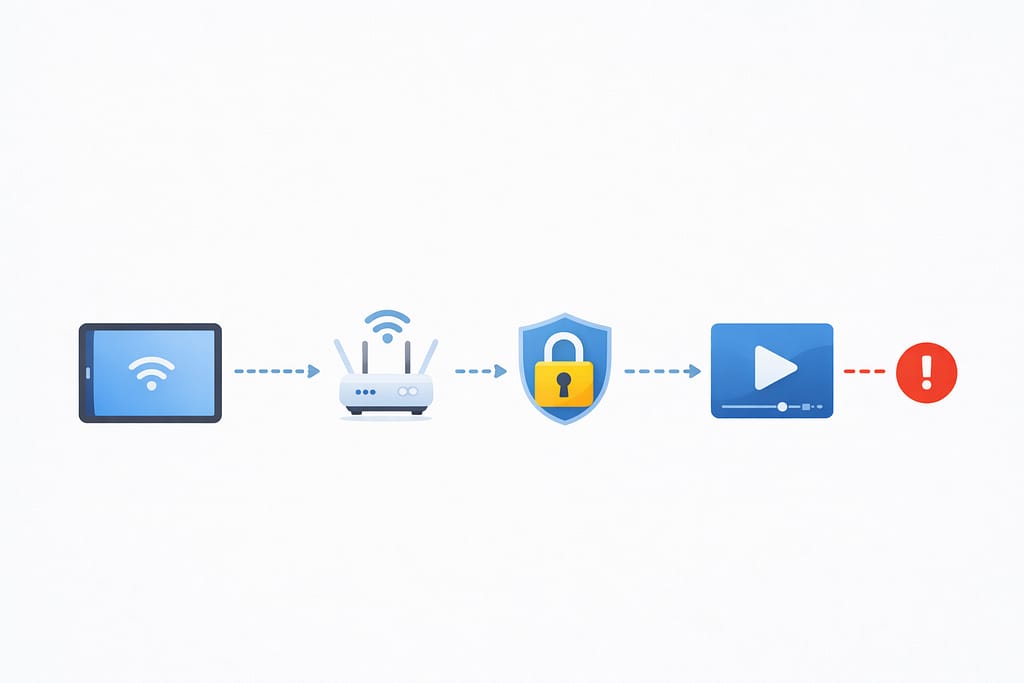
NetflixはネットワークがVPNやプロキシ経由だと判定すると、視聴を止める場合があります。これは不正利用対策や配信権の都合で起こります。つまり、VPNを入れたら必ず海外作品が見られる、という前提は危険です。うまくいかない時に慌てないためにも、視聴できないことがある仕様として理解しておくと判断が早くなります。

VPNを入れても、いつもNetflixが見れるとは限りません。まずは、できることと限界を把握しましょう。
Netflixのプラン・ライブ配信はVPNで制限される場合
Netflixの機能や提供形態によっては、VPN接続中に制限がかかることがあります。特にライブ配信や一部の体験ではVPN利用が想定されていない場合があり、エラーが出やすくなります。まずは自分のプランや視聴したいコンテンツの種類を整理し、VPNが原因なのか、別の要因なのかを切り分けるのが近道です。
iPadでNordVPNを使うメリット(安全性・通信の保護)
一番のメリットは、通信の暗号化とIPアドレスの保護です。カフェやホテルのWi-Fiは盗聴リスクがゼロではありません。VPNを使うことで、同じネットワーク内の第三者に覗かれにくくなります。Netflix目的でなくても、移動中のプライバシー対策として価値があります。家族のiPadでも、外出用の基本装備として覚えておくと便利です。
iPadOSの対応条件とアプリでできる範囲
NordVPNのiOS/iPadOSアプリは対応OSの条件があり、古いiPadだと最新版アプリを入れられないことがあります。その場合でも、手動設定(OpenVPNやIKEv2など)という選択肢が残るケースがあります。ただし手動設定は手順が増え、Netflix視聴の成功率を上げる保証にもなりません。まずは自分のiPadOSが対応範囲か確認し、アプリで使えるならアプリ優先が基本です。
地域切り替えの考え方(期待値の置き方)
VPNは接続先の国を切り替えられますが、Netflixのカタログが必ず切り替わるとは限りません。うまくいく時もあれば、同じ国に接続してもサーバーによって結果が変わることもあります。大事なのは、接続先は国だけでなくサーバー単位で変えて試す、という発想です。失敗したら「別サーバーに切り替える」が基本動作になります。
トラブルが起きやすい典型パターン
よくあるのは、VPN接続中にNetflixだけが読み込みで止まる、もしくはVPNエラーが出るパターンです。次に多いのが速度低下で画質が落ちるケースです。またiPadではアプリのキャッシュ削除がやりにくく、AndroidやPCと同じ手が使えないことがあります。こうした差を前提に、iPad向けの対処順で進めると迷いません。
公式情報を確認すべきポイント(規約・サポート)
このテーマは状況が変わりやすいので、困ったら公式情報を軸に判断すると安全です。Netflix側はエラーの意味や制限条件をヘルプセンターで案内しています。NordVPN側も「Netflixが動かない」時の対処手順をサポートで更新しています。記事の最後に確認先の例をまとめるので、ブックマークしておくのがおすすめです。
iPadにNordVPNを入れてNetflixを見るまでの手順
ここでは、できるだけ遠回りせずに「つなぐ→確認する→視聴する」まで進めます。最初に正しい導線を作ると、エラーが出た時の切り分けも速くなります。
インストールから初回接続まで(最短ルート)
手順はシンプルです。App StoreからNordVPNを入れてログインし、接続ボタンでVPNを有効化します。初回はVPN構成の追加を求められるので許可します。接続できたら、Wi-Fiとモバイル回線のどちらでも一度ずつ試し、回線依存のトラブルを避けます。視聴前に、接続が維持されているかをアプリの表示で確認するだけでも失敗が減ります。
接続先(国・サーバー)の選び方
最初は「近い国」か「自分の目的の国」で、速度が出やすいサーバーを選びます。目的が速度優先なら距離が近い国、目的が特定カタログなら対象国を選ぶ、という考え方です。うまくいかない時は同じ国の別サーバーへ切り替えます。国を変える前にサーバーを変える方が当たりを引きやすいこともあります。混雑時間帯は結果が変わるので、時間をずらすのも有効です。
Netflixアプリ側でやること(再起動・再ログイン)
VPNを切り替えたのに反映されない時は、Netflixアプリを一度終了して開き直します。それでもダメなら再ログイン、さらにダメなら再インストールまで進めます。iPadではキャッシュ削除の代わりに再インストールが効くことが多いです。VPN側だけ触っても直らない時は、Netflixアプリ側の状態をリセットする、と覚えておくと混乱しません。
nordvpnでNetflixが見れない時の原因別チェックリスト
エラー時は、原因を一気に当てにいくより、順番に潰す方が早いです。ここではiPadで効きやすい順に並べ、再現性の高い手から試せるようにまとめます。
よく出るエラー文言と意味
代表的なのは「VPNまたはプロキシを使っています」といったメッセージです。これはNetflix側がVPN経由の接続を検知したサインで、VPNを切ると解消することがあります。つまり、VPNが目的ならサーバー変更で回避できる場合があり、VPNが不要なら切るのが最短解です。ほかに読み込みが終わらないケースは、回線品質、DNS、アプリ状態など複合要因の可能性があります。
見れない時はこの順番。サーバー変更→iPad再起動→Netflix再インストール。最後にVPNオフで原因を切り分けましょう。
iPadで効く対処(サーバー変更・アプリ再インストール)
まずNordVPNで同じ国の別サーバーに切り替えます。次にiPadを再起動し、VPNが正しく貼り直される状態にします。続いてNetflixアプリを終了して起動し直し、それでもダメなら再インストールします。iPadはキャッシュ削除がやりにくいので、再インストールが実質的なリセット手段になります。最後に、VPNを一度オフにしてNetflixが正常に動くか確認し、原因がVPN起点かどうかを確定させます。
DNS・ネットワーク周り(漏れ・プロファイル・ルーター)
VPNに接続していても、DNS漏れやプロファイルの干渉で判定が不安定になることがあります。NordVPN側の案内にあるDNSチェックを一度行い、VPN経由になっているかを確認します。家のルーター側で独自DNSやフィルタが入っている場合も影響します。iPadにVPNプロファイルを複数入れていると競合することがあるので、不要な構成は整理します。ネットワークが怪しい時は、別のWi-Fiやモバイル回線で試すと切り分けが進みます。
速度が遅い・画質が落ちる時の改善策
Netflixは回線品質が体感に直結します。VPNを挟むと遅くなることはありますが、設定と使い方で改善できる余地も大きいです。優先順位の高い順に手を入れていきましょう。
まず効く3つ(近い国・混雑回避・回線見直し)
最初に接続先を物理的に近い国にします。距離が短いほど遅延が減りやすいからです。次に、同じ国の別サーバーへ切り替えて混雑を避けます。最後に回線自体を見直し、5GHz Wi-Fiを使う、ルーターに近づく、混雑時間を避けるなどを行います。VPNの前に回線が弱いと、どの設定でも限界があるのでここが土台になります。
設定で差が出る項目(プロトコル・省電力・バックグラウンド)
NordVPNは複数のVPN方式を選べる場合があり、速度と安定性のバランスが変わります。速度重視なら推奨プロトコルを優先し、問題が出る時だけ別方式へ切り替えるのが無難です。またiPadの低電力設定やバックグラウンドの大量通信があると、動画が不安定になります。視聴中は重いアプリを閉じ、ダウンロードや同期を止めるだけでも画質が安定しやすくなります。
家族で使う時のコツ(同時接続・ルーターVPNの考え方)
家族で複数台が同時にVPNを使うと、回線とVPN双方に負荷がかかり、動画が落ちやすくなります。まずは同時接続台数を整理し、視聴中は接続先を近い国に寄せて負荷を下げます。家全体でVPNを使いたい場合はルーターVPNという発想もありますが、設定難度が上がります。まずはiPad単体で安定させてから、必要性がある時だけ検討するのが安全です。
安全に使うための注意点とおすすめ設定
VPNは便利な反面、過信は禁物です。とくに動画目的だと、接続できた時だけ使い方が雑になりがちです。最後に、最低限の安全策と、うまくいかない時の出口を用意しておきます。
公共Wi-Fiでの使い方(最低限の防御線)
公共Wi-Fiでは、VPNを先に接続してからNetflixや各種ログインを行うのが基本です。接続が不安定なら、無理に視聴を続けず、モバイル回線に切り替えます。自動接続や危険なWi-Fi検知などの機能がある場合は有効化しておくと安心です。VPNは万能ではありませんが、公共Wi-Fiでの盗聴リスクを下げる現実的な一手になります。
ログイン情報とアカウント保護(2段階認証の考え方)
VPNを使っていても、アカウント保護は別問題です。NordVPNのアカウント、Apple ID、Netflixのパスワードは使い回さず、可能なら2段階認証を有効にします。パスワード管理アプリを使い、長くて推測されにくい文字列にするのが効果的です。動画が見られるかより、アカウントを守れるかの方が損失が大きいので、ここは手を抜かないのがおすすめです。
うまくいかない時の最終手段(公式サポートに寄せる)
何をやってもNetflixが動かない場合は、自己流で深追いせず公式情報に寄せます。Netflixヘルプでエラー内容を確認し、NordVPNサポートの「Netflixが動かない」手順に沿って試します。iPadの場合はキャッシュ削除の代わりに再インストールが案内されることもあるので、PCの常識を持ち込まないのがコツです。最終的に視聴できないなら、VPNを切って通常視聴に戻す判断も含めて、時間を溶かさない運用が正解です。
まとめ
nordvpn netflix ipadは、設定自体は難しくありませんが、Netflix側の判定やプラン条件で突然見れないことがあります。まずはアプリで正しく接続し、ダメなら同一国内の別サーバーへ切り替えるのが基本です。iPadはキャッシュ削除より再インストールが効きやすい点も押さえましょう。速度問題は近い国、混雑回避、回線見直しの順で改善しやすくなります。迷ったらNetflixヘルプとNordVPNサポートの公式手順を確認し、深追いしない運用にすると失敗が減ります。
参考(公式情報の確認先)
・NetflixのVPN/プロキシ検知エラーの説明(エラーE106や注意点)。(Netflixヘルプセンター)
・NordVPN側の「Netflixが動かない」時の一般的な対処(サーバー変更、iOSはキャッシュ削除ではなく再インストール等)。(NordVPNサポート)
・NordVPNのiOS/iPad向け情報(セットアップ概要、推奨プロトコル、対応OSの説明)。(NordVPN)
・App Store上のNordVPNアプリ互換条件(iPadOS要件などの確認)。(appleストアドットコム)