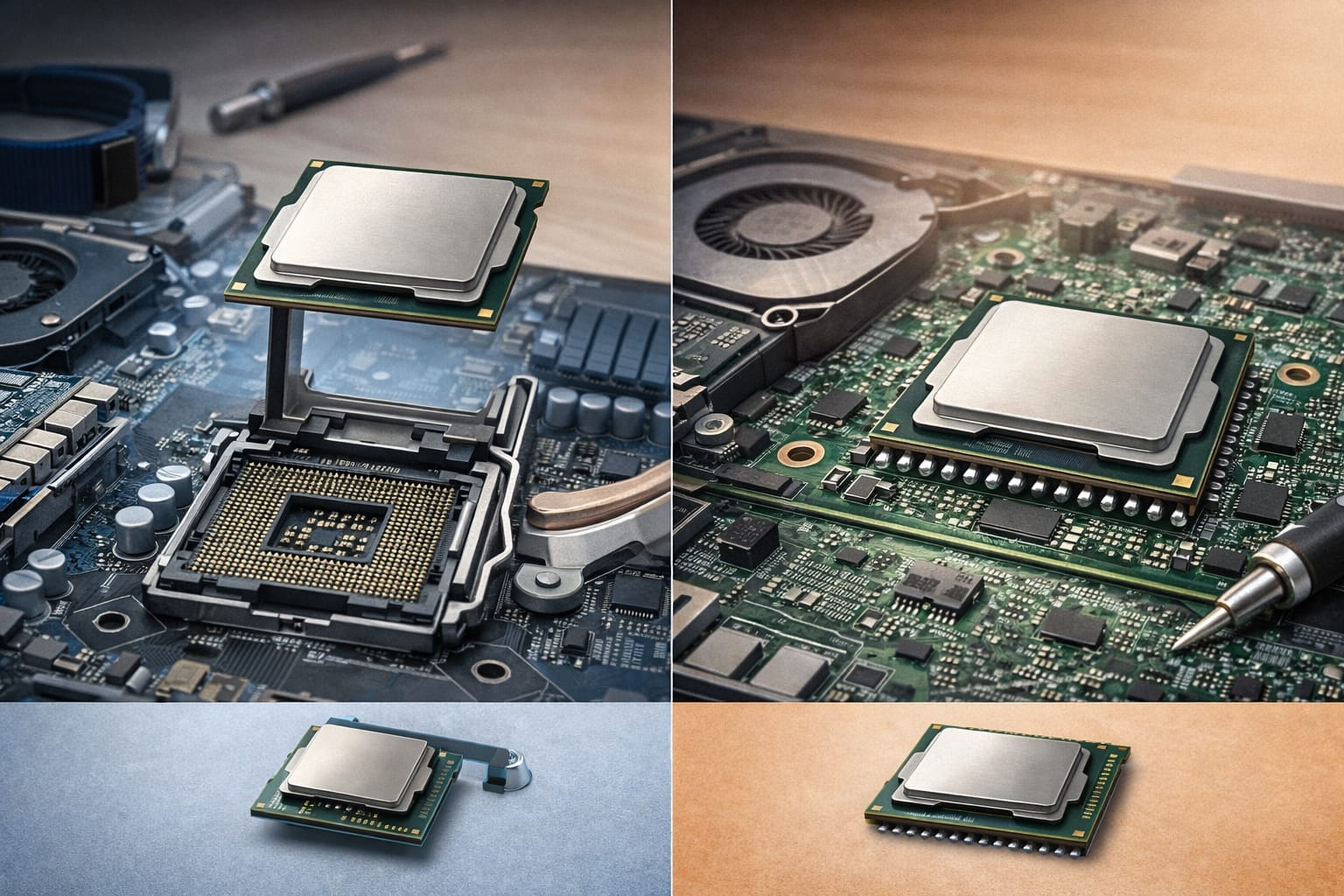
ノートパソコンをもっと速くしたいと考えたとき、「プロセッサを交換すればいいのでは?」と思う人は多いはずです。ところが実際は、交換できる機種とできない機種がはっきり分かれます。
本記事では、交換可否の見分け方から互換性チェック、作業手順、失敗しやすいポイント、費用相場までをまとめて解説します。無駄な出費や故障リスクを避け、最短で効果が出る改善策も分かります。
ノートパソコン プロセッサ 交換は可能?最初に知るべき結論と前提
ノートパソコンのプロセッサ(CPU)交換は、結論として「できる機種は少数派」です。近年の多くはCPUが基板に直接はんだ付けされており、一般的な分解作業では交換できません。まずは自分の機種が交換対象かを見極めましょう。

まずはCPUが交換式か直付けか、型番で確認しましょう。
交換できるノートPCの条件は「ソケット式CPU」かどうか
CPUが交換できる可能性があるのは、CPUがソケットに装着されているタイプです。古めのビジネスノートや一部の大型モデルに残っていることがあります。判断の近道は、分解写真でCPU周りにレバー付きソケットがあるか確認することです。
- 目印は「CPU固定レバー」「着脱可能なCPUカバー」など
- CPU型番を確認できれば、同ソケットの上位CPU候補を調べやすい
- ただし同ソケットでも世代やBIOS制限で動かないことがあります
交換できない原因の最多は「BGA(基板直付け)」と設計制限
最近の薄型ノートの多くはBGAで、CPUがマザーボードにはんだ付けされています。この場合、交換にはリワーク設備と高度な技術が必要で、個人作業や一般修理店では現実的ではありません。さらに電源回路や冷却がギリギリ設計のため、上位CPUを想定していないことが多いです。
- CPUが基板に平面実装され、取り外し前提ではない
- 冷却・電源が固定仕様で、発熱増に耐えられない
- 修理としても「マザーボード交換」扱いになりやすい
公式情報で確かめるコツ:サービスマニュアルと対応CPU一覧
確実性を上げるなら、メーカー公式の整備資料を優先します。たとえばLenovoならHardware Maintenance ManualやFRU(部品)情報、DellならService Manual、HPならMaintenance and Service Guideが型番別に公開されていることがあります。対応CPU一覧が載っている機種なら、そこから選ぶのが安全です。
- 型番は本体底面のModel/Type、またはBIOS画面で確認
- 「CPUが交換可能」と明記されているか、手順にCPU項目があるか見る
- 公開がない場合は、同型番の分解レビューやフォーラム情報は補助に留める
CPU交換のメリットと限界:体感が出るケース・出ないケース
CPU交換はうまくいけば処理性能が伸びますが、体感が出るのは条件があります。日常用途で遅い原因がストレージやメモリ不足なら、CPU交換より先に改善できます。一方で動画編集やコンパイルなどCPU負荷が高い用途は効果が出やすいです。
- 効果が出やすい:マルチスレッド処理、重い同時作業、エンコード
- 効果が出にくい:起動やアプリ起動(SSD化が効くことが多い)
- 発熱で性能が頭打ちになると、交換しても伸びない場合があります
リスクと保証:故障・データ・メーカー保証の現実
ノートPCのCPU交換は分解範囲が広く、破損リスクが高い作業です。メーカー保証は分解や改造で対象外になることが一般的なので、保証期間内なら特に慎重に判断してください。データは作業中の事故や静電気で失う可能性があるため、必ずバックアップを取ります。
- コネクタ破損、ネジなめ、基板損傷が起きやすい
- 保証やサポートが受けられなくなる可能性が高い
- 作業前に重要データを外部へ退避しておく
互換性の超重要ポイント:ソケット・世代・チップセット・BIOS・TDP
交換できる見込みがあっても、互換性で詰まるケースが多いです。最低でも「同一ソケット」「同世代または同プラットフォーム」「チップセット対応」「BIOSが対応CPUを認識」「TDPが冷却と電源の範囲内」を満たす必要があります。仕様確認はIntel ARKやAMDの製品仕様ページが便利です。
| チェック項目 | 見る場所の例 | 失敗パターン |
|---|---|---|
| ソケット/パッケージ | CPU仕様(Intel ARK等) | 物理的に装着不可 |
| 世代/対応チップセット | 公式仕様/実機情報 | 起動しない、認識しない |
| BIOS対応 | メーカーのBIOS更新履歴 | 旧BIOSでブラックスクリーン |
| TDP/発熱 | CPU仕様、冷却構造 | 高温で強制的に低速化 |
交換が難しいときの代替策:メモリ/SSD/冷却/買い替え最適化
CPU交換が難しい機種では、他の改善策のほうが確実で費用対効果が高いことがあります。特にSSD換装とメモリ増設は体感改善が出やすい定番です。あわせて内部清掃やグリス更新、OSの負荷削減も効きます。
- HDD→SSDで起動・読み込みが大幅改善しやすい
- メモリ不足はブラウザ多タブで顕著に遅くなる
- 冷却改善でスロットリングが減り、結果的に速くなる場合もある
交換可否を判断するチェックリスト(購入前・分解前にやること)
作業に入る前の判断が最重要です。分解してから「BGAだった」「BIOSが非対応だった」と分かると、時間も費用も無駄になります。ここでは、分解前にできる確認を順番に整理します。
型番から分解情報を探す:メーカー公式の整備資料を優先
まずはメーカー公式の整備資料を探し、CPU交換手順や部品構成があるか確認します。型番が似ていても内部が違うことがあるため、できるだけ一致する資料を使います。公式が見つからない場合は、同型番の分解動画や写真でCPU実装方式を確認します。
- 検索のコツ:メーカー名+型番+「service manual」「maintenance guide」
- 「CPU」「thermal module」「system board」の項目有無を確認
- 分解情報は改版で変わることがあるので、型番末尾も合わせる
BIOSとチップセットの制約を読む:動かない原因の典型
互換性で多い失敗は、チップセットやBIOSの制約です。ソケットが同じでも、対応世代が違えば動きません。またメーカーがBIOSで対応CPUを限定している場合もあります。交換前にBIOS更新が必要なケースもあるため、メーカーのサポートページで更新履歴を確認します。
- 「同じソケット=動く」とは限らない
- BIOS更新は安定電源と手順厳守が必要
- 企業向けモデルは安定性重視で対応CPUが絞られることがある
電源・冷却・筐体の余力を見る:TDPとヒートパイプに注意
上位CPUほど消費電力と発熱が増えます。冷却が追いつかないと、高温で自動的にクロックが落ち、性能向上が相殺されます。ヒートパイプの太さ、ファンサイズ、吸排気の設計を確認し、できれば同筐体の上位構成が存在するかも調べましょう。
- 目安はTDPが同等か、少し上までに抑える
- 上位構成が同筐体で存在するなら成功率が上がる
- バッテリー駆動時の電力制限で性能が伸びないこともある
実作業の流れ:必要工具・分解・グリス・組み戻しまで
CPU交換は「分解の丁寧さ」で成功率が変わります。ノートは配線やコネクタが繊細なので、力任せは禁物です。ここでは一般的な流れを、失敗しにくいポイント込みでまとめます。
分解前にバックアップと静電気対策、ネジ管理を忘れずに。
作業前の準備:バックアップ、静電気対策、ネジ管理
作業前にデータをバックアップし、静電気対策を行います。ネジは長さや規格が混在しやすく、間違えると液晶や基板を傷つけます。スマホで各工程を撮影しておくと、組み戻しで迷いにくいです。
- バックアップは外付けSSDやクラウドへ二重化
- 静電気対策:金属に触れて放電、できればリストストラップ
- ネジは位置ごとに分け、メモやトレーで管理する
分解と交換の基本:ヒートシンク、清掃、グリス塗布
分解後はまずバッテリーを外し、次に冷却ユニット(ヒートシンク+ファン)を外します。古いグリスは固着していることがあるため、無理にこじらず均等に持ち上げます。CPUを交換できる機種なら、ソケットの固定を解除し、CPUを向きを合わせて装着します。
- ヒートシンクは対角線順に少しずつネジを緩める
- 清掃は無水エタノール等で古いグリスを拭き取る
- グリスは薄く均一に、はみ出し過ぎない量にする
組み立て後の確認:初回起動、温度、ストレステスト
組み立てたら、最初は最小構成で起動確認します。起動後はBIOSでCPUが認識されているか、OS起動が安定するかを確認します。温度は監視ツールでアイドルと負荷時を見て、必要ならグリス塗り直しやファン清掃を再確認します。
- 初回はAC接続で、落ち着いて起動確認
- 温度が高すぎる場合はすぐ負荷を止める
- 負荷テストは短時間から始め、段階的に伸ばす
失敗しやすいポイントとトラブルシューティング
CPU交換は「動けば勝ち」ではなく、安定動作と温度が重要です。起動しない場合も、落ち着いて原因を切り分ければ戻せることがあります。よくある症状と対処を整理します。
起動しない・画面が映らない:互換性とBIOS、取り付けの見直し
交換後にブラックスクリーンになる場合、互換性と取り付け不良が疑わしいです。まずは元のCPUに戻して起動するか確認し、切り分けます。BIOSの更新が必要だった、対応CPUでなかった、CPUの向きやソケット固定が甘かった、というケースが多いです。
- まず元CPUに戻して「本体が生きているか」を確認
- BIOS更新が必要な場合は元CPUで更新してから再挑戦
- メモリ抜き差しやCMOSリセットで改善する場合もある
発熱が増えた・性能が落ちた:冷却不足とサーマルスロットリング
交換後に逆に遅い場合、温度上昇でクロックが下がるサーマルスロットリングが典型です。グリス量や塗り方、ヒートシンクの密着、ファンの詰まりを見直します。TDPが高すぎるCPUを選んだ場合は、現実的に元へ戻す判断も必要です。
- ヒートシンクのネジ締め順を対角線で均等にする
- ファン・フィンの埃詰まりは温度を大きく悪化させる
- 同筐体の上位構成に存在しないCPUはリスクが上がる
コネクタ破損・ネジなめ:ノート特有の落とし穴と回避策
ノートはフラットケーブルや小型コネクタが多く、ここを壊すと修理が難しくなります。コネクタのロック形状は機種で違うため、無理に引っ張らず構造を確認してから外します。ネジなめはドライバーサイズ不一致が原因になりやすいです。
- ケーブルは「ロックを解除してから」抜くのが基本
- ドライバーは精密サイズを揃え、斜めに力をかけない
- ねじが固いときは一度締め方向に軽く回してから緩める
費用相場とおすすめの現実解(CPU交換は得か?)
CPU交換は成功すれば延命できますが、費用・手間・リスクの割に伸びが小さいこともあります。ここでは中古CPUの選び方、依頼時の考え方、そして買い替え判断の軸を整理します。
中古CPUの選び方:相場、真贋、付属品、返品条件
中古CPUは出品者の評価や返品条件が重要です。動作保証の有無、返品可能期間、型番の一致を必ず確認しましょう。ノート向けの同型番でもステッピング違いや対応BIOSが絡むことがあるため、対応報告が多い定番構成に寄せるのが安全です。
- 「動作未確認」「返品不可」は避けるのが無難
- 型番末尾まで確認し、似た型番の取り違えに注意
- 過度に安いものはリスクが高いと考える
店舗依頼の目安:工賃と「断られるケース」を知る
店舗に依頼する場合、ノートCPU交換は断られることもあります。理由は、BGAで交換不能、分解リスクが高い、成功保証が難しいためです。依頼できる場合でも、工賃は分解難易度に左右され、CPU代に加えて費用がかさみやすい点を理解しておきます。
- 「ソケット式である証拠」を提示できると話が早い
- 事前に見積もりと保証範囲(成功時のみ請求か)を確認
- 冷却不安がある場合はグリス更新や清掃もセットで相談する
買い替え判断の基準:用途別の最適解とコスパ比較
CPU交換にこだわるより、用途に合った最適化が得になることがあります。普段使いならSSDとメモリで十分なケースが多く、重い用途なら新しい世代のCPUやGPUを搭載した機種への買い替えが総合的に快適です。まずは「何が遅いのか」を特定して、最短で効く手段を選びましょう。
- 体感改善最優先:SSD化+メモリ増設+OS整理
- クリエイティブ用途:CPUだけでなくGPUと冷却も重要
- バッテリー劣化や故障兆候があるなら、買い替えが安全な場合もある

CPU交換が難しければSSDやメモリ増設も検討すると安心です。
まとめ
ノートパソコンのプロセッサ交換は、ソケット式CPUの一部機種でのみ可能で、近年主流のBGA(基板直付け)では現実的に交換できません。
成功させるには、メーカー公式のサービスマニュアル等で交換可否と対応CPUを確認し、ソケット・世代・チップセット・BIOS・TDPの互換性を詰めることが必須です。
分解は静電気対策とネジ管理を徹底し、交換後は温度と安定動作を検証しましょう。難しい場合はSSD化やメモリ増設、冷却清掃が安全で効果的です。まずは型番確認から始め、最短で効く改善策を選んでください。