CDやDVDの出番は減ったはずなのに、いざ必要になると「ドライブがない…」で手が止まります。デスクトップパソコンのcdドライブは、内蔵を選ぶべきか外付けで十分か、用途によって正解が変わります。この記事では、仕様表で見るべきポイント、内蔵・外付けの比較、ドライブなしでも困らない代替手段、Windowsでの設定とトラブル対策までまとめて解説します。
デスクトップパソコン cdドライブは必要?迷わない判断基準と選び方
デスクトップパソコンのcdドライブは、毎日使う人もいれば年に数回の人もいます。迷ったら、用途を先に言語化し、内蔵・外付け・そもそも不要のどれが合うかを切り分けるのが近道です。メーカー公式の仕様ページでは「Optical Drive(光学ドライブ)」欄を必ず確認しましょう。

迷ったら利用頻度を整理。月1以上は内蔵、年数回なら外付けでもOKです。
CDドライブでできること(読み取り・再生・データ取り込み)
CDドライブができることは大きく3つです。音楽CDの再生、データCDの読み取り、そしてCD-Rへの書き込みです。仕事では古いソフトや取扱説明書がCDで配布されていることがあります。趣味ならライブCDの取り込みや、昔の写真データの救出にも使います。必要頻度が低いなら外付けでも十分ですが、頻繁に使うなら内蔵の方が置き場所に困りにくいです。
DVD・Blu-rayとの違いと「対応メディア」の見方
光学ドライブはCDだけ対応のものと、DVDまで対応、Blu-rayまで対応があります。仕様表は「CD-R/RW」「DVD±R/±RW」「BD-R/RE」のように表記されることが多く、用途に直結します。例えばDVDで動画を書き出したいならDVD対応が必須です。Blu-rayの映画をPCで見たい場合はBD対応に加えて再生ソフトも必要になることがあります。
いま内蔵が減っている理由(配信・USB・薄型化)
内蔵ドライブが減った理由は、配信やダウンロードで完結する場面が増えたこと、ケースの小型化、部品点数を減らしてコストや故障要因を下げたいことが重なったためです。メーカーのラインアップでも、ビジネス向けの一部を除き、標準で内蔵しないモデルが増えています。必要になった人が外付けを足す設計が一般的になりました。
それでも必要になる人の典型パターン(仕事・趣味・保管)
必要になりやすいのは、社内配布ディスクを扱う仕事、昔の音源や資料を整理する人、CDでバックアップを残してきた人です。語学教材や講座がCD付属のケースもあります。頻度が月1回以上なら、取り回しの良い環境を作る価値があります。逆に年1回程度なら、外付けを必要時だけ使う方が合理的です。
内蔵と外付けのメリット・デメリット比較
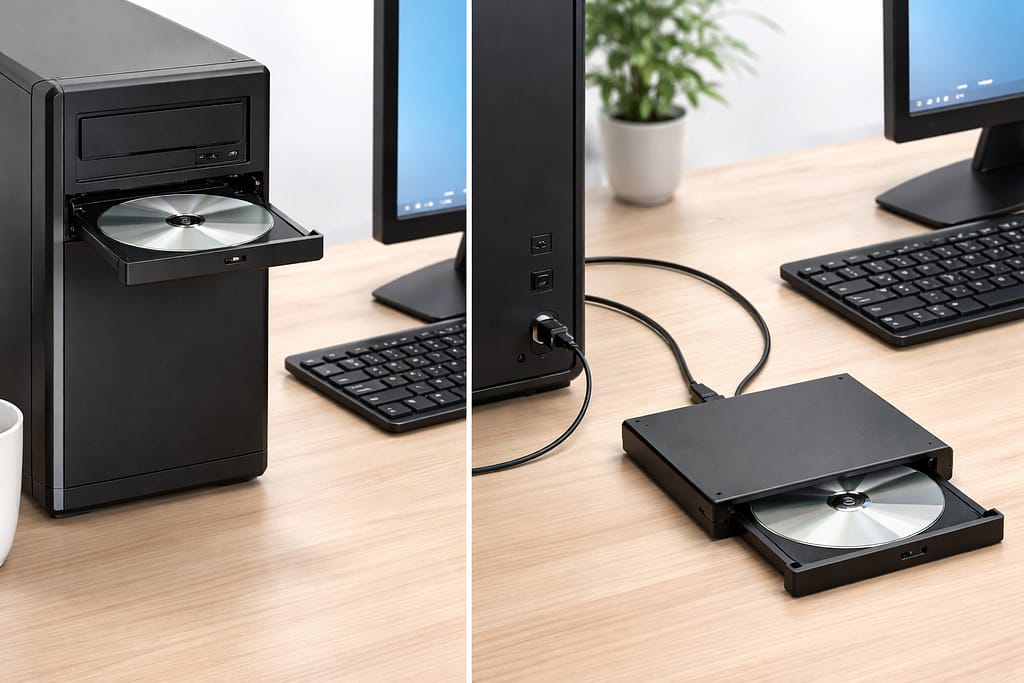
内蔵は配線がすっきりし、安定しやすいのが利点です。一方で、ケースに5.25インチベイが必要で、最近の省スペース機では選びにくい点が弱点です。外付けは買い足すだけで使え、ノートPCとも共用できますが、USB給電不足やケーブル取り回しで不安定になることがあります。用途と設置環境で選び分けるのが正解です。
| 方式 | 良い点 | 注意点 | 向く人 |
|---|---|---|---|
| 内蔵(SATA) | 置き場所が不要、比較的安定 | ベイが必要、増設難易度あり | 頻繁に使う、机上をすっきりさせたい |
| 外付け(USB) | 後付け簡単、共用できる | 給電・相性、持ち運び管理 | たまに使う、ノートとも併用したい |
| ドライブなし | 本体が小型化、配線が減る | いざという時に別手段が必要 | ディスク利用がほぼない |
用語の整理(光学ドライブ/5.25インチベイ/SATA/USB)
光学ドライブはCD/DVD/BDを読み書きする装置の総称です。内蔵ドライブは多くがSATA接続で、ケース前面の5.25インチベイに装着します。省スペースPCはスリムドライブやベイなし構造が多いので要注意です。外付けはUSB接続で、バスパワー(USB給電)で動く製品が一般的です。
購入前チェックリスト(仕様表で見るべき項目)
購入前は、メーカー公式の仕様表で次を確認します。Optical Drive欄の有無、対応メディア(CDのみかDVD/BD対応か)、書き込み対応(Read/Write表記)、外付けならUSB端子の種類(Type-A/Type-C)と給電条件です。加えて、机の配置とケーブル経路、収納場所も現実的に見積もると失敗しにくくなります。
内蔵(搭載)CD/DVDドライブのデスクトップを選ぶポイント
内蔵にするなら、まず「搭載モデルを買う」か「増設前提で買う」かを決めます。搭載モデルは仕様が確実ですが選択肢が限られ、増設は自由度が高い反面、ケース側の条件が厳しくなります。ここでは内蔵で後悔しないための要点を整理します。
ケースとベイの有無(5.25インチ)・増設のしやすさ
最重要はケースに5.25インチベイがあるかです。最近のミニタワーや省スペース機はベイがないことが多く、増設できません。購入前に製品写真で前面パネルにベイ開口があるか、仕様表に「5.25-inch bay」などの記載があるかを確認します。メーカー直販のカスタマイズでは「光学ドライブ追加」オプションが用意される場合もあります。
接続方式(SATA)と静音性・振動対策の考え方
内蔵は基本的にSATAデータケーブルと電源ケーブルを使います。組み立て済みPCなら配線済みですが、増設の場合は空きSATAポートと空き電源コネクタの確認が必要です。回転体なので、静音性は個体差が出ます。振動が気になる場合は、固定ネジの締め直しや防振ワッシャーで改善することがあります。
将来の使い方(DVD作成・BD対応・バックアップ)で選ぶ
いまCDしか使わなくても、将来DVD作成やBD鑑賞をするなら最初から対応ドライブを選ぶのが楽です。逆に、読み取りだけで十分なら書き込み非対応でも目的は満たせます。長期保管を光学メディアで続けるなら、同じディスクを複数枚作り、別の場所に分散保管する運用も合わせて考えると安全性が上がります。
外付けUSB CDドライブの選び方と失敗しないコツ
外付けは導入が簡単ですが、選び方を間違えると「認識が不安定」「書き込みに失敗する」になりがちです。製品ページや取扱説明書の条件を先に確認し、USB給電と対応メディアを用途に合わせるのがコツです。特にデスクトップの背面USBと前面USBで安定性が変わることもあります。
USB給電が足りないと不安定に。背面ポートやY字ケーブルも検討しましょう。
USB規格と給電(バスパワー/Y字ケーブル/AC)を理解する
外付けはバスパワーが主流ですが、PC側の給電が弱いと回転が安定しません。その場合、Y字ケーブルで2ポートから給電するタイプや、ACアダプタ付きの製品が有利です。デスクトップなら背面のUSBポートはマザー直結で安定しやすい傾向があります。Type-C対応でも、変換アダプタ使用時は給電条件が変わる場合があるので注意します。
対応メディア(CD-R/RW、DVD、BD)と用途別の選び分け
音楽CDの取り込み中心ならCD対応で足りますが、DVDでデータ受け渡しや動画作成をするならDVD対応を選びます。Blu-rayを使うならBD対応が必須です。仕様表で「読める」だけでなく「書ける」かも確認します。CD-Rに焼く用途があるなら、対応する書き込み方式と対応OSの条件も合わせて見ておくと安心です。
Windowsとの相性・付属ソフトの注意点(再生/書き込み)
Windowsは多くの外付けドライブを自動認識しますが、再生や書き込みに使うアプリは別問題です。音楽CDの取り込みはWindows標準機能や一般的なプレイヤーで可能な場合が多い一方、DVD-VideoやBlu-rayの再生は専用ソフトが必要になることがあります。メーカーが案内する対応ソフトや対応OS(Windows 10/11など)を公式情報で確認し、目的に合うか判断します。
CDドライブがないデスクトップでも困らない代替手段
ドライブがなくても、多くの用事は別手段で解決できます。重要なのは「ディスクでしか来ないデータ」をどう受け取り、どう保管するかです。頻度が低いなら外付けを非常用として持つだけで十分ですし、完全にディスク卒業も現実的です。代替手段を先に整えると、購入の自由度が上がります。
データ移行はUSBメモリ・外付けSSD・クラウドで十分
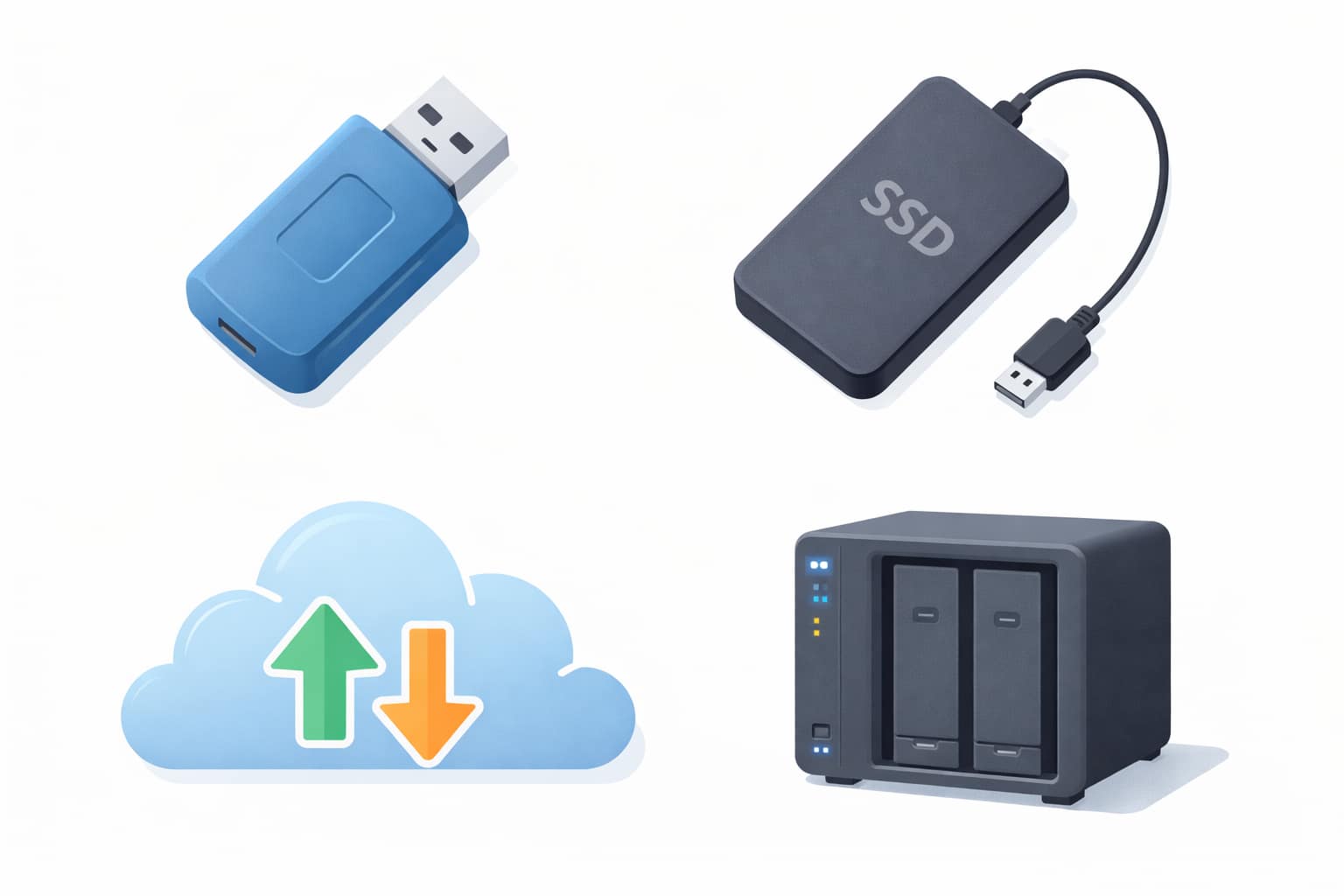
受け渡しはUSBメモリや外付けSSDが主流です。大容量なら外付けSSDが高速で、作業時間も短くなります。社内ルールでクラウド共有が使えるなら、リンク共有で完結することもあります。どうしてもCDで受け取る可能性があるなら、外付けドライブを一台だけ用意しておくと保険になります。
音楽CDは取り込み後に管理(プレイヤー・タグ・保存先)
音楽CDは一度取り込んでしまえば、以後はファイル管理です。保存先は内蔵SSDだけにせず、外付けHDDやNASにコピーを作ると安心です。曲名やアーティスト名(タグ)が崩れると探しにくいので、取り込み後に数曲だけでも表示を確認します。公式サイトで提供される付属ツールがある場合は、説明書どおりに設定するとトラブルを避けやすいです。
長期保管は別メディアへ(外付けHDD・NAS・複数コピー)
CD-Rは便利ですが、保存環境や品質で劣化が進むことがあります。長期保管は外付けHDD、NAS、クラウドなど複数メディアに分散するのが現実的です。最低でも2つ以上の場所にコピーを置き、年1回程度は読み出し確認をすると安心です。重要データほど「ディスク1枚だけ」に寄せない運用が安全です。
購入後にやるべき設定とよくあるトラブル対策
ドライブを用意したら、次は「使える状態」に整えます。Windowsの自動再生設定、既定アプリ、書き込み手順を一度確認しておくと、必要な時に慌てません。トラブルは原因がいくつかに分かれるので、切り分けの順番が大切です。メーカーのサポートページも、型番で検索できるよう控えておきましょう。
まず挿し替えと再起動で切り分け。型番を控え、公式手順も確認すると安心です。
Windowsでの基本設定(自動再生・既定アプリ・書き込み)
まず自動再生の動作を確認します。音楽CDを入れたら何が起きるか、データCDはエクスプローラーで開くか、目的に合わせて設定します。書き込みは標準機能でも可能ですが、形式(音楽CD、データディスク、DVD-Videoなど)で手順が変わります。使いたい形式に対応したアプリを事前に決めておくと失敗しにくいです。
認識しないときの切り分け(USBポート・ドライバ・電源)
外付けで認識しない場合は、別のUSBポートに挿し替え、できれば背面ポートも試します。次にケーブル交換、Y字ケーブルで給電増強、別PCでの動作確認を行います。内蔵なら、電源ケーブルとSATAケーブルの差し込み確認、BIOS/UEFIで認識しているかを見ます。最終的にはメーカー公式のサポート手順に沿うのが安全です。
読み込めない/途中で止まる原因(傷・汚れ・レンズ・相性)
ディスク面の傷や汚れは最優先で確認します。特定のディスクだけ読めないならディスク側の問題の可能性が高いです。複数ディスクで不安定なら、給電不足、レンズ汚れ、ドライブの劣化が疑われます。書き込み失敗が多い場合は、メディア品質の相性や書き込み速度設定が影響することもあります。重要な作業は、まずテスト用ディスクで試すと安心です。
まとめ
デスクトップパソコンのcdドライブは、使う頻度と用途で最適解が変わります。月1回以上使うなら内蔵の安定性が魅力ですが、たまに必要な程度なら外付けUSBで十分です。
購入前はメーカー公式の仕様表でOptical Drive欄と対応メディア、給電条件を確認し、机の配線や置き場所まで含めて判断しましょう。
ドライブなしでもUSBやクラウドで代替できる場面は多いので、必要になった時に困らない運用を先に整えるのがおすすめです。まずは自分の利用シーンを棚卸しし、最小コストで確実に使える構成にしていきましょう。